
※当記事には広告が含まれています
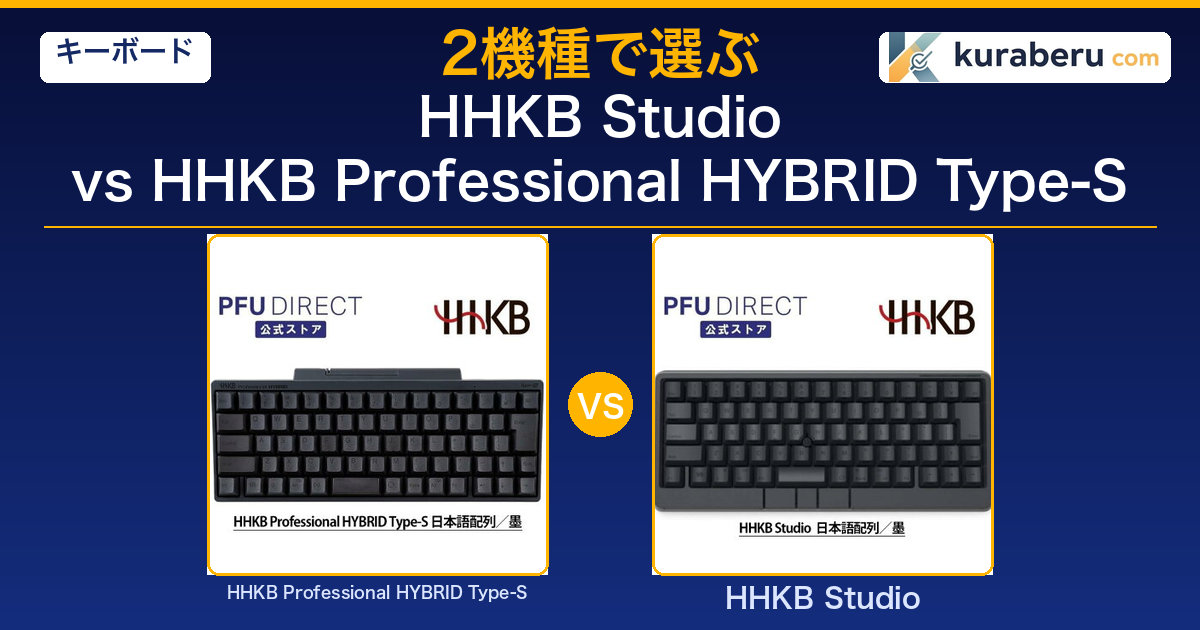
HHKBを買おうと思ったら、選択肢が「Studio」と「Professional HYBRID Type-S」の2つに絞られた——ここで手が止まる方は多いはずです。実勢価格差は約6,600円と決して大きくありませんが、この2機種は同じHHKBブランドでありながら打鍵方式もサイズも設計思想も別物。片方を選んでもう片方を後悔する事例が実際に多く見られる、実は選択が難しい比較です。
結論を先にお伝えします。長文タイピングを中心にして携帯性も欲しいならType-S、マウス操作を減らしてホームポジションから手を離したくないならStudio。両者は「静電容量無接点方式 vs メカニカル+ポインティングスティック」という根本設計の違いがあり、価格差ではなく用途で選ぶべき2機種です。
この記事では公式スペック・実際のレビュー分析・両モデルの独自スコアリングをもとに、あなたに合うほうを診断できるように整理しました。3万円台の投資で失敗しないための判断材料を、最後まで丁寧に解説します。

Bell
ねえKura、HHKB買おうと思ったんだけどStudioとType-Sで迷ってて。値段そんなに変わらないから、どうせなら新しいStudioでよくない?

Kura
それが違うんだ。この2つ、名前は同じHHKBでもキースイッチの方式が別物なんだよ。Studioはメカニカル、Type-Sは静電容量無接点方式。打鍵感がまるで違うから「新しいから良い」じゃ選べない。

Bell
えっそうなの?僕、キーボードの方式とか正直よくわかってないんだよね…どっちが自分に合うのかだけ知りたい。

Kura
それなら大丈夫。Bellくんが「マウスをたくさん使うか」と「持ち運ぶか」の2点だけ答えてくれれば、この記事の中で答えは出るよ。
✅ この記事でわかること
- HHKB StudioとProfessional HYBRID Type-Sのスペック・価格を一覧比較
- 両モデルの強み・弱みと実際の口コミ傾向
- キースイッチ方式(静電容量無接点方式 vs メカニカルリニア)の違いと選び方
- ライフスタイル別のおすすめ機種がわかる診断
- 2026年7月時点の最安値と賢い購入方法
- 購入前に知っておくべき注意点とFAQ
【結論】どちらを選ぶべきか早見表
先に結論だけ知りたい方はこちらの表をご覧ください。用途別におすすめの機種を示しています。


HHKBを選ぶときに絶対に外せない7つのポイント
HHKBは3万円台のプロダクトなので、購入前に判断軸を持っておくことが大切です。StudioとType-Sを迷う方の多くは、以下7つのポイントのうち2〜3個で悩んでいます。順に整理していきます。
1. キースイッチ方式(静電容量無接点方式 vs メカニカル)
ここが両モデルの最大の分かれ道です。Type-Sは東プレ製の静電容量無接点方式で「スコスコ」という深い沈み込みが特徴。物理接点がないため耐久性は5,000万回押下相当と非常に高く、20年超の使用にも耐える構造です。一方StudioはKailh製のメカニカルリニアスイッチを採用し、ルブ(潤滑剤)を工場出荷時に塗布した状態で「スッと静かに落ちる」直線的な打鍵感になっています。方式の違いは実際に触ってみるまで想像しづらいので、可能なら店頭で試打することをおすすめします。
2. ポインティングデバイスの有無
Studioにはホームポジション中央にポインティングスティックが、パームレスト側に3ポイントのジェスチャーパッドが搭載されています。マウス操作をキーボード上で完結でき、ThinkPad出身者に人気の操作系です。Type-Sには一切ポインティングデバイスがなく、別途マウスまたはトラックパッドが必要になります。1日の中でマウス操作の頻度が高い方はStudioの恩恵が大きく、逆にタイピング中心の方はType-Sで十分です。
3. 重量と携帯性
Type-Sは550g(日本語配列)で、A5サイズのノート程度の重さです。バッグに入れて出社/在宅で持ち運べる重さと考えて差し支えありません。対してStudioは830g(同)と1.5倍近く重く、日常的な持ち運びは正直しんどい重さです。「重さは剛性感につながる」とプラスに評価する声もありますが、可搬性を重視するならType-S一択です。
4. 静音性
両モデルとも一般的なメカニカルキーボードよりは静かですが、Type-Sのほうが一段静かです。Type-Sは従来HHKBに比べキーストローク音を約30%削減した静音仕様で、深夜のオフィスや共有スペースでも打鍵音が気になりにくい設計です。Studioはルブが効いたリニアスイッチのおかげでメカニカルとしては静かなほうですが、Type-Sには一歩及びません。周囲に気を使う環境で使うならType-Sが安心です。
5. キー数と特殊配列への慣れ
Type-Sは日本語配列で69キー・英語配列で60キーとかなり少なめで、矢印キーは独立していません(Fn+]や[などで代用)。Studioは日本語配列69キー・英語配列65キーとほぼ同等ですが、右下に矢印キーが独立配置されているため、初めてHHKBを買う方にはStudioのほうが導入ハードルが低い場合があります。ただしどちらも一般的な106キーボードに比べれば特殊配列なので、慣れる期間は2〜3週間ほど見込んでおくと安心です。
6. カスタマイズ性
Studioの目玉機能のひとつがホットスワップ対応です。半田付けなしでMX互換のCherry・Gateron・Kailhスイッチに交換でき、自分好みの打鍵感を追求できます。キーマップは専用ソフトで4プロファイル保存+アプリ切替が可能。Type-SはDIPスイッチ6個+キーマップ変更ソフトでの調整のみで、キースイッチ自体は交換不可です。キーボードをいじって楽しむ趣味があるならStudioの拡張性が魅力になります。
7. 価格差
2026年7月時点の実勢価格は、Type-Sが33,000円前後、Studioが39,600円前後。差額は約6,600円です。「6,600円でポインティングスティックとホットスワップが手に入る」と考えるか、「6,600円節約して静電容量無接点方式の打鍵を選ぶ」と考えるか。この差額をどう捉えるかは、あなたが上記6つのポイントのうち何を優先するかで決まります。
総合スコア&ランキング
スペック・口コミベースで6つの評価軸に加えて総合評価を10点満点で独自採点しました。これは今回の2機種の相対的な位置関係を示すもので、他のキーボードと絶対比較する目的のものではありません。
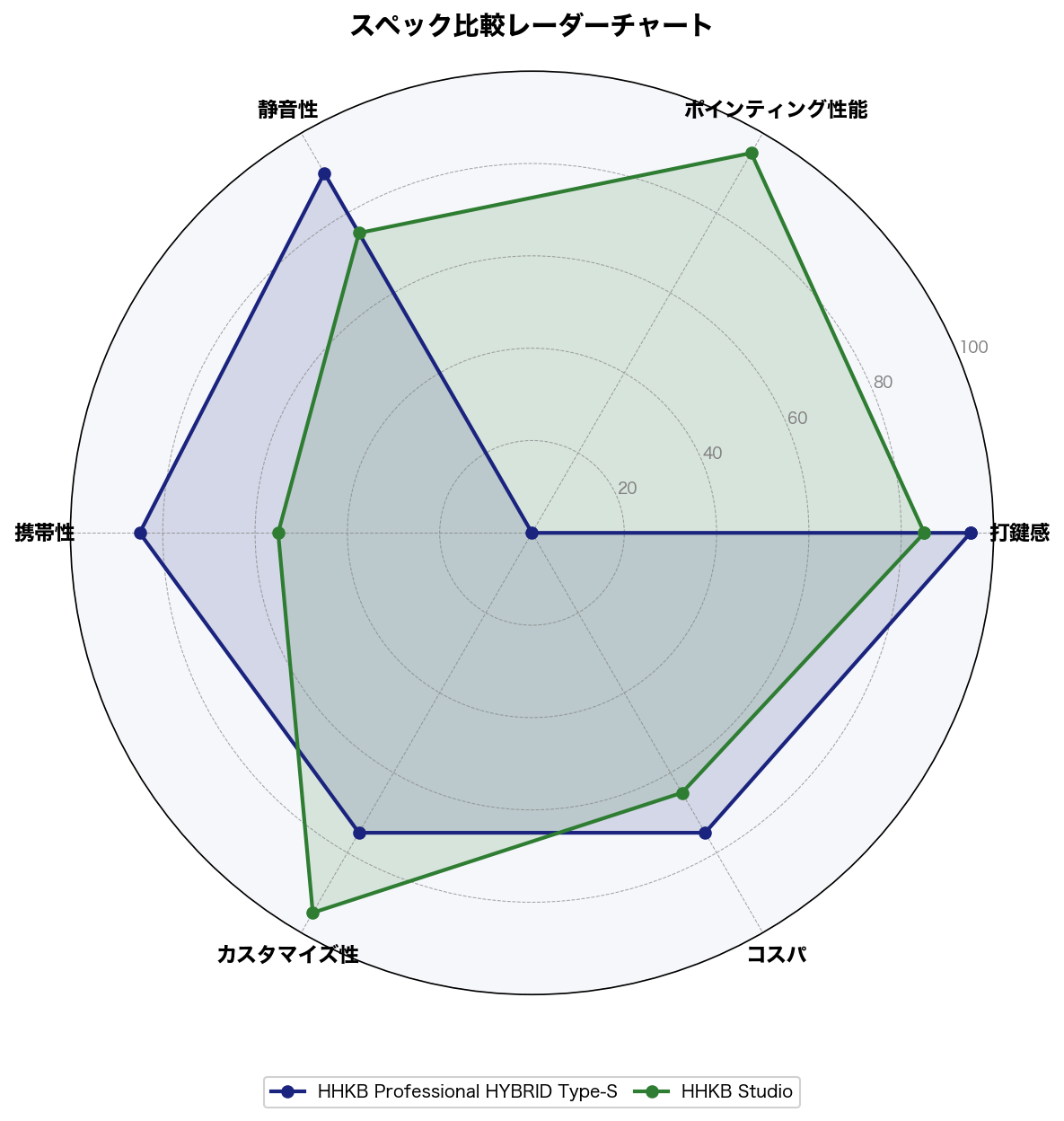
📊 採点基準
- 打鍵感:長文タイピング時の指の疲れにくさ、押下感の滑らかさ、押下圧の適切さを口コミ傾向と押下圧・キーストローク仕様から評価
- ポインティング性能:ホームポジションを崩さずにマウス操作ができるかを、搭載有無と口コミの実用性評価から判定
- 静音性:メーカー公称の静音仕様(Type-Sは従来比30%削減)とレビューでの打鍵音評価から判定
- 携帯性:本体重量と寸法をベースに、日常の持ち運びに耐えるかを評価
- カスタマイズ性:ホットスワップ・キーマップ変更・DIPスイッチ・プロファイル保存の柔軟さを評価
- コスパ:実勢価格と得られる機能・耐久性・打鍵体験のバランスを評価
※スペックはHHKB公式(Studio)・HHKB公式(HYBRID Type-S)を参照。口コミは価格.comのレビューを分析。価格は2026年7月時点の楽天市場実勢価格。
| 評価項目 | 🏆 HHKB Professional HYBRID Type-S | 🥈 HHKB Studio |
|---|---|---|
| 打鍵感 | 9.5 | 8.5 |
| ポインティング性能 | —(非搭載) | 9.5 |
| 静音性 | 9.0 | 7.5 |
| 携帯性 | 8.5 | 5.5 |
| カスタマイズ性 | 7.5 | 9.5 |
| コスパ | 7.5 | 6.5 |
| 総合評価 | 8.5 | 8.2 |
総合評価は僅差の8.5 vs 8.2ですが、これは「ほぼ同じ実力」を意味していません。Type-Sは打鍵感・静音性・携帯性というキーボードの本質的な性能で高得点、Studioはポインティング性能とカスタマイズ性という操作系の拡張で高得点。得意分野が完全に異なる2機種なので、順位より各軸のバランスを見て自分の使い方に近い方を選ぶのが正解です。
Type-Sを1位にした理由は正直に書くと、「HHKBらしさ」の完成度で上回るからです。HHKB伝統の静電容量無接点方式・軽量・静音・特殊配列を高い水準でまとめており、初めてHHKBを買う人が満足しやすい構成になっています。Studioは新しい操作系を提案する意欲作ですが、ポインティングスティックの習熟に時間がかかる分、「万人におすすめできる」と言うには一歩譲ります。
🏆 1位: HHKB Professional HYBRID Type-S 詳細レビュー
Bell
Type-Sってさ、なんでこんなに人気なの?普通のキーボードと何が違うの?
Kura
静電容量無接点方式っていう仕組みなんだ。物理的な接点がないから壊れにくくて、5,000万回押せる耐久性。それで打鍵感がスコスコで気持ちいいから、一度使うと戻れなくなる人が多いよ。
基本スペック
| 発売日 | 2019年12月18日 |
| キースイッチ方式 | 静電容量無接点方式(東プレ Type-S・静音) |
| 押下圧/キーストローク | 45g/3.8mm |
| キー数 | 日本語69キー/英語60キー |
| 寸法 | 294×120×40mm |
| 重量 | 550g(日本語配列) |
| 接続 | Bluetooth 4.2+USB Type-C 有線 |
| マルチペアリング | 最大4台 |
| 電源 | 単3乾電池2本(約3ヶ月)/USB給電 |
| カラー | 墨/白/雪 |
| 実勢価格 | 33,000円前後(定価36,850円) |
出典:HHKB公式/価格は2026年7月時点の楽天市場実勢価格
特徴:静電容量無接点方式が生む「打鍵疲労の少なさ」
Type-S最大の武器は静電容量無接点方式による打鍵感です。物理接点がなくキーの底に到達する前にスイッチが反応するため、指をしっかり打ち下ろす必要がなく、軽い力で入力できます。押下圧は一般的なメカニカルスイッチと同じ45gですが、実際に押した感覚は「柔らかく吸い込まれる」ような独特のフィーリングで、これが1日8時間タイピングする層に支持されている理由です。
Type-Sモデルはさらに静音仕様が加わり、従来のHHKB Professional比でキーストローク音を約30%削減。深夜のオフィスや家族が寝ている隣室でも、周囲に響きにくい音量で作業できます。「スコスコ」と表現される独特の低音は病みつきになる、というレビューが多く見られます。
✅ メリット
- 静電容量無接点方式による軽く滑らかな打鍵感で長時間タイピングでも疲れにくい
- 550gと軽量で在宅と出社で持ち運びしやすい
- 従来HHKB比30%静音でオフィスや共有スペースで気兼ねなく使える
- Bluetooth+有線ハイブリッド+最大4台マルチペアリング
- PBT樹脂+昇華印刷キーキャップで経年劣化しにくい
- 5,000万回押下相当の耐久性で10年以上の使用に耐える設計
⚠️ デメリット
- 矢印キーが独立しておらずFn+キーで代用が必要(慣れれば問題ないという声も多い)
- 本体高40mmと厚いためパームレストが実質必須
- 30分無操作で自動スリープ、キー押下ではなく電源ボタンで復帰
- ポインティングデバイスがないので別途マウスまたはトラックパッドが必要
- 3万円台と価格は高め(ただし長期使用前提なら年間コストは低い)
こんな方に
- プログラマー・ライター・データ入力など長文タイピングが1日の中心の方
- 在宅と出社でキーボードを持ち運びたい方
- オフィスや共有スペースで周囲に打鍵音を響かせたくない方
- 「一度買ったら10年使う」という長期視点で投資する方
- マウスまたはトラックパッドを併用しても構わない方
口コミ傾向
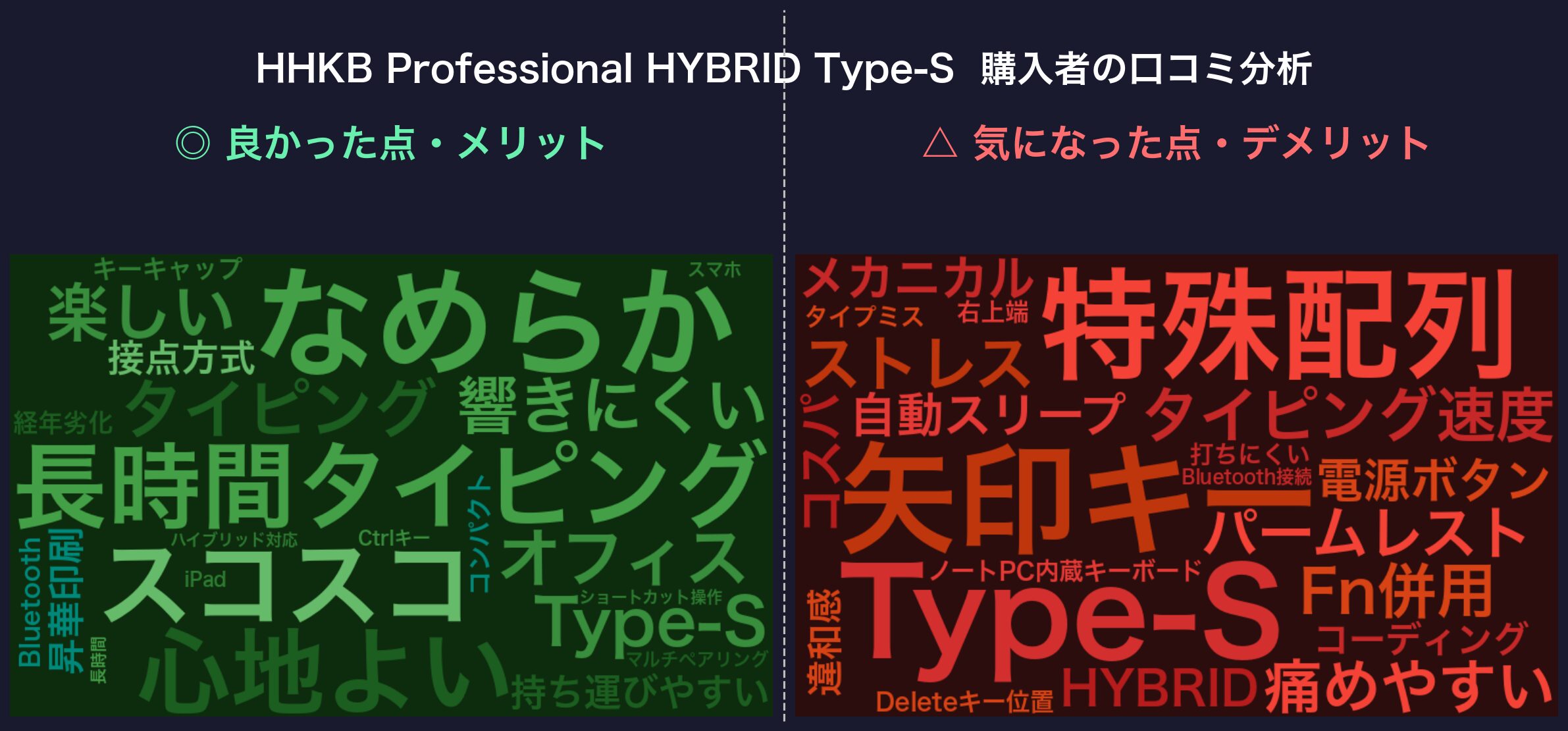
※以下は価格.comクチコミを分析した結果です。記事中のワードクラウドは、編集部が読み込んだ口コミの傾向を独自にまとめた要約をもとに言及テーマを集計・可視化したイメージ図で、レビュー原文から自動生成したものではありません。
✅ 購入者が特に評価しているポイント
- 打鍵感の滑らかさとスコスコという打鍵音への高評価が全体で目立ちます
- 長時間タイピングしても指が疲れにくいという体感評価が多く見られます
- 60〜69キーのコンパクトさで机上を広く使えるようになったという声が多数あります
⚠️ 購入前に知っておきたい注意点
- 特殊配列に慣れるまで2〜3週間ほど生産性が落ちるという声が一定数あります
- 矢印キーがなくFn併用が必要な点が最初は違和感になるとの指摘が多いです
- 本体高が40mmと厚いためパームレストが実質必須という評価がまとまっています
💰 2位: HHKB Studio 詳細レビュー
Bell
Studioの真ん中にある赤いポチって、ThinkPadのやつだよね?あれって本当に便利なの?

Kura
慣れれば手放せない、でも最初の1週間はうまく動かせなくてストレス、というのがStudioの正直なところ。ポインティングスティックを2〜3週間我慢して使えるかどうかで満足度が大きく分かれる機種だよ。
基本スペック
| 発売日 | 2023年10月25日 |
| キースイッチ方式 | メカニカルリニア(Kailh製)ホットスワップ対応 |
| 押下圧/キーストローク | 45g/3.6mm |
| キー数 | 日本語69キー/英語65キー |
| 寸法 | 308×132×41mm |
| 重量 | 830g(日本語配列) |
| ポインティングデバイス | ポインティングスティック+ジェスチャーパッド3ポイント |
| 接続 | Bluetooth 4.2+USB Type-C 有線 |
| マルチペアリング | 最大4台 |
| 電源 | 単3乾電池4本(約3ヶ月)/USB給電 |
| カラー | 墨/雪 |
| 実勢価格 | 39,600円前後(定価44,000円) |
出典:HHKB公式/価格は2026年7月時点の楽天市場実勢価格
特徴:HHKBが27年ぶりに提案した新しい操作系
HHKB Studioは2023年10月に登場したHHKB史上27年ぶりの新シリーズで、従来の静電容量無接点方式を捨ててメカニカルリニアスイッチを採用した意欲作です。Kailh社にPFU専用として製造させたスイッチは、工場出荷時にルブ(潤滑剤)が塗布された状態で、HHKBの伝統的なタッチに近づけつつ「スッとなめらかに落ちる」直線的な打鍵感を実現しています。
最大の目玉はホームポジション中央のポインティングスティックとパームレスト側の3ポイントジェスチャーパッド。マウス操作をキーボード上で完結でき、ThinkPadユーザーやトラックポイント好きに刺さる設計です。さらにホットスワップ対応でMX互換スイッチに交換可能、キーマップ変更ソフトで4プロファイル保存など、カスタマイズ性はHHKB史上最強と言える構成になっています。
✅ メリット
- ポインティングスティック+ジェスチャーパッド搭載でホームポジションから手を離さずマウス操作可能
- ホットスワップ対応でCherry・Gateron・Kailh互換スイッチに交換して打鍵感をカスタマイズできる
- Kailh製ルブ効きリニアスイッチが想像以上に滑らかで静か
- キーマップ変更ソフトで4プロファイル保存+アプリ切替が可能
- 高剛性シャーシで打鍵時の振動が少なく安定感がある
- 右下に矢印キーが独立配置されており最初の慣れが早い
⚠️ デメリット
- 830gと重く持ち運びには向かない(据え置き前提の運用が現実的)
- ポインティングスティックの精細な操作には2〜3週間の慣れが必要
- タイピング中に手前のジェスチャーパッドに触れて誤爆する事例あり(ソフトで感度調整は可能)
- 電池ボックスが本体後方に張り出すデザインで人によっては気になる
- 定価44,000円と両モデルで最高値。差額約6,600円をどう捉えるかがポイント
- CPU切替器(KVM)経由でBluetooth接続時に不具合報告が一定数ある
こんな方に
- マウスとキーボードを頻繁に行き来するコーディング・ブラウジング・画像編集作業が多い方
- ThinkPadのトラックポイントに慣れていて手を移動させない操作感が好きな方
- キースイッチを自分で交換して打鍵感をカスタマイズする楽しみを求める方
- 据え置きで使う前提で持ち運びは想定しない方
- アプリごとにキーマップを切り替える効率化好きな方
口コミ傾向
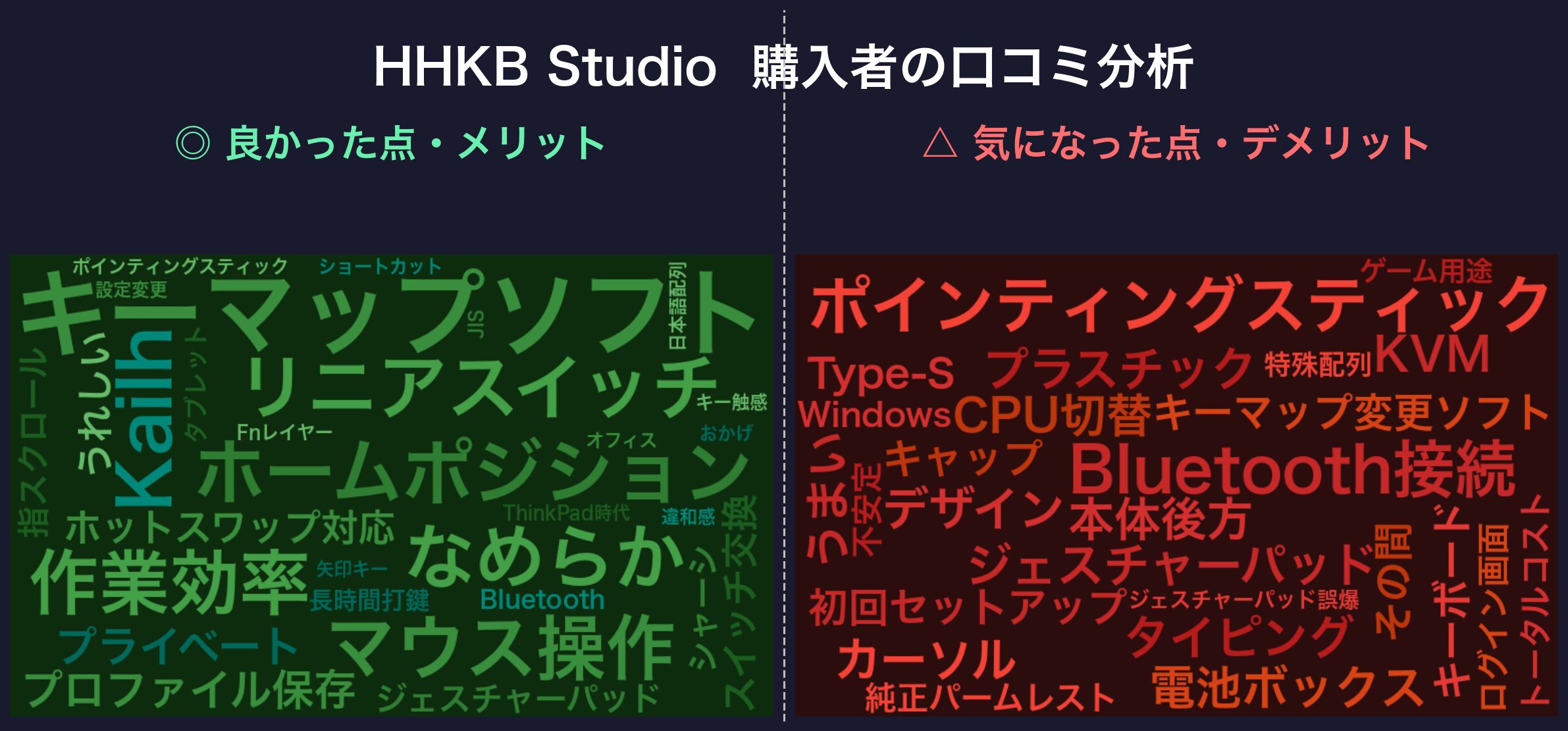
※以下は価格.comクチコミを分析した結果です。
✅ 購入者が特に評価しているポイント
- マウスに手を伸ばさずに済むことによる作業効率向上への評価が目立ちます
- Kailh製ルブ効きスイッチの「スッと沈む」感触への好意的な意見が多く見られます
- ホットスワップとキーマップソフトによるカスタマイズの自由度を評価する声が多数あります
⚠️ 購入前に知っておきたい注意点
- 830gの重量による持ち運びの難しさを指摘する声が多く見られます
- ポインティングスティックの精細操作に慣れが必要という感想が広く共有されています
- ジェスチャーパッドの誤爆に関する不満が一定数見られます(感度調整で軽減可能)
スペック比較表
両モデルの主要仕様を一覧で並べました。差がついている項目にはハイライトを付けているので、判断材料としてご活用ください。
| 項目 | 🏆1位 PFU HHKB Professional HYBRID Type-S 静電容量無接点/550g |
🥈2位 PFU HHKB Studio メカニカル+ポインティング/830g |
|---|---|---|
| ⌨ キースイッチ | ||
| 方式 | 静電容量無接点方式東プレ Type-S | メカニカルリニア(Kailh)ホットスワップMX互換 |
| 押下圧 | 45g | 45g |
| キーストローク | 3.8mm | 3.6mm |
| ホットスワップ | 非対応 | 対応(MX互換) |
| 🖱 ポインティングデバイス | ||
| ポインティングスティック | なし別途マウス必須 | あり中央搭載 |
| ジェスチャーパッド | なし | あり3ポイント静電容量 |
| 📐 本体設計 | ||
| キー数(日本語配列) | 69キー | 69キー |
| 寸法(W×D×H) | 294×120×40mm | 308×132×41mm |
| 重量 | 550g日本語配列 | 830g日本語配列 |
| 電池本数 | 単3×2本約3ヶ月 | 単3×4本約3ヶ月 |
| 📡 接続性 | ||
| Bluetooth | 4.2 LE Class 2 | 4.2 LE Class 2 |
| 有線接続 | USB Type-C | USB Type-C |
| マルチペアリング | 最大4台 | 最大4台 |
| ⭐ 総合スコア(10点満点) | ||
| 打鍵感 | 9.5 | 8.5 |
| ポインティング性能 | —非搭載 | 9.5 |
| 静音性 | 9.0 | 7.5 |
| 携帯性 | 8.5 | 5.5 |
| カスタマイズ性 | 7.5 | 9.5 |
| コスパ | 7.5 | 6.5 |
| 総合評価 | 8.5 | 8.2 |
| 👤 おすすめ対象 | ||
| タイプ | 長文タイピング中心静音・軽量重視 | マウス操作を減らしたいカスタマイズ好き |
| 💳 価格情報 | ||
| 実勢価格帯 | 3万円台定価36,850円 | 3万円台定価44,000円 |
| 🛒 購入リンク | ||
| 販売ストア | 🛒 楽天📦 Amazon🛍️ Yahoo! | 🛒 楽天📦 Amazon🛍️ Yahoo! |
徹底解剖:注目すべき違いは3つに集約される
スペック表を眺めても違いが多すぎて頭に入らない方も多いはずです。実際に購入判断で重要になるのは以下の3つだけです。
1. 「静電容量無接点方式」と「メカニカルリニア」は打鍵の哲学が違う
Type-Sの静電容量無接点方式は物理接点なしで電気容量の変化を検知する仕組みで、キー底に到達する前にスイッチが反応します。指をしっかり打ち下ろす必要がなく、柔らかく吸い込まれるような打鍵感が生まれます。一方Studioのメカニカルリニアスイッチは物理接点で反応しますが、Kailh製の専用スイッチにルブが塗布されており、直線的でスッと落ちる感触に仕上げられています。どちらも45gという同じ押下圧ですが、実際に触ると別物です。タイピングの疲れにくさで言えばType-S、押した実感の心地よさで言えばStudioという好みの世界に近い違いです。
2. ポインティングデバイスの有無は「1日の作業スタイル」で価値が決まる
1日の中でマウスに手を伸ばす回数を数えたことがあるでしょうか。ブラウジング・コーディング・画像編集などマウス操作を頻繁に挟むタスクが中心なら、Studioのポインティングスティックは作業効率を目に見えて上げます。一方、長文執筆・データ入力・チャットなどタイピング中心の作業ではポインティングデバイスの恩恵は限定的で、逆に慣れるまでの学習コストが負担になります。「あったら便利」ではなく「毎日使うか」で判断するのがおすすめです。
3. 550g vs 830g、この280gの差は毎日響く
Type-Sの550gはMacBook Air本体の半分程度の重さで、リュックに入れて持ち運べます。対してStudioの830gはペットボトル1本以上の重さで、日常的な持ち運びは正直辛くなります。「重さは剛性感につながる」と感じるユーザーも一部いますが、可搬性を重視するなら選択肢は自動的にType-Sに絞られます。逆に据え置き前提ならStudioの重量が机上での安定感を生み、これはこれで評価できます。
🤝 逆に、ここは共通です(どちらを選んでも変わらない点)
- 日本語配列のキー数はどちらも69キーで、特殊配列に慣れる労力は同程度です
- 押下圧は両モデルとも45gで共通、指への負担は近い数値です
- 接続はBluetooth 4.2+USB Type-C 有線のハイブリッド方式で、最大4台マルチペアリングにも対応します
- キーマップ変更ソフトウェアでキー配置のカスタマイズが可能です
- 対応OSはWindows・macOS・Android・iOS・iPadOS・visionOSと同じラインナップです
- PFUの1年保証が付き、公式サポート体制も同等です
どれを選ぶべき?——状況別おすすめガイド
あなたの働き方・使い方に合わせて、どちらが向いているかを4パターンに整理しました。当てはまるものが2つ以上あれば、そちらの機種が有力候補になります。
1. プログラマー・ライター・翻訳者など「長文タイピング中心」の方に
1日8時間近くキーを叩く仕事であれば、指の疲労を減らしてくれるType-Sの静電容量無接点方式が最適解です。軽い力で押せて底打ちが不要な設計は、蓄積する疲労が明確に違います。ポインティングデバイスがない点は、コーディング中はキー操作中心、休憩時のブラウジングだけマウスに手を伸ばすワークスタイルなら大きな問題になりません。3万円台前半という価格も、10年使えると考えれば年間3,300円の投資です。
2. 在宅と出社を行き来する「持ち運び前提」の方に
週の半分は在宅、半分は出社というハイブリッドワーカーには550gと軽量なType-Sが現実的な選択です。カバンに入れても負担にならず、専用キャリングケースも純正で用意されています。会社のノートPCにBluetoothで即接続でき、キーマップも保存されているので設定し直す必要もありません。Studioの830gを毎日持ち運ぶのは正直厳しく、両拠点にキーボードを置くという運用でない限りは避けるのが無難です。
3. マウス操作を減らして作業効率を上げたい方に
ブラウザ・チャット・タスク管理を頻繁に切り替える方や、ThinkPad時代からトラックポイントに慣れている方は、Studioのポインティングスティックで作業効率が体感でわかるほど変わります。ホームポジションから手を離さずにカーソル移動・クリック・スクロールが完結するため、右手を10cm動かすだけで済んでいた作業がゼロ移動になります。慣れれば5分程度の作業を体感で20%短縮できるという報告も多く、6,600円の差額は3ヶ月で元が取れる投資になり得ます。
4. キースイッチ交換・キーマップいじりを楽しみたい方に
「買って終わり」ではなく、購入後もキースイッチを交換したり打鍵感をチューニングしたりする楽しみを求めるなら、ホットスワップ対応のStudioが唯一の選択肢です。Cherry MX・Gateron・Kailh互換の膨大なスイッチライブラリから好みのフィーリングを選べて、Fnレイヤーやアプリ別プロファイルで運用の幅も広がります。1台のキーボードを「育てる」感覚を楽しめるユーザーには、6,600円の差額以上の満足度があります。Type-Sはキースイッチ交換ができないため、この用途では選択肢に入りません。
5. 静音性・オフィスでの周囲配慮を最優先する方に
共有オフィスや静かなカフェ、リモート会議中に打鍵する場面が多い方は、Type-Sの静音仕様が明確に効きます。従来HHKB比30%削減された打鍵音は、スコスコと低く響く音で、隣席2〜3mでほぼ気にならないレベルです。Studioもメカニカルとしては静かなほうですが、Type-Sには一歩及びません。「音で嫌われないキーボード」を求めるならType-Sの安全牌です。
よくある質問(FAQ)
Q. HHKB StudioとProfessional HYBRID Type-Sの一番大きな違いは何ですか?
A. キースイッチ方式とポインティングデバイスの有無です。Studioはメカニカルリニアスイッチ+ポインティングスティック搭載、Type-Sは静電容量無接点方式でポインティングデバイスは非搭載です。この2点で使い勝手が大きく分かれます。
Q. HHKB Studioのポインティングスティックは慣れないと使いづらいですか?
A. 実際、購入直後の1〜2週間は思い通りに動かせずストレスを感じる方が多いです。ただし専用ソフトで感度を細かく調整でき、3週間ほど毎日使えばThinkPadのトラックポイント経験者でなくても実用レベルには到達します。習熟する自信がないなら、Type-S+別途マウスの構成が無難です。
Q. HHKB Professional HYBRID Type-Sで矢印キーがないのは致命的ですか?
A. 慣れれば意外と問題ありませんが、慣れるまでは違和感が続きます。Fnキーを押しながら「[」「]」「;」「’」で上下左右を出す配置で、コーディングやExcel編集では最初にストレスを感じる部分です。DIPスイッチとキーマップ変更ソフトで別のキーに割り当てることもできるので、自分の指の癖に合わせて調整するのがおすすめです。
Q. 6,600円の価格差はStudioに払う価値がありますか?
A. マウス操作が1日に何十回もある方なら、作業効率の向上で3ヶ月〜半年で元が取れます。逆にタイピング中心で、マウスは休憩時のブラウジング程度なら、その6,600円は他の周辺機器(パームレスト・キーキャップ・マウスパッド)に回したほうが満足度が高くなります。
Q. どちらも特殊配列ですが、初めてHHKBを買うならどちらが慣れやすいですか?
A. Studioのほうがやや慣れやすいです。理由は右下に矢印キーが独立配置されていること、そしてWindows/macOS切替がキーで即座に行える点です。ただしどちらも一般的な106キーボードに比べれば特殊配列なので、2〜3週間の慣れ期間は覚悟してください。
Q. Bluetooth接続で不具合が出ることはありますか?
A. StudioでCPU切替器(KVM)経由の接続で不具合報告が一定数あります。会社PCと自宅PCをKVMで切り替える運用を予定している方は、有線接続で使う前提にしておくと安心です。Type-Sは同様の報告が少なく、Bluetooth接続は概ね安定しています。
Q. どちらも高価ですが、投資として妥当ですか?
A. 両モデルとも5〜10年使える設計で、Type-Sは5,000万回押下相当の耐久性、StudioはKailh製スイッチのホットスワップ交換で永続的に使えます。1日8時間キーを叩く仕事道具として考えると、年間コストは3,000〜4,000円程度。高価な椅子と同じで、体への負担を減らす投資と考えれば妥当な範囲です。
Q. 中古品を買っても大丈夫ですか?
A. どちらのモデルも新品購入を強く推奨します。理由は3つあります。①静電容量無接点方式のType-Sは新品でしか保証されない状態で、中古はキー反応の劣化が判別しにくい。②Studioはメカニカル軸なので個体差があり、外れ個体を掴むリスクがある。③どちらもPFUの1年保証が新品購入時のみ有効です。長期使用前提の道具なので、初期投資は新品でしっかり払うほうが結果的に得です。
まとめ:あなたに合うのはどちらか

Bell
なるほど、僕はブログ書くのがメインだから長文タイピングだよね。あとカフェにも持って行きたいし…Type-Sが正解っぽい?

Kura
Bellくんの使い方ならType-Sで間違いない。ただ、記事書くときは画像も差し込むよね?マウス操作が結構ある業務なら、Studioでポインティングスティック覚えるのもアリだよ。ここは好みが分かれるところ。
Bell
んー、迷うなあ…でも慣れる自信がなかったらType-Sから始めるってのもアリだよね。
Kura
それが賢い判断だと思うよ。3万円台の買い物だから、まず「HHKBに慣れる」ハードルを越えてから、次のステップでStudioに手を伸ばすのが安全ルート。どっちも10年使えるから、無理して1回目で決めなくていい。
要点をもう一度まとめます。
- 長文タイピング中心・持ち運びもする・オフィスで静かに使いたい → HHKB Professional HYBRID Type-S(33,000円前後)
- マウス操作を減らしたい・カスタマイズ好き・据え置きOK → HHKB Studio(39,600円前後)
- 初めてHHKBを買うなら → Type-Sから入るのが失敗が少ない
- ThinkPad出身者・トラックポイント好き → Studioで作業効率が明確に上がる
2機種とも5〜10年使える長寿命プロダクトなので、初期投資として3万円台前半〜4万円弱は決して高くない範囲です。半年後に毎日ホームポジションに手を置いている姿をイメージして、より自然にしっくり来るほうを選んでください。
※本記事は2026年7月時点の情報です。価格・在庫は変動するため、購入時は各リンク先で最新情報をご確認ください。当サイトは楽天アフィリエイト・Amazonアソシエイトに参加しています。記事内のリンクから購入いただくと当サイトに紹介料が入る場合がありますが、記事の内容・順位は各メーカーからの依頼や広告料の影響を受けていません。
Supported by Rakuten Developers

コメント