
※当記事には広告が含まれています
Dellの現行モニターは、同じ27型でも実売1万円台から9万円台まで、価格に6倍の開きがあります。型番の先頭が「SE」か「S」か「P」か「U」かで役割がはっきり分かれており、この1文字を読み違えると「安く買えたのにスピーカーが付いていなかった」「高いモデルを買ったのに機能を半分も使っていない」という失敗が起きます。
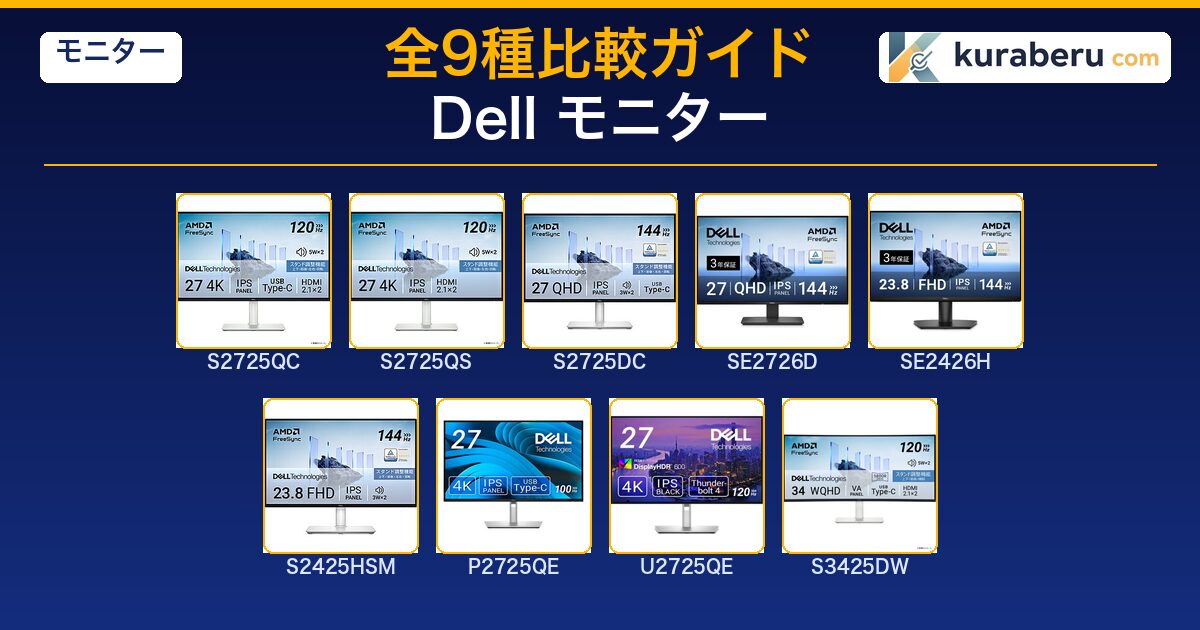
本記事では、Dellの個人向け主力9モデル(S2725QC・S2725QS・S2725DC・SE2726D・SE2426H・S2425HSM・P2725QE・U2725QE・S3425DW)を「エントリー」「ミドル」「ハイエンド」の3つの予算帯に整理し、型番の読み方と選び方の基準を解説します。読み終わる頃には、自分が検討すべき機種を2〜3台まで絞れる構成です。

Bell
Kura、在宅勤務が週3になってさ、ダイニングでノートPC1枚はもう限界なんだ。会社のデスクがDellだから同じDellで探したんだけど、S2725QCとかSE2726Dとか、型番が呪文にしか見えないんだよね。

Kura
呪文じゃなくて仕様書なんだよ、あれ。先頭の英字がグレード、真ん中の数字が画面サイズと発売年、末尾が機能。だから型番が読めれば、商品ページを開く前に候補を絞れるんだ。

Bell
なるほど…。僕の条件は予算4万円くらいまでで、ダイニングだから配線はとにかく減らしたい。夜は片付けろって言われるし。この条件でも型番から絞れるの?

Kura
絞れるよ。配線を減らしたいなら見るべきは末尾に「C」が付くUSB-C給電モデル。ノートPCの充電と映像出力がケーブル1本にまとまるから、片付けが一気に楽になる。この記事で9機種全部整理していくね。
📝 この記事でわかること
- Dellモニター全9モデルのスペック・実勢価格帯・機能差の全体像
- SE・S・Pro・UltraSharpの4つのグレードの役割分担
- 型番の読み方(S2725QC=S+27型+2025年+4K USB-C)と型落ちを狙うタイミング
- USB-C給電65W・90W・140Wの違いが使い勝手をどう変えるか
- 予算帯別(〜2万円台・3〜4万円台・5万円以上)のおすすめと非推奨条件
【結論】迷ったらコレ!タイプ別おすすめ4選
先に結論から示します。9モデルのうち、多くの人の答えになるのは次の4台です。それぞれの詳しい根拠は予算帯別の解説で述べますが、この表だけでも方向は決められます。
| こんな方に | おすすめ機種 | 実勢価格帯 | 購入リンク |
|---|---|---|---|
| バランス重視・迷ったらこれ 4K+USB-C給電+スピーカーで死角が少ない |
 🏆 S2725QC |
4万円台 |
🛒 楽天 📦 Amazon 🛍️ Yahoo! |
| とにかく安く27型の広さを QHD+144Hzを2万円台前半で |
 💰 SE2726D |
2万円台 |
🛒 楽天 📦 Amazon 🛍️ Yahoo! |
| 在宅ワークのケーブルを1本に 90W給電+有線LANでドック不要 |
 🎯 P2725QE |
5万円台 |
🛒 楽天 📦 Amazon 🛍️ Yahoo! |
| 画質と拡張性に妥協しない IPS Black+Thunderbolt 4 140W+KVM |
 👑 U2725QE |
9万円台 |
🛒 楽天 📦 Amazon 🛍️ Yahoo! |
※価格は変動します。リンク先で最新価格をご確認ください。
Dellモニターの特徴と選び方のポイント
Dellというブランドの強み
Dellはモニター出荷台数で世界最大級のメーカーで、法人のオフィスから個人のデスクまで導入実績の裾野が広いブランドです。個人ユーザーにとっての実利は大きく3つあります。
1つ目は保証の手厚さです。今回扱う9モデルはいずれも3年間の交換保証付きで、S・P・Uシリーズには「プレミアムパネル保証」が付帯します。これは画面上に明るい輝点が1つでもあればパネルを交換してもらえる制度で、ドット抜けを引いたら泣き寝入り、という安モニターにありがちな不安を制度で潰しています。さらにAmazon限定の型番末尾「-A」モデルは無輝点保証が5年に延長されます。
2つ目は実売価格の下がりやすさです。Dellは直販サイト・Amazon・楽天の量販店経由と販路が広く、セールの頻度が高いため、定価で買う場面がほとんどありません。3つ目はラインナップの層の厚さで、1万円台の入門機から14万円級の給電に対応するプロ向けまで、同じ操作系・同じ保証体系の中で段階的に選べます。
選ぶときの3つのチェックポイント
① 解像度と画面サイズの組み合わせ。9モデルの解像度はフルHD(23.8型)・QHD(27型)・4K(27型)・UWQHD(34型曲面)の4種類です。文字と表を扱う事務作業が中心ならQHDで作業領域は十分に広がります。写真・動画・細かい文字の精細さまで求めるなら4Kです。フルHDの2台は価格最優先の選択肢と割り切ってください。
② USB-C給電の有無とワット数。ノートPCと組み合わせるなら、この項目が使い勝手を最も大きく変えます。型番に「C」「E」が付くモデルはUSB-C1本で映像・データ・充電がまとまり、S2725QC・S2725DC・S3425DWは65W、P2725QEは90W、U2725QEはThunderbolt 4で最大140Wを供給します。一般的な13〜14インチのノートPCなら65Wで足りますが、ハイパワーな16インチ級や外部GPU搭載機は90W以上が安心です。デスクトップPCに繋ぐならUSB-C給電は不要なので、その分を解像度に回すのが合理的です。
③ スタンド調整とスピーカー。SEシリーズ2台は傾き調整のみ・スピーカー非搭載で、価格の安さはこの割り切りから来ています。S・P・Uシリーズは高さ・傾き・左右・縦回転に対応し(S3425DWは高さ・傾き)、Sシリーズの多く(S2425HSM・S2725DC・S2725QC・S2725QS・S3425DW)は3〜5Wのスピーカーを内蔵します。Web会議の音をモニターから出したい人はスピーカーの有無を、モニターアームを使わず姿勢を整えたい人は昇降スタンドの有無を必ず確認してください。P2725QEとU2725QEはビジネス・プロ向け設計のためスピーカーを積んでいない点も見落としがちです。
ラインナップ体系の読み方と型落ちを狙うポイント
Dellの型番は「先頭の英字+数字4桁+末尾の英字」で構成され、それぞれに意味があります。先頭はグレードで、SE=エントリー、S=個人向け標準、P=ビジネス(Dell Pro)、U=ハイエンド(Dell UltraSharp)の序列です。数字の前2桁は画面サイズ(24=23.8型、27=27型、34=34型)、後ろ2桁は発売年を表します。たとえばS2725QCは「S(個人向け)・27型・2025年・QC(4K+USB-C)」、SE2726Dは「SE(エントリー)・27型・2026年・D(QHD)」と読めます。末尾の英字は本記事の9機種では、Q=4K、D=QHD、H=フルHD、C=USB-C給電、E=ハブ機能、W=曲面ワイドの組み合わせと読み替えられます。なお2025年からDellはシリーズ名を刷新しており、店頭では「Dell 27 Plus(S2725QC)」「Dell Pro 27 Plus(P2725QE)」のような新名称と型番が併記されます。型番で覚えておけば新旧どちらの表記でも迷いません。
型落ちを賢く狙うなら、型番の発売年2桁に注目してください。Dellは同じポジションのモデルを毎年〜隔年で更新するため、新型の発表から2〜3ヶ月後に旧型の在庫整理が始まり、実売価格が2〜3割下がる場面があります。表示品質の根幹(パネル・解像度)は世代間で大きく変わらないことが多く、改善点がリフレッシュレートや端子の細部なら型落ちは十分に合理的な選択です。
注意点は2つあります。在庫限りで消えるため人気モデルは待ちすぎると新品が買えなくなること、そして必ず新品在庫のある楽天・Amazonの正規販売店から買うことです。中古や再生品は無輝点保証の対象外になるため、Dellの保証の強みを自ら捨てることになります。新型の追加機能が自分の使い方に必要かどうかを判断軸にすれば、型落ちと現行の損得は冷静に比べられます。
全9モデル比較一覧表とポジショニングマップ
まず9モデルの位置関係を1枚で掴んでください。横軸が実売価格、縦軸が解像度(画素数)です。右へ行くほど高価に、上へ行くほど表示が精細になります。
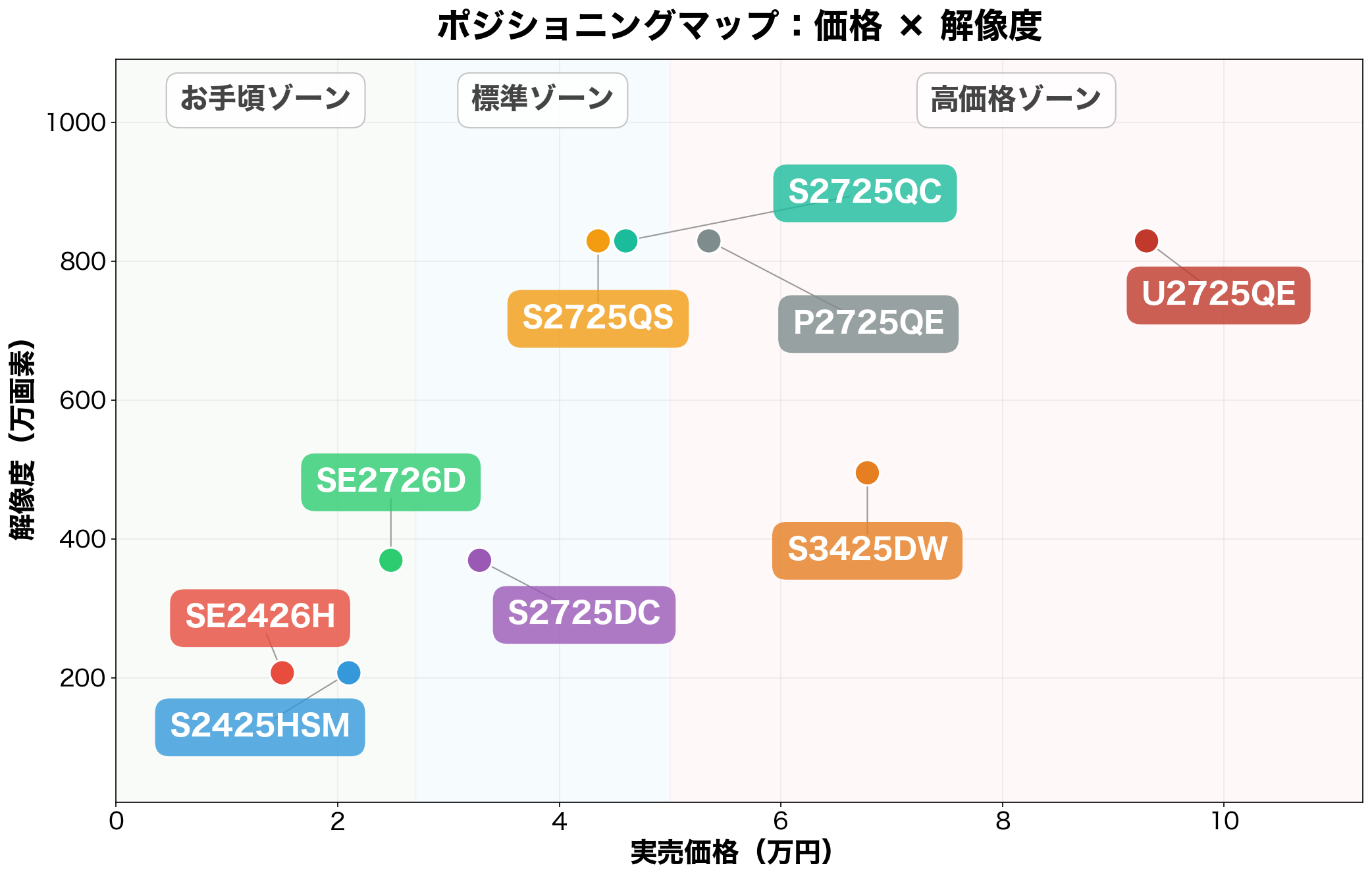
マップを見ると、2万円前後のフルHD帯、2〜3万円台のQHD帯、4万円を超える4K・大画面帯の3層に分かれているのがわかります。同じ4K(829万画素)の中でもS2725QSからU2725QEまで価格が倍以上違うのは、解像度以外の要素(給電・ハブ・パネル品質)の差です。以下の一覧表で、その中身を確認してください。
| モデル | 価格帯 | 主要スペック | 主な特徴 | 購入リンク |
|---|---|---|---|---|
| 🌱 エントリー(2万円台まで) | ||||
 S2425HSM S2425HSMDell 24 Plus |
2万円台 | 画面: 23.8型 フルHD(1920×1080)リフレッシュレート: 144HzUSB-C給電: なしスピーカー: 3W×2 | 144Hz・スピーカー・昇降スタンドの実用フル装備24型 | 🛒 楽天📦 Amazon🛍️ Yahoo! |
 SE2426H SE2426HDell 24(エントリー) |
1万円台 | 画面: 23.8型 フルHD(1920×1080)リフレッシュレート: 144HzUSB-C給電: なしスピーカー: なし | 1万円台でIPS・144Hz。初めての外部モニターに | 🛒 楽天📦 Amazon🛍️ Yahoo! |
| SE2726D Dell 27(エントリー) |
2万円台 | 画面: 27型 WQHD(2560×1440)リフレッシュレート: 144HzUSB-C給電: なしスピーカー: なし | QHD+144Hzを2万円台で。機能は割り切り | 🛒 楽天📦 Amazon🛍️ Yahoo! |
| 🏠 ミドル(3〜4万円台) | ||||
 S2725DC S2725DCDell 27 Plus |
3万円台 | 画面: 27型 WQHD(2560×1440)リフレッシュレート: 144HzUSB-C給電: 65Wスピーカー: 3W×2 | QHD+USB-C65W。ケーブル1本の実用バランス機 | 🛒 楽天📦 Amazon🛍️ Yahoo! |
| S2725QC Dell 27 Plus |
4万円台 | 画面: 27型 4K(3840×2160)リフレッシュレート: 120HzUSB-C給電: 65Wスピーカー: 5W×2 | 4K120Hz+USB-C65W。個人向けの本命 | 🛒 楽天📦 Amazon🛍️ Yahoo! |
 S2725QS S2725QSDell 27 Plus |
4万円台 | 画面: 27型 4K(3840×2160)リフレッシュレート: 120HzUSB-C給電: なしスピーカー: 5W×2 | 4K120HzのUSB-C省略版。デスクトップ派向け | 🛒 楽天📦 Amazon🛍️ Yahoo! |
| 💎 ハイエンド(5万円以上) | ||||
| P2725QE Dell Pro 27 Plus |
5万円台 | 画面: 27型 4K(3840×2160)リフレッシュレート: 100HzUSB-C給電: 90Wスピーカー: なし | 90W給電+有線LAN。ドック代わりの在宅ワーク機 | 🛒 楽天📦 Amazon🛍️ Yahoo! |
 S3425DW S3425DWDell 34 Plus |
6万円台 | 画面: 34型 UWQHD(3440×1440) 曲面リフレッシュレート: 120HzUSB-C給電: 65Wスピーカー: 5W×2 | 34型曲面ウルトラワイド。横長の作業領域と没入感 | 🛒 楽天📦 Amazon🛍️ Yahoo! |
| U2725QE UltraSharp |
9万円台 | 画面: 27型 4K(3840×2160)リフレッシュレート: 120HzUSB-C給電: 140W(TB4)スピーカー: なし | IPS Black+TB4 140W+KVM。画質と拡張性の頂点 | 🛒 楽天📦 Amazon🛍️ Yahoo! |
※価格帯は楽天・Amazonの実売価格をもとにした執筆時点の目安です。変動があるためリンク先で最新価格をご確認ください。
【予算・目的別】各モデルの詳細解説
エントリー帯(2万円台まで):初めての外部モニター・省スペース重視
この帯の3台は全機23.8〜27型のIPSパネル・144Hz対応で、表示の滑らかさは上位帯と遜色ありません。差が出るのは解像度と装備(スピーカー・スタンド)です。在宅ワークの入門やサブモニター用途なら、この帯で完結する人も多いはずです。
S2425HSM(Dell 24 Plus)|実勢2万円台
23.8型フルHD・144Hzに、3W×2のスピーカーと高さ・傾き・左右・縦回転のフル調整スタンドを載せた「装備で選ぶ24型」です。エントリー帯で唯一、Web会議の音出しと目線の高さ合わせが追加投資なしで完結します。無輝点3年保証(Amazon限定モデルは5年)も付きます。
💬 スピーカーと昇降スタンドが最初から揃う手軽さを評価する声が中心。一方で解像度はフルHDのままなので、画質の変化を期待した人からは驚きがないという冷静な感想も見られます。
👉 モニターから会議音声を出したい在宅ワーカーの24型。画質より装備で選ぶ1台です
SE2426H(Dell 24)|実勢1万円台
9モデル中の最安機です。23.8型フルHD・IPS・144Hzという表示の基本性能は押さえつつ、スタンドは傾き調整のみ、スピーカーなし、端子はHDMI×2と、価格のために装備を削っています。それでも3年保証は付くので、「安いが使い捨てではない」立ち位置です。
💬 この価格でIPSと144Hzが手に入ることへの満足が大半を占め、用途はサブモニターや初めての外部モニターという声が目立ちます。
👉 予算最優先・サブ用途の入り口。逆に、デスクで長時間のメイン作業をする人はこの機種を買わなくていいです。27型・QHDとの差は設定では埋まらないので、あと1万円足してSE2726Dを選ぶ方が満足が長持ちします
SE2726D(Dell 27)|実勢2万円台
27型・QHD(2560×1440)・IPS・144Hzを2万円台前半に収めた、この帯の主役です。フルHDに対して作業領域が約1.8倍になり、Excelの列数もブラウザの並べ表示も明確に変わります。SEシリーズなので高さ調整とスピーカーは省略されていますが、表示品質そのものはミドル帯に食い込む水準です。
💬 「この値段でQHDと144Hzが両立するのか」という価格への驚きが評価の軸で、高さ調整とスピーカーの割り切りは承知の上で選ばれている傾向です。
👉 予算3万円未満で作業効率を最大化する1台。姿勢が気になればモニターアーム追加で解決できます
ミドル帯(3〜4万円台):USB-C給電と4Kが手に入る主戦場
Dellモニター選びで最も悩ましいのがこの帯です。3台とも「Dell 27 Plus」の名を持つ兄弟機で、QHDか4Kか、USB-C給電が要るか要らないかの2軸で分かれます。ノートPCユーザーはUSB-C付きの2台(S2725DC・S2725QC)、デスクトップユーザーはS2725QSが起点になります。
S2725DC(Dell 27 Plus QHD USB-C)|実勢3万円台
27型QHD・144HzにUSB-C給電65Wを組み合わせた、ノートPCワーカーの実用解です。映像・データ・充電がケーブル1本にまとまり、3W×2のスピーカーと昇降・縦回転スタンドまで揃います。4Kとの違いは文字の精細さで、表計算や文書中心の仕事ならQHDの方がスケーリング設定に悩まず素直に使えます。
💬 ケーブル1本運用の身軽さと白基調の外観への好意的な声が多く、目立つ不満は付属USB-Cケーブルが黒で本体色と合わない、という細部にとどまります。
👉 「4Kまでは要らない、でもUSB-Cは欲しい」に対する完成形。事務作業中心ならこれで十分です
S2725QC(Dell 27 Plus 4K USB-C)|実勢4万円台 ←迷ったらこれ
27型4K・120Hz・USB-C給電65W・5W×2スピーカー・フル調整スタンドと、個人利用で欲しい要素が一通り入った本記事の基準機です。HDMI2.1を2系統持つためノートPCとゲーム機の併用にも対応し、4Kの文字の滑らかさは一度使うとQHDに戻りにくい水準です。この構成の27型4Kとしては実売が安く、9機種の中で最初に検討すべき1台と判断しています。
💬 USB-C1本で画面も充電もまとまる手軽さと4K・120Hzの滑らかさが評価の中心です。他方で端子が真下向きで抜き挿しのたびに覗き込む必要がある点、少数ながらスリープ時のコイル鳴きを報告する声もあります。
👉 ノートPC派の第一候補。逆にデスクトップ派でUSB-C給電を使わないなら、同パネルのS2725QSで足ります
S2725QS(Dell 27 Plus 4K)|実勢4万円台
S2725QCからUSB-C端子を省き、HDMI×2+DisplayPortの構成にした4Kモデルです。パネル・120Hz・5W×2スピーカー・フル調整スタンドは共通なので、映像入力さえあればいいデスクトップPCとの組み合わせでは、QCとの機能差が実質ゼロになります。
💬 レビューでは4K・120Hzをこの実売で買える点がほぼ唯一にして最大の論点で、USB-C非搭載を欠点として挙げる声は少なめです。むしろ割り切って安く買う機種として認知されています。
👉 USB-C給電を使わないと言い切れるデスクトップ派の4K。当てはまらないならQCを選んでください
ハイエンド帯(5万円以上):ハブ機能・大画面・最高画質
5万円を超えると、モニターは「映す装置」から「デスク環境の中心」に役割が変わります。この帯の3台は方向性が明確に異なるため、迷い方はむしろシンプルです。周辺機器ごとまとめたいならP2725QE、横の作業領域が欲しいならS3425DW、画質と拡張性の両方を極めたいならU2725QEです。
P2725QE(Dell Pro 27 Plus 4K USB-Cハブ)|実勢5万円台
27型4KにUSB-C給電90W・有線LAN(RJ45)・USBハブを統合したビジネス機です。ノートPCを繋ぐケーブル1本で、充電・映像・有線ネットワーク・USB周辺機器のすべてが接続され、実質的にドッキングステーションの役割を兼ねます。リフレッシュレートは100Hz、スピーカーは非搭載と、割り切りどころは事務仕事に最適化されています。
💬 「デスクからドックと電源アダプターが消えた」という配線整理の実感が支持の中心です。動画やゲームも視野に入れる人からは100Hz止まりを物足りなく感じる指摘があります。
👉 会社支給ノートPCで一日仕事をする人のドック統合機。エンタメ用途が主ならS2725QCが向きます
S3425DW(Dell 34 Plus USB-C)|実勢6万円台
34型・UWQHD(3440×1440)・曲率1800RのVAパネルを積んだ、9機種で唯一のウルトラワイドです。横幅は27型の約1.3倍あり、資料を3枚並べる、タイムラインの長い動画編集をする、といった「横に広げたい」作業で真価を出します。USB-C給電65Wと5W×2スピーカー、120Hz対応も揃い、デュアルモニターの代替として1枚で完結する構成です。
💬 作業領域の広さと没入感、想像以上の発色を評価する声が多数派です。VAパネルゆえの斜めからの見え方や、ヘッドホン端子の非搭載を惜しむ指摘はそのまま弱点として受け止めてください。
👉 デュアルモニターの継ぎ目が嫌な人の答え。設置幅約81cmが机に収まるかだけ先に測ってください
U2725QE(UltraSharp 27 4K Thunderboltハブ)|実勢9万円台
コントラスト3000:1のIPS Blackパネルを積んだ最上位機です。通常のIPSより黒が締まり、DisplayHDR 600・DCI-P3カバー率99%と、写真・映像を扱う人が求める画質要件を満たします。接続もThunderbolt 4(給電140W)・HDMI2.1・2.5G有線LAN・KVM機能と最強クラスで、2台のPCを1組のキーボード・マウスで切り替える使い方までモニター単体で完結します。
💬 黒の深さと配線1本の拡張性は絶賛される一方、入力切替のもたつきやUSBハブ・LAN機能が不安定になるという報告が複数見られます。画質評価と安定性評価が割れている機種です。
👉 画質最優先で周辺機器ごと1本化したい人の頂点。事務作業だけなら性能を持て余します
なお、結論の4選でU2725QEを「迷ったらこれ」に置かなかった判断には理由があります。画質と拡張性は文句なしの1位ですが、上記のとおりハブ動作の安定性に関する報告が無視できない量あり、価格も基準機の2倍です。万人に勧める椅子はS2725QCに譲り、U2725QEは「画質という明確な目的を持つ人の指名買い」と位置づけました。ここは評価が分かれるところなので、レビューの傾向を読んだ上で判断してください。
📖 あわせて読みたい
ハブ機能をモニターに内蔵させず、単体のドッキングステーションで持つ選択肢もあります。P2725QE・U2725QEと迷ったら比較してください。モニターと並んで在宅ワークの質を決めるWebカメラの定番比較も参考になります。

Bell
整理できてきた。僕の予算だとS2725DCかS2725QCの二択なんだけど、正直まだ迷ってる。4Kは魅力だけど、僕のノートPCで4K出力しながら65W給電で足りるのかなとか、考え出すと止まらなくて。
Kura
いい迷い方だと思うよ。ひとつだけ現実的な話をすると、フルHDのノートに慣れた人が4Kに移ると、最初はWindowsのスケーリング設定と付き合うことになる。Excelと資料作成が9割ならQHDのS2725DCで困らないし、写真や映画も観るならQCの4Kに価値がある。ここは君の使い方次第だから、僕はどっちとは言わない。週末に店頭で実物の文字を見てから決めるのが一番堅実だね。
Dellモニターに関するよくある質問(FAQ)
Q. Dellのモニターでおすすめはどれですか?
用途を問わず1台を挙げるならS2725QC(27型4K・USB-C給電65W・スピーカー内蔵)です。ノートPCでもゲーム機でも受けられる構成で、9機種の中で対応できる使い方の幅が最も広いためです。予算を抑えたい場合はSE2726D(27型QHD・144Hz)、在宅ワークの配線整理が目的ならP2725QEが答えになります。
Q. SシリーズとSE・P・Uシリーズの違いは何ですか?
SEはエントリー(傾き調整のみ・スピーカーなし)、Sは個人向け標準(スピーカー・フル調整スタンド)、PはDell Proのビジネス向け(USB-Cハブ・有線LAN)、UはUltraSharpのハイエンド(IPS Black・Thunderbolt 4)です。同じ27型でもこのグレード差で1万円台から9万円台まで価格が変わります。
Q. S2725QCとS2725QSはどちらを買うべきですか?
違いはUSB-C給電の有無だけで、パネル・4K 120Hz・スピーカー・スタンドは共通です。ノートPCを繋ぐならケーブル1本で充電まで済むS2725QC、デスクトップPC専用ならUSB-Cを使う場面がないためS2725QSで十分です。
Q. 型落ちモデルは買いですか?
条件付きで買いです。型番の下2桁が発売年を表すので世代は見分けられます。新型発表から2〜3ヶ月後の在庫整理期には実売が2〜3割下がることがあり、パネル性能の世代差が小さいモデルなら合理的な選択です。ただし必ず新品在庫のある正規販売店(楽天・Amazonの量販店等)で購入してください。中古・再生品はDellの無輝点保証の対象外です。
Q. Dellモニターの保証はどうなっていますか?
本記事の9機種はいずれも3年保証付きです。S・P・Uシリーズには輝点1個からパネル交換に応じる「プレミアムパネル保証(無輝点保証)」が付帯し、Amazon限定の「-A」型番はこの無輝点保証が5年に延長されます。同スペックで迷ったら保証の長い販路を選ぶのが堅実です。
Q. ゲームにも使えますか?
使えます。9機種はすべて120Hzまたは144Hzに対応しており、PS5や一般的なPCゲームには十分です。ただしティアリングを抑えるAMD FreeSyncに対応するのはS・SEシリーズの7機種で、ビジネス向けのP2725QEとU2725QEは非対応です(U2725QEはHDMI 2.1規格のVRRで代替できます)。特にS2725QC/QSはHDMI2.1で4K 120Hz入力を受けられます。ただし240Hz超のリフレッシュレートや低遅延特化を求める競技系ゲーマーは、Dellの中でもゲーミング専用のAlienwareシリーズ(本記事対象外)が担当領域です。
Q. どこで買うのが安いですか?
楽天とAmazonの実売価格を並行チェックするのが基本です。執筆時点の実売はAmazonがわずかに安い機種が多いものの、楽天はお買い物マラソン等のポイント還元で実質価格が逆転する時期があります。どちらも量販店の正規出品(ビックカメラ・コジマ・ソフマップ等)を選べばDellの保証はそのまま受けられます。本記事の価格帯表記は通常価格ベースなので、購入直前にリンク先で最新価格を確認してください。
まとめ:Dellモニターは3つの典型パターンで選ぶ
9モデルを整理した結果、選び方は次の3パターンに集約されます。
パターン1:初めての外部モニター・予算3万円まで
27型QHDのSE2726Dを軸に、会議音声や昇降スタンドが必要ならS2425HSMへ。SE2426Hは省スペースのサブ用途に限定するのが賢い使い分けです。
パターン2:ノートPCの在宅ワーク環境を1本のケーブルで
基準はS2725QC。4K不要ならS2725DC、有線LANやドック代替まで求めるならP2725QEに進みます。この3台はいずれもUSB-C給電対応なので、どれを選んでも「帰宅してケーブル1本挿すだけ」の運用が手に入ります。
パターン3:画質・作業領域を極める
写真・映像の色にこだわるならIPS BlackのU2725QE、横に広い作業領域と没入感ならS3425DWです。方向性が違うだけで、どちらもこの価格帯でしか得られない体験を提供します。
モニターは一度買えば5年前後、毎日8時間視界の中心に居座る道具です。PC本体には数十万円かけても、その出力先には数万円をためらう人が多いのですが、作業の快適さを決めるのは目の前の画面です。数千円の差額で悩んだら、長く付き合う画面の方に投資してください。
※本記事の情報は2026年8月時点のものです。価格・スペック・在庫は変動するため、購入時はリンク先の最新情報をご確認ください。
※商品リンクにはアフィリエイトリンクが含まれます。ご購入の際はリンク先の価格・在庫・保証条件を必ずご確認ください。
※Dellの無輝点保証(プレミアムパネル保証)の適用条件・期間はモデルと販路で異なります。購入前にメーカー公式サイトでご確認ください。
Supported by Rakuten Developers


コメント