
※当記事には広告が含まれています
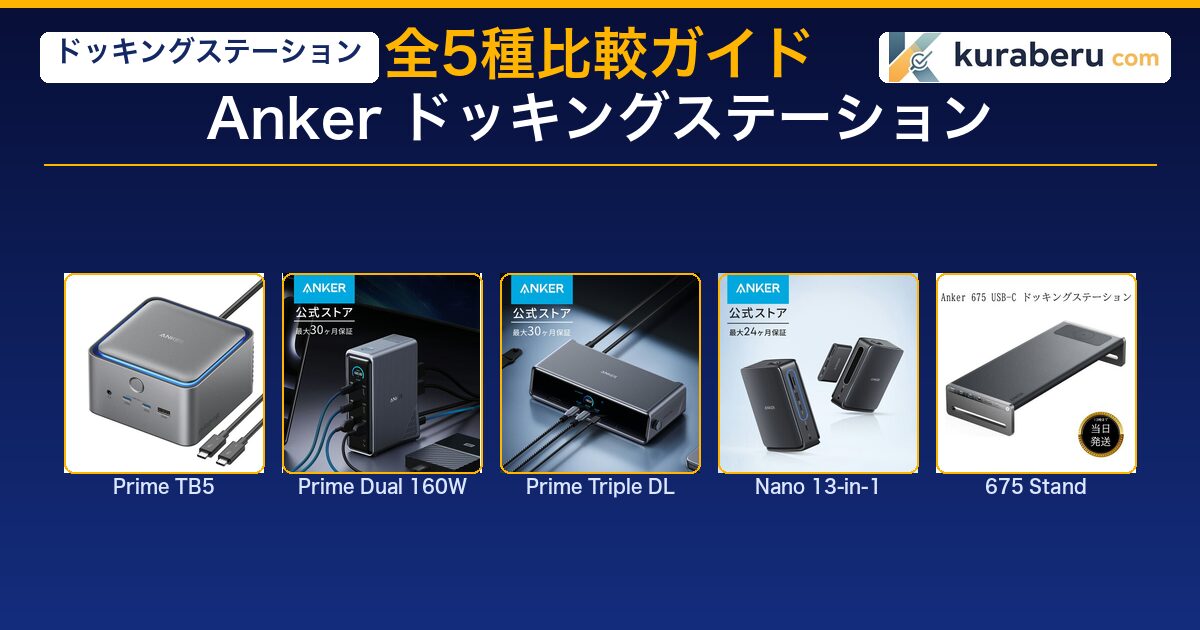
Ankerのドッキングステーションは、現行だけでPrime系3モデル・Nano・675の計5ラインナップがあります。Thunderbolt 5対応の最上位から着脱式ハブを備えたNanoまで、価格帯も1万円台から4万円台まで幅広く、正直どれを選べばいいのか公式サイトを見ても迷うのが本音ではないでしょうか。この記事では、5モデル全ての最大PD給電・ディスプレイ出力・データ転送速度を横並びで比較し、予算帯と用途から自分に合う1台を絞り込むためのガイドとしてまとめました。デスク環境を組み替えたい方も、初めてのドッキングステーション選びの方も、この記事だけで判断材料が揃うように構成しています。


📖 この記事でわかること
- Anker全5ドッキングステーションのスペック横並び比較表
- 予算帯(1万円台/2〜3万円台/4万円台)ごとのおすすめモデル
- Prime TB5・Triple Display・Dual 160Wの3モデルの違いと選び分け
- Nanoの「着脱式ハブ」が本当に便利なのかの判定基準
- 型番の読み方と買い時の見極め方
【結論】迷ったらコレ!タイプ別おすすめ4選
先に結論を提示します。Ankerドッキングステーションの中で「迷ったらこれ」と自信を持って挙げられるのは以下の4モデルです。用途がはっきりしている場合は、ここから選べば大きく外しません。
| こんな方に | おすすめ機種 | 実勢価格帯 | 販売ストア |
|---|---|---|---|
| バランス重視・迷ったらこれ |
 🏆 Prime 14-in-1 Dual Display 160W |
2万円台後半 |
🛒 楽天 📦 Amazon 🛍 Yahoo |
| コスパ最強・携帯兼用したい |
 💰 Nano ドッキングステーション(13-in-1) |
1万円台後半 |
🛒 楽天 📦 Amazon 🛍 Yahoo |
| トリプルモニターで作業したい |
 🖥 Prime 14-in-1 Triple Display DisplayLink |
3万円台後半 |
🛒 楽天 📦 Amazon 🛍 Yahoo |
| 最新規格・最高性能を求める |
 💎 Prime 14-in-1 Thunderbolt 5 |
4万円台 |
🛒 楽天 📦 Amazon 🛍 Yahoo |
※価格は変動します。リンク先で最新価格をご確認ください。
4モデルの中で最もおすすめできるのはPrime 14-in-1 Dual Display 160Wです。理由は明快で、160Wという同カテゴリ最大級のPD給電と14ポート構成を2万円台後半で得られるバランスの良さ。ディスプレイ2台までのユーザーであれば、これ以上のスペックは基本的にオーバースペックになります。3台以上の外部モニターを繋ぐ必要がある方はTriple Display DisplayLink、映像編集や大容量データ転送を頻繁に行う方はThunderbolt 5モデルを選ぶ、という順序で判断するのが分かりやすい流れです。
Ankerドッキングステーションの特徴と選び方のポイント
Ankerが強い3つの理由
ドッキングステーションはBelkin・CalDigit・OWC・Ugreen・Baseus・HYPERといった競合が多いカテゴリですが、その中でAnkerが選ばれ続けているのは以下の理由からです。
- ラインナップの厚さ:1万円台のNanoから4万円台のThunderbolt 5モデルまで、同一ブランドで5段階の選択肢がある。用途に合わせて予算スライドしやすい。
- GaN電源内蔵化の早さ:Prime系3モデルは全てGaN(窒化ガリウム)ACアダプタを本体内蔵。競合の多くが分厚い外付けACアダプタを別置きする中、コンセント直挿しでデスクをスッキリ保てるのは大きな差別化ポイント。
- 最大24〜30ヶ月の長期保証:Ankerダイレクト正規品には長期保証が付き、初期不良や動作不安定時のサポート窓口が日本語で完結する。1万〜4万円台の製品を安心して選べる要素です。
選ぶときの3つのチェックポイント
ドッキングステーションは「ポート数」だけを見て選ぶと後悔します。以下3点を最初に押さえてください。
- 外部ディスプレイを何台繋ぐか:1台なら675やNano、2台ならPrime Dual 160W、3台以上はTriple Display DisplayLinkかTB5モデルというように、必要な出力数で対象が半分に絞れます。DisplayLinkはドライバ導入が必要ですがMacでもトリプル4K/60Hzが可能。
- PCの規格(USB-CかThunderbolt 5か):Thunderbolt 5対応PCでなければPrime TB5の恩恵は出ません。M1/M2 MacBook AirやWindows Thunderbolt 3世代のPCなら、Prime Dual 160WやDisplayLink版のほうが総合的な満足度は高くなります。
- 据置か持ち運びか:デスクに常設するならモニタースタンド型の675や大型のPrime Dual 160W。会社と自宅を往復する使い方なら着脱式ハブのNanoが便利です。675とNanoは用途が全く違うので、まず据置か持ち出しかで大分類しましょう。
ラインナップ体系の読み方と型落ちを狙うポイント
Ankerドッキングステーションの型番は「Aで始まる5桁ナンバー」と「マーケティング名(Prime/Nano/数字3桁)」の2階層で管理されています。たとえば「Prime 14-in-1 Thunderbolt 5」は型番A83B5、「675」はA8377という具合です。Prime系は「A83B*」で始まる新シリーズ、3桁ナンバーの675は「A83**」帯で、比較的以前から続くスタンダードシリーズという位置づけになります。
買い時を見極めるなら、販売元の確認が最優先です。Ankerのドックは正規流通と非正規の転売出品が混在しており、同じ型番でも1万円以上の開きが出ることがあります。購入前に販売元がAnkerダイレクト・アンカージャパン公式ストア・Amazon.co.jpのいずれかであることを確かめてください。世代交代の直後は旧モデルが在庫整理で値下がりしますが、正規流通が細ると転売価格しか残らないため、値下がりを待ちすぎないほうが結果的に安く買えます。
Amazonでの購入は「販売元がAmazon.co.jpまたはAnkerDirect」かどうかを必ず確認してください。同ページに中古出品や並行輸入品が混在するケースがあり、保証対象外になると後々のサポート面で不利になります。上位モデルの機能(Thunderbolt 5・3画面出力・DisplayLink)が自分の使い方に本当に必要かを冷静に判断できれば、下位モデルは有力な選択肢です。
Anker全5モデル比較一覧表
Anker現行5ラインナップを予算帯別に整理した一覧表です。横スクロールでスペックの全項目が確認できます。まずはこの表で全体像を掴んでから、次のセクションで各モデルの詳細を見てください。
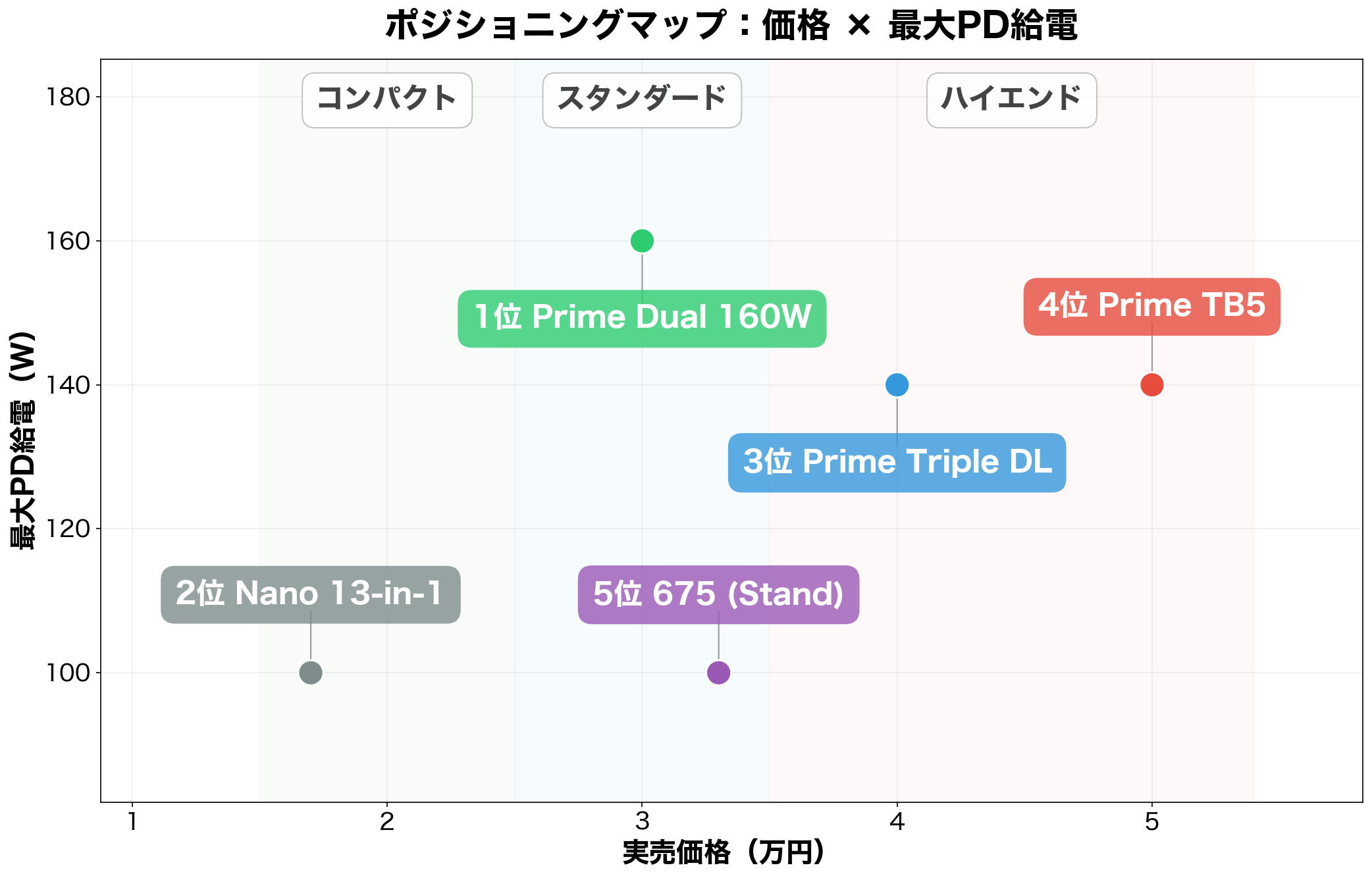
| モデル | 価格帯 | 主要スペック | 主な特徴 | 購入リンク |
|---|---|---|---|---|
| 💎 ハイエンド(3万円台後半〜4万円台) | ||||
| Prime 14-in-1 Thunderbolt 5 A83B5 |
4万円台 | 総ポート数: 14ポート最大PD給電: 140Wディスプレイ出力: 最大2画面(8K/6K)データ転送速度: 最大120Gbps(TB5) | Thunderbolt 5対応・GaN電源内蔵 | 🛒 楽天📦 Amazon🛍️ Yahoo! |
| Prime 14-in-1 Triple Display DisplayLink A83B3 |
3万円台後半 | 総ポート数: 14ポート最大PD給電: 140Wディスプレイ出力: 最大3画面(8K+4K×2)データ転送速度: 最大10Gbps | DisplayLinkで3画面出力・状態表示ディスプレイ | 🛒 楽天📦 Amazon🛍️ Yahoo! |
| 🏢 スタンダード(2万円台後半〜3万円台前半) | ||||
| Prime 14-in-1 Dual Display 160W A83B6 |
2万円台後半 | 総ポート数: 14ポート最大PD給電: 160W(合計)ディスプレイ出力: 最大2画面(4K/60Hz)データ転送速度: 最大10Gbps | 160W給電・4台同時充電・GaN内蔵 | 🛒 楽天📦 Amazon🛍️ Yahoo! |
 675 USB-C ドッキングステーション 675 USB-C ドッキングステーションA8377 |
3万円台前半 | 総ポート数: 12ポート最大PD給電: 100Wディスプレイ出力: 最大1画面(4K/60Hz)データ転送速度: 最大10Gbps | モニタースタンド一体型・Qi無線充電 | 🛒 楽天📦 Amazon🛍️ Yahoo! |
| 🎒 コンパクト(1万円台後半) | ||||
| Nano ドッキングステーション(着脱式) A83C3 |
1万円台後半 | 総ポート数: 13ポート最大PD給電: 100Wディスプレイ出力: 最大3画面(4K)データ転送速度: 最大10Gbps | 6-in-1ハブが着脱可能・持ち運びOK | 🛒 楽天📦 Amazon🛍️ Yahoo! |
※表内の価格帯は2026年9月時点の楽天/Amazon実勢価格(安い方)を基準に区分しています。セール時や在庫状況によって帯を跨いで変動することがあります。
【予算・目的別】各モデルの詳細解説
💎 ハイエンド(3万円台後半〜4万円台):Thunderbolt 5と3画面出力の本命
3万円台後半から上の価格帯には、Ankerの技術デモンストレーターとも言えるPrime系上位2モデルが並びます。共通するのは「デスクに据え置いて何年も使い倒す前提の投資」であり、5年スパンで環境を組み直すつもりで検討したい層向けです。
Anker Prime ドッキングステーション(14-in-1, 8K, Thunderbolt 5 / A83B5)
Ankerドッキングステーションの現行フラッグシップ。Thunderbolt 5を採用した1台目のモデルで、単ポート最大80Gbps・共有120Gbpsのデータ転送と最大140Wの給電を1本のケーブルで完結できます。ディスプレイ出力は8K(Windows・Mac 6K)に対応し、HDMI 2.1とDisplayPort 2.1を各1基装備。116×116×75mmのキュービックな筐体にGaN電源を内蔵しているため、別置きACアダプタが不要で、ケーブルは電源ケーブル1本のみ。なおHDMIポートとDisplayPortは併用できない仕様のため、映像出力はどちらか一方+Thunderbolt 5ポート経由という組み合わせになります。約1,086gの重量は据置前提の設計です。
💬 ユーザーレビューではThunderbolt 5世代のMacBook ProやWindows Copilot+ PCで真価を発揮するとの評価が中心。旧世代PCでは規格差でオーバースペックになるとの指摘も見受けられます。
👉 Thunderbolt 5搭載PCを持っている or 今後買う予定の方だけが検討対象。旧世代Macなら宝の持ち腐れになります。
Anker Prime ドッキングステーション(14-in-1, Triple Display, DisplayLink / A83B3)
3画面同時出力を3万円台後半で実現するモデル。HDMI 2.1×2+DisplayPort 1.4×1の映像端子構成で、DisplayLink技術によってMacBookでも最大3画面(8K1台+4K2台)の同時出力に対応します。140W給電・GaN電源内蔵・状態表示ディスプレイ搭載・アクティブ冷却ファンなど、Prime系の共通装備は一通り抑えたうえで、TB5よりも約8千円安いのが魅力。データ転送速度が10Gbpsに留まる点だけが妥協点ですが、映像制作ではなく多画面事務作業が主目的ならこちらのほうがコスパで勝ります。
💬 3画面ワークフローに移行したユーザーからは「MacBook Airでも4Kトリプルが動く」と好評。DisplayLinkドライバのインストールが必要な点は事前チェック項目です。
👉 モニターを3台以上並べたい人の第一候補。TB5が予算オーバーなら実質これ一択になります。
ハイエンド帯の選び分けの結論:Thunderbolt 5を活かせるPCがあるかどうかがすべての分岐点です。ないならTriple Display DisplayLinkのほうが「使い切れる機能に対して払う金額」の効率が良く、満足度は高くなります。逆に映像編集・大容量ファイル転送を日常的に扱う人には、TB5モデルの120Gbps転送は他社機では代替不可能な武器になります。
🏢 スタンダード(2万円台後半〜3万円台前半):用途を絞れば損しない2モデル
2万円台後半から3万円台前半の価格帯には、Anker現行ラインの主力2モデルが並びます。この帯は「万人にウケる1台」ではなく、それぞれ用途の得意分野がはっきり分かれているのが特徴。用途と合わなければ3万円前後を出しても宝の持ち腐れになるので、各モデルの「これができる/これはできない」を先に押さえてください。
Anker Prime ドッキングステーション(14-in-1, Dual Display, 160W / A83B6)
今回の記事で最もおすすめの1台。14ポート・160W合計出力・4K/60Hzデュアル出力(HDMI 2.0×2)・GaN電源内蔵・状態表示ディスプレイと、上位モデルの装備を継承しながら2万円台後半で買える。100W PDのUSB-C×2+12WのUSB-A×1で最大4台の同時充電に対応するため、ノートPC+スマホ+タブレット+ヘッドフォンをまとめて挿しっぱなしにできる運用が可能です。約888gと据置向けの重量ですが、140×97×47mmと縦置きも視野に入るコンパクト設計。
💬 ケーブル類の集約性と充電速度の両立を評価する声が中心。macOSでMST非対応の点は事前確認が必要という指摘もあります。
👉 ディスプレイ2台までのユーザーであれば、上位を選ぶ理由は基本的にありません。5モデルの中で最もバランスの取れた構成です。
Anker 675 USB-C ドッキングステーション(12-in-1, Monitor Stand, Wireless / A8377)
12ポートを積んだモニタースタンドという他にないコンセプトのモデル。天板にモニターを載せ、下のスペースにキーボードやマウスを収納できるため、デスクの縦方向の面積を有効活用できます。上面にはQi無線充電パッド(最大10W)を備え、スマホを置くだけで充電可能。100W USB PD、10Gbps USB-C×2、USB-A×3、4K/60Hz HDMI×1という装備で、外部モニターは1台までとなります。540×220×90mmと大型・約1,660gと重量級で、完全な据置専用機。
💬 デスクの見た目を整えられる点は好評ですが、モニター1台までの制約はレビューでも指摘が集まっています。
👉 モニターは1台で十分・とにかくデスクを整えたい人向け。マルチモニター派には向きません。
スタンダード帯の選び分けの結論:ディスプレイ2台まで+充電も充実させたいならPrime Dual 160W、デスクの上を片づけながら使いたいなら675です。給電量と画面数で選ぶならDual 160W、設置スペースの解決を優先するなら675、と考えると迷いません。3画面以上が必要になった時点で、この帯ではなく上のTriple Display DisplayLinkが答えになります。なお2026年9月時点の実売では675のほうがDual 160Wより3,000円ほど高く、ポート数・給電量・対応画面数はいずれもDual 160Wが上回ります。675を選ぶ理由はモニタースタンド一体型という形状に絞られますので、デスクの省スペース化に価値を感じない方はDual 160Wを選んでください。
🎒 コンパクト(1万円台後半):デスクと外出を1台で兼ねる新発想
Anker Nano ドッキングステーション(13-in-1, 着脱式USB-C ハブ / A83C3)
2026年1月発売の新カテゴリ製品で、Ankerドッキングステーションの中で最もイノベーティブなモデル。デスクトップドックの前面に装着された6-in-1ハブがワンタッチで取り外せ、そのまま持ち出して外出先のUSB-Cハブとして使えます。デスク側では100W PD給電、HDMI×2+DisplayPort×1で最大3画面(4K)、10Gbps USB-C×2、USB-A×3、SD/microSDカードスロットまで揃った13ポート構成。「デスクに戻ってきたらまた合体させる」という運用が可能で、家+会社の兼用ユーザーには唯一無二の選択肢です。
💬 着脱式ギミックへの評価は高く、ハブ側のPD給電が最大85Wになる点は仕様として把握しておく必要があるとの声もあります。
👉 初めてのドッキングステーションかつ「PCを外に持ち出すことがある」ユーザーには文句なしのファーストチョイス。据え置き専用なら2万円台後半のPrime Dual 160Wのほうが快適です。
コンパクト帯の結論:1万円台後半でこの機能量は他ブランドを見ても類例が少なく、コスパでは圧倒的です。ただしデスク据置専用で使うなら100W PDは物足りず、Prime Dual 160Wの160Wのほうが快適な場面が多くなります。「着脱式」というギミックが自分の使い方にハマるかで判断してください。




よくある質問
Q. Ankerのドッキングステーションでおすすめはどれ?
5モデルの中で最もバランスが良いのはPrime 14-in-1 Dual Display 160W(A83B6)です。160W給電・4K/60Hzデュアル出力・GaN内蔵で2万円台後半という総合力は他モデルを圧倒しています。ディスプレイ2台までのユーザーであれば、これ以上のスペックは基本的にオーバースペックになります。3画面以上必要ならTriple Display DisplayLink、Thunderbolt 5対応PCを持っているならTB5モデル、という順で条件が絞れます。
Q. Prime系3モデルの違いは?
共通装備は14ポート・GaN電源内蔵・状態表示ディスプレイ・アクティブ冷却。違いは以下の3点です。
・TB5(A83B5):Thunderbolt 5対応・8K出力・120Gbps転送(4万円台)
・Triple Display DisplayLink(A83B3):DisplayLinkで3画面同時出力(3万円台後半)
・Dual Display 160W(A83B6):160W合計給電・4K/60Hzデュアル(2万円台後半)
「必要な画面数」と「PC規格」で自動的に決まります。
Q. Anker Nanoの「着脱式ハブ」は本当に便利?
「PCを外に持ち出す機会が月1回以上ある」ユーザーには極めて便利です。デスクにドックを残したまま、6-in-1ハブだけを鞄に入れて外出先で使えるため、ハブを別途買う必要がありません。一方で完全据置派(デスクトップPCユーザー、PCを持ち出さないノートPCユーザー)にとっては単なるコンパクトドックとして機能する形となり、そのケースでは同価格帯のPrime Dual 160Wの160W給電が魅力的に映るはずです。
Q. Ankerと他社(Belkin・CalDigit・Ugreen・Baseus等)の違いは?
Ankerの強みは「同一ブランドで5モデルを1万円台〜4万円台までカバー」する厚みと、GaN電源内蔵化の早さ、日本国内での保証・サポート網です。CalDigitは映像制作特化で40Gbps以上のTB4/TB5帯に集中、Ugreenは中価格帯で価格勝負、Belkinはmacエコシステム連携が強め、といった住み分けがあります。多くの一般ユーザーにとっては「バランス型でハズレを引きにくい」Ankerが選択肢の中心に来やすい構造です。
Q. どこで買うのが安い?
Anker製品は楽天のAnkerダイレクト楽天市場店・Amazon.co.jp(販売元AnkerDirect)のどちらかが安定して安く、価格差は数百円〜千円程度です。楽天セール(お買い物マラソン)・楽天スーパーセール期間中はポイント還元で楽天が有利、Amazonタイムセール祭り・プライムデー時はAmazonが有利になります。本記事内の各CTAボタンから最新価格を必ず確認してから購入してください。中古品を扱うマーケットプレイス出品は保証対象外になる場合があるため避けるのが無難です。
あわせて読みたい:気になる2機種の直接比較
この記事は5モデルを横並びで俯瞰するためのものです。最後まで2機種で迷った場合は、その組み合わせだけを掘り下げた比較記事のほうが判断しやすくなります。
- Anker Prime TB5 と Dual Display 160W の違い5つ — 本記事の1位と4位の直接対決。約2万円の差で何が変わるかを機能単位で分解しています
- Anker Prime TB5 vs UGREEN Revodok TB5 vs CalDigit TS5 — Thunderbolt 5ドックを他社機と並べた3社比較。Anker以外も候補に入れたい方はこちら
- Anker Nano A83C3111 vs UGREEN Revodok Pro 314 — 本記事で最も手頃なNanoを他社の同価格帯と比較。USB-Aの転送速度に大きな差があります
まとめ:3つの典型パターンとおすすめの答え
ここまでAnkerドッキングステーション5モデルを詳しく見てきました。最後に、多くの読者が該当する3つの典型パターンで結論を再提示します。
- 「デスクトップ据置・モニター1〜2台・とにかく1台で完結させたい」
→ Prime 14-in-1 Dual Display 160W。2万円台後半で160W給電・14ポート・GaN内蔵、これで満足できない場面はほぼありません。 - 「家と会社(学校)を行き来する・PC1台で完結させたい」
→ Anker Nano ドッキングステーション(13-in-1)。1万円台後半で着脱式ハブが手に入るのは現状Anker以外では選択肢がありません。 - 「モニター3台以上のパワーユーザー・映像編集や大容量転送が日常」
→ 予算3万円台後半ならTriple Display DisplayLink、Thunderbolt 5対応PCと予算4万円台ならPrime TB5。
ドッキングステーションは1度買えば5年前後は使う裏方の設備です。安さで選ぶよりも「何を接続するか(PC・モニター・充電デバイス)」を先に固定し、そこから逆算して選ぶのが後悔しないコツになります。この記事の予算帯マップと詳細解説が、あなたに合う1台を絞り込む助けになれば幸いです。
Supported by Rakuten Developers

コメント