
※当記事には広告が含まれています
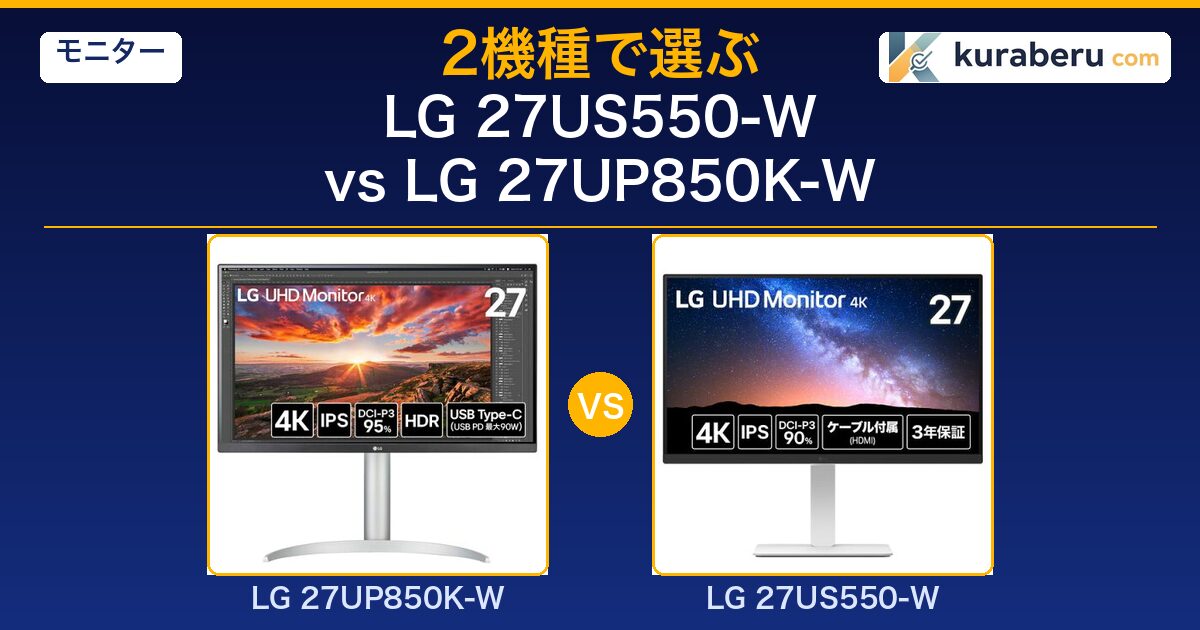
LGの27型4Kモニター2機種、27UP850K-Wと27US550-Wの実売価格差は約1.2万円です。片方は約4.6万円、もう片方は約2.9万円。同じ27型・同じ4K UHD・同じIPSパネル・同じLGブランド・同じ3年保証なのに、なぜここまで開くのか。
答えはUSB-C給電の有無・スピーカー・USBハブ・色域とHDR規格・そしてスタンド調整の自由度という5つの分岐点にあります。特にUSB-C 90W給電の有無は、MacBook Proのようなノートを外部モニターとして毎日使う人にとって、1万2千円払う価値があるかどうかを決める最大の要素です。
この記事では、公式スペック・実売価格・ユーザーレビューの3つを突き合わせ、「どちらを選ぶと後悔しないか」を用途別に切り分けてお伝えします。安いから妥協、高いから正義という話ではなく、あなたのPC環境で本当に必要な機能が入っている方を選ぶための材料を揃えました。

Bell
Kura、27US550-Wと27UP850K-Wって型番の頭が違うだけで、どっちも4Kで27型なのに1.2万円も差があるのなんで?僕、値段だけ見て安い方買っちゃいそうだったんだけど。

Kura
その差はほぼUSB-C給電とスピーカーとUSBハブ、あとは色域とHDRのクラス分けだね。使うのがデスクトップPCなら550で十分。でもMacBookをケーブル1本で運用したいなら850Kにするべきだよ。

Bell
ケーブル1本ってそんなに大事?HDMIと電源2本で済むんじゃないの?

Kura
毎日ノートPCを持ち出す人ほど効くよ。帰宅してケーブル1本挿すだけで映像も充電も始まる。逆に据え置きPC中心なら意味がない。だから850Kが上で550が下、じゃなくて、環境で選ぶのが正しいんだ。
✅ この記事でわかること
- 27US550-Wと27UP850K-Wのスペック・実売価格を項目ごとに一覧比較
- 両モデルそれぞれの強み・弱みと購入者レビューの傾向
- USB-C 90W給電・色域95%・スピーカー内蔵といった価格差1.2万円の内訳
- ノートPC中心 / デスクトップPC中心 / 写真編集 など用途別のおすすめ判断
- 2026年7月時点の楽天・Amazon実売価格とお得に買う判断基準
- 購入前に知っておくべき注意点と、迷いやすい5つのFAQ
【結論】どちらを買うべきか早見表
先に結論からお伝えします。用途と接続するPCで買うべき機種は明確に分かれます。同じLGの27型4Kでも、必要な機能が違えば1万2千円の差は「支払う価値がある差額」にも「不要な出費」にもなります。
迷ったときの判断軸を一つに絞るなら、「メインで接続するPCがノートかデスクトップか」です。ノート運用ならUSB-C給電のある27UP850K-Wを、デスクトップ運用なら安価な27US550-Wを選ぶだけで、多くの人は失敗しません。両モデルとも仕事用に必要な最低ラインは十分越えているため、必要以上の機能に払うか、必要な機能を得るために払うか、という選び方になります。
27型4Kモニターの選び方——27US550-Wと27UP850K-Wを分ける3つの軸
27型4Kモニターは各社の主戦場で、機種数が多く迷いやすいカテゴリです。ただし今回の2機種に絞れば、判断すべきは3つの軸だけで十分です。ここでは価格差1万2千円の内訳を「どの軸を優先すべきか」の順番で整理します。
選び方1|メインで接続するPCは何か
これが最重要の判断軸です。ノートPC中心(特にMacBook Pro)なら、USB-C 90W給電を備える27UP850K-Wを選ぶべきです。デスクトップPC中心、あるいは常時HDMI/DP接続でノートも給電はACアダプター任せで良い、という運用なら27US550-Wで十分です。
USB-C給電の価値は「ケーブル1本で映像と充電が完結する」点にあります。帰宅後にモニターへケーブル1本を挿すだけで、外部モニターとしての運用も充電も同時に始まります。デスクトップPCと違ってノートPCはケーブルの抜き差しが日常なので、この1手間の差が積み上がります。
選び方2|色域とHDR規格に払う価値があるか
DCI-P3 90%(27US550-W)と95%(27UP850K-W)の差は5ポイントに見えて、実際は色の再現できる範囲が10〜15%広がるイメージです。写真編集や動画編集で色をシビアに見る用途では、この差が最終出力の色再現に効きます。
HDR規格も同様で、HDR10(27US550-W)は「HDRメタデータに対応する最低ライン」であるのに対し、VESA DisplayHDR 400(27UP850K-W)は輝度400cd以上を認証したうえで暗部階調を表現できる規格です。動画配信サービスのHDRコンテンツを本気で楽しみたいなら、DisplayHDR認証がある方を選ぶ意味があります。
逆にオフィスワーク中心・SNS閲覧・動画視聴なら、DCI-P3 90%とHDR10で不足はほぼありません。この用途で850Kを選ぶのは過剰投資になりがちです。
選び方3|デスク上の付随機能——スピーカー・USBハブ・スタンド調整
27UP850K-Wは5W+5Wのスピーカーと、USB 3.0×2のハブを備えます。オンライン会議で外部スピーカーを追加したくない、キーボードやマウスのUSBレシーバーをモニター側にまとめたい、という人はこの機能差だけで850Kを選ぶ理由になります。
一方でスタンド調整の自由度は逆転します。高さ調整は27US550-Wが150mm、27UP850K-Wが110mm。スイベル(左右振り)は27US550-Wのみ±45°搭載で、27UP850K-Wは非搭載です。身長差のある家族と共用したり、席を離れて画面を見せたりする使い方なら、実は下位モデルの27US550-Wの方が向いています。
💡 判断のショートカット
- MacBook外部モニター運用→ 27UP850K-W(USB-C 90Wの価値が最大)
- 写真・動画編集→ 27UP850K-W(DCI-P3 95%+DisplayHDR 400)
- デスクトップPC+一般作業→ 27US550-W(差額を他機器に回した方が良い)
- 複数人で画面を共用→ 27US550-W(スイベルとの相性)
総合スコア&ランキング
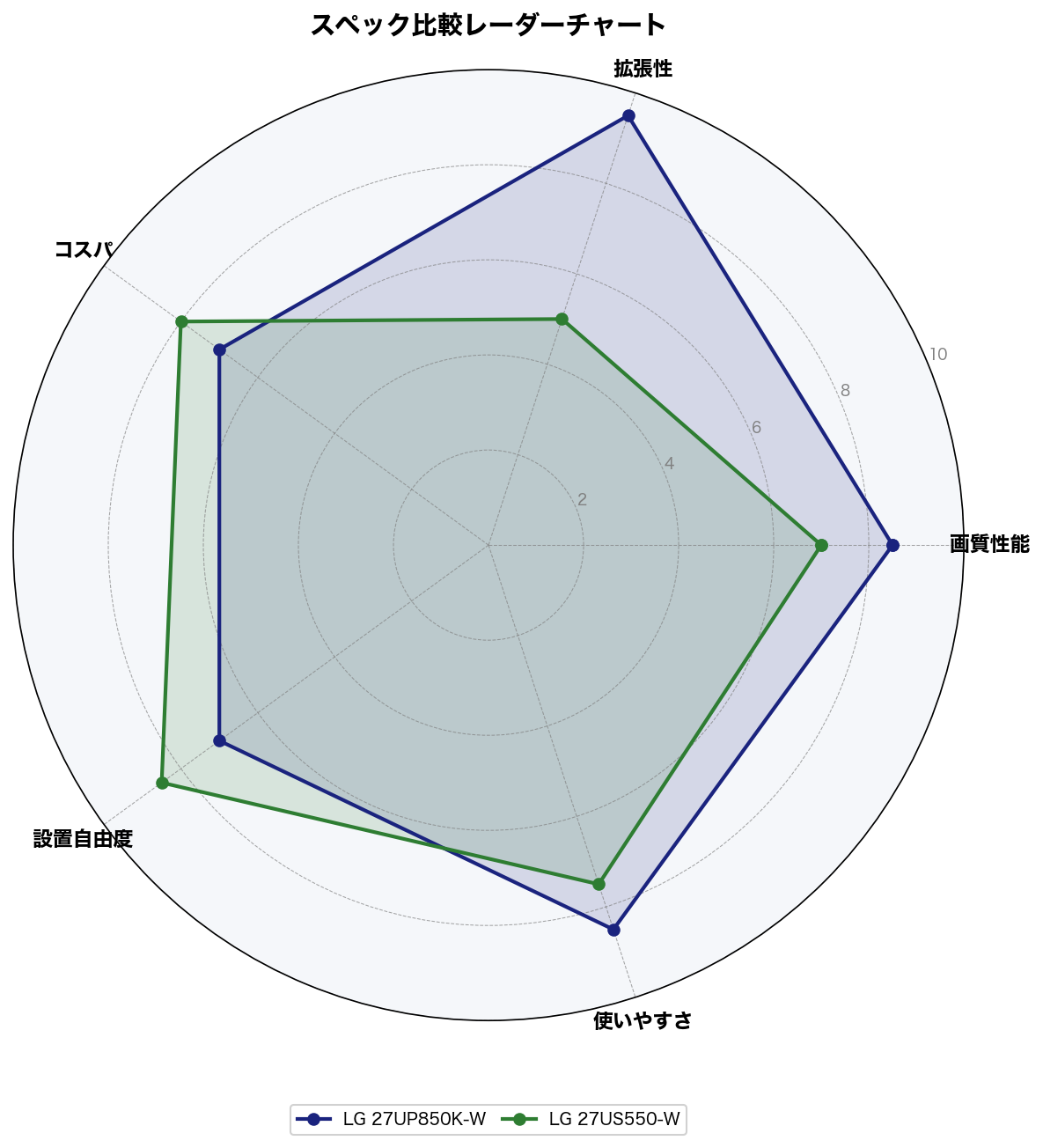
スペック・実売価格・購入者レビュー傾向をもとに、5つの評価軸で各機種を10点満点で独自評価し、総合スコアを算出しました。これは今回の対象2機種の相対的な位置関係を示すもので、他の記事のスコアと直接比較する目的のものではありません。
📊 採点基準
- 画質性能:色域(DCI-P3カバー率)・輝度・HDR認証グレードから採点。DCI-P3 95%+DisplayHDR 400を上限に置いた
- 拡張性:USB-C給電の有無と出力W数・USBハブポート数・スピーカー内蔵の3点から採点
- コスパ:実売価格と付属機能のバランス。3万円台で4K IPSが手に入ることを高評価軸とした
- 設置自由度:スタンドの高さ調整幅・スイベル/ピボット/チルトの可動範囲から採点
- 使いやすさ:入出力端子の数・ケーブル本数・工具レス組立などの取り回し全般
※スペックはLG公式(27US550-W)・LG公式(27UP850K-W)を参照。口コミは価格.com・楽天市場のレビューを分析。価格は2026年7月時点の楽天市場・Amazonの実売価格(安い方を掲載)。
スコア一覧表
| 評価項目 | 🏆 LG 27UP850K-W | 🥈 LG 27US550-W |
|---|---|---|
| 画質性能 | 8.5 / 10 | 7.0 / 10 |
| 拡張性 | 9.5 / 10 | 5.0 / 10 |
| コスパ | 7.0 / 10 | 8.0 / 10 |
| 設置自由度 | 7.0 / 10 | 8.5 / 10 |
| 使いやすさ | 8.5 / 10 | 7.5 / 10 |
| 総合評価 | 8.1 / 10 | 7.2 / 10 |
総合スコアでは27UP850K-Wが8.1で27US550-Wを0.9ポイント上回りました。ただしコスパと設置自由度の2軸では27US550-Wが逆転しており、下位モデルが単純劣位ではないことがわかります。「拡張性を捨てて浮いた1万2千円を、外付けSSDやキーボードに回す」という判断は十分あり得ます。ここは好みが分かれる線引きで、私自身もどちらかを一方的に推すことはしません。
LG 27UP850K-Wの詳細レビュー——USB-C 90W給電で選ぶ本命4K


Bell
これがUSB-C給電付きの本命だよね。僕、MacBook Air使ってるんだけど、Airでも意味ある?Airって充電W数そんな高くないよね?

Kura
むしろAirこそ相性いいよ。Airの充電は30W前後だから90Wでオーバーヘッド十分。過剰供給にならない設計だから安心して使えるんだ。
基本スペック
| 発売時期 | 2024年〜2025年 |
| 画面サイズ・解像度 | 27型 / 3840×2160(4K UHD) |
| パネル | IPS / 60Hz / 応答速度5ms(GTG) |
| 色域・輝度・HDR | DCI-P3 95% / 400cd/㎡ / VESA DisplayHDR 400 |
| USB-C給電 | 90W(USB Power Delivery) |
| スピーカー | 5W+5W(MaxxAudio) |
| 入出力端子 | HDMI×2 / DisplayPort 1.4×1 / USB-C×1 / USB3.0×2 |
| スタンド | 高さ110mm / チルト-5°〜20° / ピボット右90° / VESA 100×100 |
| 寸法・重量 | 614×459〜569×239mm / 5.9kg(スタンド込) |
| 消費電力・保証 | 44W / 3年保証 |
| 実勢価格 | 4万円台後半〜5万円台前半 |
出典:LG公式/価格は2026年7月時点の楽天市場・Amazonの実売価格(安い方を掲載)
特徴と選ばれる理由
27UP850K-Wの本質は「MacBook Proクラスをケーブル1本で運用できる4Kモニター」という点に尽きます。USB-C 90W給電は、MacBook Pro 14インチ(10コアCPU)の充電まで対応する出力で、映像出力とUSBハブ機能も同時に走らせられます。デスクからACアダプターを1つ外せる意味は、実際に使ってみると想像以上に大きいはずです。
画質面では、DCI-P3 95%カバー・輝度400cd/㎡・VESA DisplayHDR 400という組み合わせが強みです。写真編集で色の判断をシビアにする用途、動画配信のHDRコンテンツをきちんと楽しみたい用途に応えます。スピーカー5W+5W・USBハブ2ポートといった付帯機能も揃っており、モニター1台で完結する使い方に寄せた設計です。
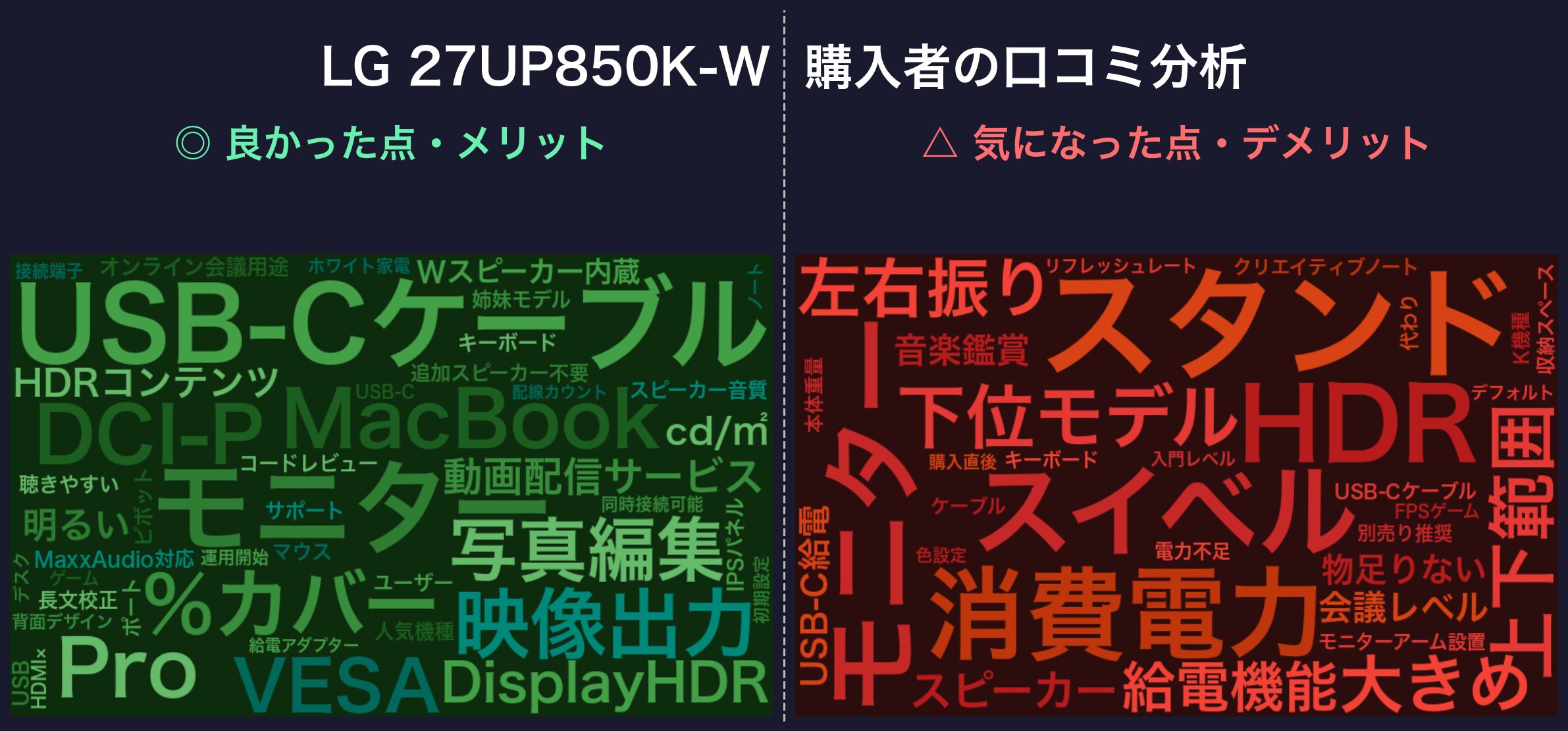
※以下は価格.comクチコミ・楽天市場レビュー等を分析した結果です。記事中のワードクラウドは、編集部が読み込んだ口コミの傾向を独自にまとめた要約をもとに言及テーマを集計・可視化したイメージ図で、レビュー原文から自動生成したものではありません。
✅ 購入者が特に評価しているポイント
- USB-Cケーブル1本でノートPCの給電・映像出力・USBハブが完結し、デスク周りの配線が明らかに減ったという体験談が多い
- DCI-P3 95%と400cd/㎡の輝度は写真編集で色の判断がしやすく、日中の窓際でも画面が見えにくくならないという評価が目立つ
- スピーカーはオーディオ用途には物足りないものの、オンライン会議レベルの用途では外部スピーカー不要と感じるという声が多い
⚠️ 購入前に知っておきたい注意点
- 実売4万円台後半で下位モデルより1万円強高いため、USB-C給電を使わない用途では割高感を持つ人が一定数いる
- スタンドの高さ調整が110mmで、身長のある方が最上段まで上げても目線ぴったりに合わない場面があるという指摘
- スイベル(左右振り)非搭載で、席を離れて画面を見せたいときはスタンドごと動かす必要があるという不便さを挙げる声
✅ メリット
- USB-C 1本でMacBook Pro 14インチクラスまで充電(90W PD)
- DCI-P3 95%・輝度400cd/㎡・VESA DisplayHDR 400で色再現に余裕がある
- 5W+5W MaxxAudioスピーカー内蔵で会議用途に十分
- USB 3.0ハブ2ポートで周辺機器を集約できる
- 3年保証で長期使用でも安心
⚠️ デメリット
- 実売4万円台後半と下位モデルより1万円強高い
- スタンドの高さ調整幅が110mmと控えめ(→身長高めの方はモニターアーム併用を検討)
- スイベル非搭載で左右振りができない
- 消費電力44Wで、給電なしのモニターより電気代がやや上がる
- スピーカーは会議レベル。音楽・ゲーム用途では外部スピーカーが必要
こんな方に
- MacBook Air / MacBook Pro 14インチをケーブル1本で外部モニター運用したい方
- 写真編集・動画編集で色域と輝度に妥協したくない方
- オンライン会議が多く、スピーカーとUSBハブを1台にまとめたい方
- 初期投資4〜5万円を長期利用(3年以上)で回収する前提の方
LG 27US550-Wの詳細レビュー——3万円台で4K IPSに手が届くコスパ機


Bell
こっちは3万円台なんだ。安いけど、その代わり何が抜けてるのかが不安…。「安かろう悪かろう」ってやつじゃない?

Kura
抜けてるのはUSB-C給電とスピーカーとUSBハブと、色域とHDRのグレード。逆に言えば画質の基本部分と保証は同じLGクオリティで、スタンド調整は上位機より上なんだ。ゲーミング特化じゃないけど、事務用途と動画視聴には十分な設計だよ。
基本スペック
| 発売時期 | 2024年11月 |
| 画面サイズ・解像度 | 27型 / 3840×2160(4K UHD) |
| パネル | IPS(アンチグレア) / 60Hz / 応答速度5ms(GTG) |
| 色域・輝度・HDR | DCI-P3 90% / 300cd/㎡ / HDR10 |
| USB-C給電 | 非対応 |
| スピーカー | 非搭載 |
| 入出力端子 | HDMI×2 / DisplayPort 1.4×1 / ヘッドホン端子×1 |
| スタンド | 高さ150mm / チルト-5°〜21° / スイベル±45° / ピボット右90° / VESA 100×100 |
| 寸法・重量 | 614×389〜539×253mm / 6.8kg(スタンド込) |
| 消費電力・保証 | 25W / 3年保証 |
| 実勢価格 | 3万円台前半〜中盤 |
出典:LG公式/価格は2026年7月時点の楽天市場・Amazonの実売価格(安い方を掲載)
特徴と選ばれる理由
27US550-Wの立ち位置は「3万円台で4K IPSに手が届く現行モデル」です。上位機と比べて省かれているのはUSB-C給電・スピーカー・USBハブといった付帯機能。逆に画質の基本部分——4K UHD・IPSパネル・アンチグレア加工・HDR10対応・DCI-P3 90%カバー——はきちんと押さえられています。オフィスワーク・SNS・動画視聴・軽い写真閲覧なら、これで不足を感じる場面はほとんどありません。
意外なメリットとして、スタンド調整の自由度は上位機27UP850K-Wを上回ります。高さ調整150mm・スイベル±45°・ピボット右90°で、身長差のあるユーザー間の共用や、席を立って画面を見せる用途にも対応できます。保証も上位機と同じLG共通の3年保証で、長期利用の安心感に差はありません。
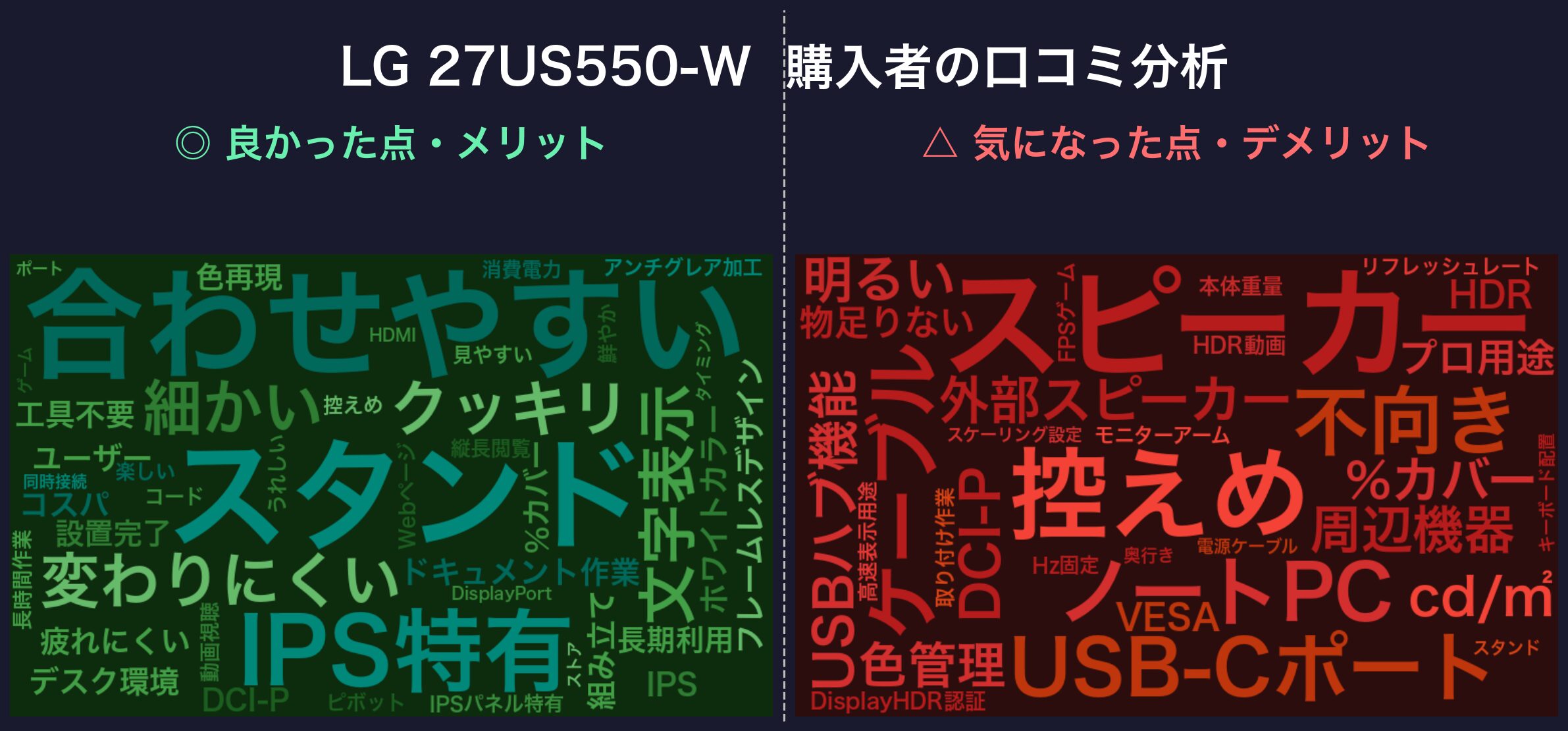
※以下は価格.comクチコミ・楽天市場レビュー等を分析した結果です。
✅ 購入者が特に評価しているポイント
- 3万円台で4K IPSが手に入るコストパフォーマンスの高さを最初に挙げる購入者が多い
- スタンドの高さ調整150mmは同価格帯としては大きく、目線の高さを合わせやすいという評価が定着している
- アンチグレア加工と3辺フレームレスデザインで長時間作業でも見やすく、複数台並べても没入感を保てるという声
⚠️ 購入前に知っておきたい注意点
- USB-Cポートが無いため、ノートPCとケーブル1本運用したい人にはそもそも選択肢に入らない
- スピーカー非搭載でヘッドホン端子のみ、オンライン会議中心なら別途外部スピーカーの購入が前提になる
- DCI-P3 90%は写真編集で色管理を厳密に行う用途にはやや不足するため、クリエイティブ用途には物足りない場面もある
✅ メリット
- 3万円台で4K IPSが手に入るコストパフォーマンス
- スタンドの高さ調整150mm・スイベル±45°で設置自由度が高い
- アンチグレア加工と3辺フレームレスで長時間作業に向く
- 消費電力25Wで電気代を気にせず使える
- LG共通の3年保証で長期利用でも安心
⚠️ デメリット
- USB-C給電・スピーカー・USBハブ機能はいずれも非搭載
- DCI-P3 90%・輝度300cd/㎡でクリエイティブ用途にはやや物足りない
- HDR10のみ、DisplayHDR認証なしで暗部階調の表現は控えめ
- 本体重量6.8kgと上位機より0.9kg重い(モニターアーム設置時は要確認)
こんな方に
- デスクトップPC・自作PCで4K化を検討している方
- USB-C給電は不要で、HDMI/DP接続で完結する方
- 初期予算を抑えて、差額を別の周辺機器に回したい方
- 複数人で画面を共用する場面が多く、スタンドの左右振り(スイベル)を使いたい方
スペック比較表——27US550-Wと27UP850K-Wの全項目対比
基本スペックから接続・拡張性・設置・購入リンクまでを一覧にまとめました。項目単位で「勝っている方」に黄色の背景をかけています。同一値の項目は共通仕様として色を付けていません。
| 項目 | 🏆1位 LG 27UP850K-W USB-C 90W給電+DisplayHDR 400 |
🥈2位 LG 27US550-W コスパ重視のスタンダード4K |
|---|---|---|
| ⚡ 基本性能(共通) | ||
| 画面サイズ | 27型 | 27型 |
| 解像度 | 3840×21604K UHD | 3840×21604K UHD |
| パネル | IPS | IPSアンチグレア |
| リフレッシュレート | 60Hz | 60Hz |
| 応答速度 | 5msGTG Faster | 5msGTG Faster |
| 🎨 画質・HDR | ||
| 色域(DCI-P3) | 95%写真編集向き | 90%一般用途向き |
| 輝度 | 400cd/㎡ | 300cd/㎡ |
| HDR規格 | DisplayHDR 400VESA認証 | HDR10基本対応 |
| 🔌 接続・拡張性 | ||
| USB-C給電 | 90W対応MacBook Pro 14可 | 非対応HDMI/DP専用 |
| スピーカー | 5W+5W内蔵MaxxAudio | 非搭載 |
| USBハブ | USB3.0×2 | 非搭載 |
| HDMI | 2 | 2 |
| DisplayPort | 1Ver 1.4 | 1Ver 1.4 |
| 📐 設置・スタンド | ||
| 高さ調整 | 110mm | 150mm調整幅広め |
| スイベル | 非搭載 | ±45°左右振り可 |
| ピボット | 右90° | 右90° |
| VESAマウント | 100×100 | 100×100 |
| ⭐ 総合スコア(10点満点) | ||
| 画質性能 | 8.5 | 7.0 |
| 拡張性 | 9.5 | 5.0 |
| コスパ | 6.5 | 9.0 |
| 設置自由度 | 7.0 | 8.5 |
| 使いやすさ | 8.5 | 7.5 |
| 総合評価 | 8.0 | 7.4 |
| 👤 おすすめ対象 | ||
| おすすめ | MacBookユーザー 色域重視 配線集約したい人 |
コスパ重視 デスクトップPC スタンド調整重視 |
| 💳 価格情報 | ||
| 実勢価格帯 | 4万円台最新はリンクで確認 | 3万円台最新はリンクで確認 |
| 消費電力 | 44W給電通電を含む | 25W |
| 保証 | 3年 | 3年 |
| 🛒 購入リンク | ||
| 販売ストア | 🛒 楽天📦 Amazon🛍️ Yahoo! | 🛒 楽天📦 Amazon🛍️ Yahoo! |
決定的な違い5つを深掘り
比較表で数字を見るだけでは伝わりにくい「その差が実使用でどう効くか」を、影響の大きい順に5つに整理します。
違い1|USB-C 90W給電の有無(最大の分岐点)
27UP850K-WはUSB-C 1本でノートPCへの給電と映像出力を同時にこなします。90W出力はMacBook Pro 14インチクラスまで対応するため、ACアダプターをデスクから撤去できます。27US550-WにはUSB-Cポート自体がありません。
デスクトップPC中心ならこの差は無意味ですが、ノートPCを外部モニターに毎日接続する運用なら、ここだけで1万2千円払う価値があります。USB-C給電を後から追加することはできないため、購入時点で決めておくべき機能です。
違い2|色域とHDR規格
色域はDCI-P3 90%(27US550-W)と95%(27UP850K-W)。HDRはHDR10のみ(27US550-W)とVESA DisplayHDR 400(27UP850K-W)です。輝度も300cd/㎡と400cd/㎡で差があります。
写真編集・動画編集・カラーグレーディングといった色を厳密に扱う用途では、DCI-P3 95%と輝度400cd/㎡は大きな安心材料になります。ただし一般的なオフィスワーク・Web閲覧・動画視聴では、DCI-P3 90%とHDR10でも困る場面はほぼありません。この差に払うかどうかは用途で決めるべきです。
違い3|スピーカーとUSBハブ
27UP850K-Wは5W+5WのMaxxAudioスピーカーとUSB 3.0×2のハブを内蔵します。オンライン会議で外部スピーカーを追加したくない、キーボードやマウスのUSBレシーバーをモニター側にまとめたい、という運用ならこの機能差は無視できません。
音楽鑑賞・ゲーム用途にはスピーカー音質は物足りないため、そこは期待しないほうが良い部分でもあります。「会議で困らない」レベルと理解しておくのが正しい期待値です。
違い4|スタンド調整の自由度(意外な逆転項目)
ここは下位モデルの27US550-Wが逆に上回る項目です。高さ調整は27US550-Wが150mmに対して27UP850K-Wは110mm。スイベル(左右振り)は27US550-Wが±45°搭載で、27UP850K-Wは非搭載です。
身長差のある家族と共用したり、席を離れて別の人に画面を見せたりする使い方が多いなら、27US550-Wの方が向いています。逆に一人で決まった位置に固定して使うなら、この差は気にする必要がありません。
違い5|消費電力と実勢価格
消費電力は27US550-Wが25W、27UP850K-Wが44Wです。ただしこの差はUSB-C給電機能ぶんの通電を含むためで、給電なしで比べれば実消費電力の差はもっと小さくなります。1日8時間・月20日使用で年間電気代を換算しても数百円レベルで、購入判断の主軸にはならないでしょう。
実勢価格は27US550-Wが3万円台前半〜中盤、27UP850K-Wが4万円台後半〜5万円台前半で、価格差は約1.2万円。ここは変動しますので、購入時点でCTAボタンから最新価格を確認してください。
🤝 逆に、ここは共通です(どちらを選んでも変わらない点)
- 27型・3840×2160(4K UHD)解像度・IPSパネル・60Hzリフレッシュレートは同じ
- 応答速度5ms(GTG)・HDMI×2・DisplayPort 1.4×1・VESA 100×100は共通
- ピボット右90°の縦置き対応、LG共通の3年保証も同じ
- 本体重量は5.9〜6.8kgと近く、モニターアーム設置時の負荷はほぼ変わらない
どれを選ぶべき?——状況別おすすめガイド
ここまでのスペック比較と機能差の解説を踏まえ、実際の使い方別にどちらを選ぶと満足度が高いかをまとめます。判断に迷ったら、自分の使い方に最も近いパターンを参考にしてください。
🖥️ MacBook Pro / MacBook Airを外部モニター運用する方に
この用途なら27UP850K-W一択です。USB-C 1本でノートを充電しながら4K映像を出力できます。デスクからACアダプターを外せる意味は大きく、ケーブルの抜き差しも1本で完結するのでMacBookを持ち出す頻度が高い人ほど恩恵を受けます。MacBook Airでも90W出力の過剰供給にはならず、安心して使えます。差額約1.2万円はこの利便性の対価と考えて問題ありません。
LG 27UP850K-W
📸 写真編集・動画編集を本気でやる方に
この用途も27UP850K-Wを推します。DCI-P3 95%カバー・輝度400cd/㎡・DisplayHDR 400認証は、色の判断と暗部階調の再現で下位機との差が明確に出ます。ハイエンドのカラーマネジメントモニターほどではありませんが、副業レベルの写真編集や動画配信用の編集なら十分な精度です。デスクトップPC接続でも、この画質差は選ぶ理由になります。
🖥️ デスクトップPC・自作PCで一般作業を効率化したい方に
ここは27US550-Wで十分です。USB-C給電が不要ならUSB-Cポートに1万2千円払う理由がありません。オフィス・ブラウジング・動画視聴なら4K IPS・DCI-P3 90%・HDR10で不足はほぼ出ません。浮いた1.2万円で高性能な外付けSSDやゲームパッド、キーボードに投資する方が満足度は高いはずです。
LG 27US550-W
👨💼 オンライン会議が多い在宅ワーカーの方に
27UP850K-Wが向きます。5W+5Wスピーカー内蔵で会議中の音声出力が完結し、USBハブ2ポートでヘッドセットやWebカメラを集約できます。デスクの配線本数を減らす効果が大きく、離席の多い在宅ワークでは日々の使い勝手に差が出ます。会議の合間に写真整理や動画編集をする副業ワーカーにもフィットします。
🏠 家族と1台を共用する方に
ここは27US550-Wの方が扱いやすいです。スタンドの高さ調整150mm・スイベル±45°は、身長差のある家族間で目線を合わせやすく、席を離れて子どもに画面を見せる場面でも便利です。上位機はスイベルが無いため、モニターごと動かすか、モニターアームで補うしかありません。家族共用が前提なら、この使い勝手の差は毎日効いてきます。
よくある質問(FAQ)
Q. 27UP850K-Wと27UP850-W(Amazon限定モデル)は何が違いますか?
両モデルとも同じ「27UP850」シリーズで、DisplayHDR 400・DCI-P3 95%・USB-C給電といった中核仕様は共通です。27UP850-WはAmazon限定モデルとして流通してきた姉妹機で、27UP850K-Wはより新しい流通ラインとしてEC全般で購入できるモデルです。実売価格・在庫状況・付属ケーブルなどの細部が異なるため、購入時は現在買える方を選べば大きな失敗はありません。
Q. USB-Cケーブルは付属していますか?
27UP850K-Wは基本的にUSB-Cケーブルが同梱されますが、パッケージや流通ロットによって内容物が変わる場合があります。購入前にショップの商品ページで同梱物リストを確認してください。給電と映像出力を同時にこなすには、USB Power Delivery対応の高品質なケーブルが必要です。もし別途購入する場合は「USB PD 100W対応」「Thunderbolt 3/4」等の記載があるケーブルを選ぶと安心です。
Q. 27US550-WでMacBookを使うことはできますか?
MacBookでもHDMIまたはUSB-C to HDMIアダプター経由で映像出力は可能です。ただし27US550-WはUSB-C給電に対応しないため、MacBook本体はACアダプターで別途充電する必要があります。ケーブル1本で完結させたいならUSB-C給電付きの27UP850K-Wを選ぶべきです。
Q. 60Hzのモニターでゲームは楽しめますか?
アクション性の低いRPG・シミュレーション・アドベンチャー系なら60Hzで十分楽しめます。ただしFPS・レーシング・格闘ゲームなど1フレーム単位の反応速度が勝負を分けるジャンルでは、144Hz以上のゲーミングモニターを別途検討したほうが満足度が高いでしょう。両モデルとも4K高解像度の一般向けモニターで、ゲーミング特化ではありません。
Q. スピーカーの音質はどれくらい期待できますか?
27UP850K-Wの5W+5W MaxxAudioスピーカーは、オンライン会議・YouTube視聴・BGM流し用途では十分に機能します。ただし音楽鑑賞・映画視聴で低音の迫力を求めたり、ゲームで空間認識が重要な場面では、外部スピーカーやヘッドホンを別途用意した方が満足度が高いはずです。スピーカーは「あって助かるレベル」と理解しておくとギャップが小さくなります。
Q. 保証期間中に不具合が出たらどうなりますか?
両モデルともLG共通の3年保証で、保証期間内であればメーカー修理対応が受けられます。無輝点保証(初期不良のドット抜け保証)については、購入ショップやモデルによって条件が異なる場合があるため、購入前に販売店の保証内容を確認してください。3年保証は同価格帯の他社モニター(1〜2年が多い)と比べて手厚い設計です。
Q. モニターアームを付けたい場合、両モデルとも対応していますか?
両モデルともVESA 100×100mmマウントに対応しており、市販のモニターアームで運用できます。本体重量は27US550-Wが6.8kg(スタンド込・本体4.2kg)、27UP850K-Wが5.9kg(スタンド込・本体4.1kg)です。モニターアーム選定時は本体重量(スタンド無し)を基準にしてください。
📖 あわせて読みたい(27型4Kモニター選びの続き)
まとめ——1万2千円差を「機能への投資」と「浮いた予算の活用」で考える
27UP850K-Wと27US550-Wの1万2千円差は、USB-C 90W給電・DCI-P3 95%とDisplayHDR 400・スピーカー内蔵・USBハブ・輝度100cd差という5つの機能に集約されます。逆に言えば、これらが不要なら27US550-Wを選ぶ方が満足度は高くなります。
要点をもう一度整理すると:
- MacBook・Windowsノートを外部モニター運用→ 27UP850K-W。USB-C給電の価値は差額を上回ります
- 写真編集・動画編集で色を重視→ 27UP850K-W。DCI-P3 95%と輝度400cd/㎡が効きます
- デスクトップPC+一般作業→ 27US550-W。USB-C給電機能に払う理由がありません
- 家族と1台を共用→ 27US550-W。スイベル±45°と高さ150mmの調整幅が使いやすい
半年後、あなたが実際に毎日使っている姿を想像したときに、USB-Cケーブル1本でノートを繋ぎたいか、それとも浮いた1万2千円で他の周辺機器を揃えたいか。この問いへの答えがそのまま、あなたにとって正解のモデルになります。

Bell
なるほど、僕はMacBook Airで在宅ワーク中心だから850Kが向いてるってことか。でも、家族が共用でTV代わりに使う場面もあるから、スイベル無いのはちょっと引っかかるな…。

Kura
その悩みならモニターアームで解決する手もあるよ。両モデルともVESA 100×100対応だから、アームを付ければ左右振りも自由に。ただアーム代4〜6千円が追加になるから、そこも含めて判断するといいね。答えを1つに決めなくても大丈夫だよ。
免責事項
本記事の価格・在庫・スペック情報は2026年7月時点の各ECサイト・LG公式ページに基づきます。最新の価格・在庫は必ずリンク先の販売ページでご確認ください。本記事は各種アフィリエイトリンク(広告)を含みます。掲載リンクを通じて商品を購入された場合、当サイトが所定の紹介料を受け取ることがあります。掲載内容の正確性には努めていますが、商品仕様・価格の変動によりズレが生じる可能性があります。最終的な購入判断はご自身の環境・用途を踏まえてご判断ください。
Supported by Rakuten Developers


コメント