
※当記事には広告が含まれています
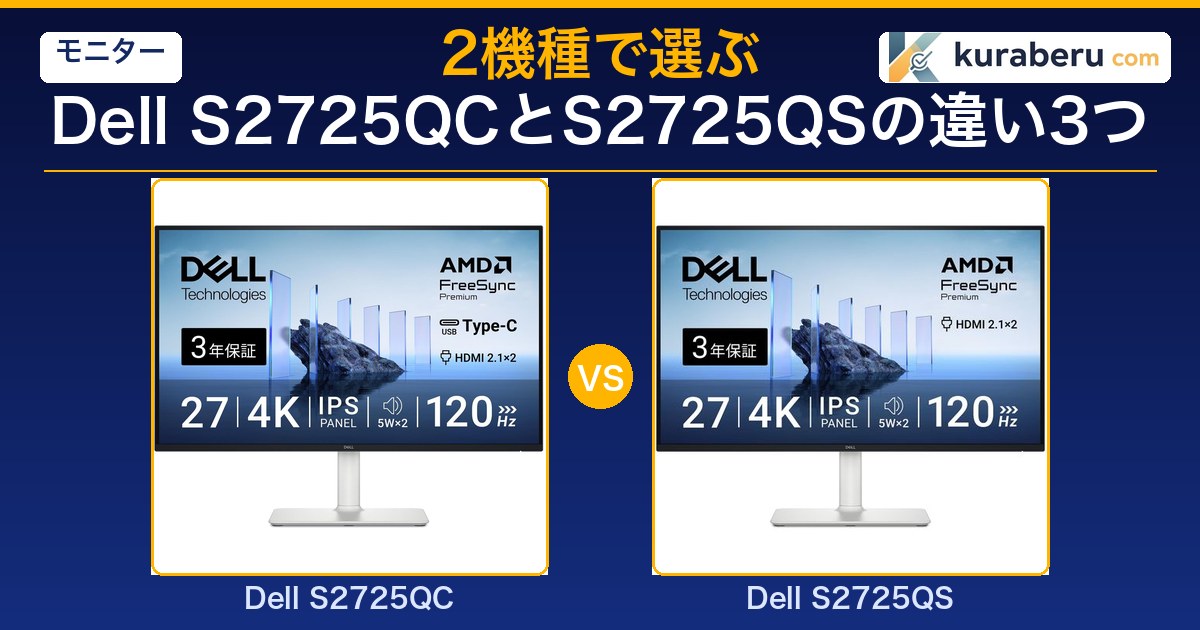
Dellの27インチ4Kモニター「S2725QC」と「S2725QS」、型番の末尾が1文字違いなだけで、公式ページを開くとほとんど同じスペックが並んでいます。同じ日に発売された兄弟モデルで、パネル・解像度・リフレッシュレートまで完全に共通。実質的な違いはたった3つですが、この3つが購入後の使い勝手を大きく左右します。
結論から言うと、両者の違いは「USB-C給電の有無」「DisplayPortの有無」「USBハブ機能の有無」の3点だけです。ノートパソコンをケーブル1本で完結させたいならS2725QC、デスクトップPCで据置運用するならS2725QSが素直な選び方になります。価格差は数千円程度と手が届きやすいレンジに収まっているため、「妥協して安い方」ではなく「自分の使い方に合う方」を選ぶ判断で問題ありません。
本記事では両モデルのスペックを公式仕様書ベースで突合し、価格.comのレビュー傾向、実勢価格の比較、そして「USB-C給電に追加投資する価値があるか」の判定まで、購入前に知っておきたい情報を過不足なくまとめました。

Bell
DellのS2725QCとS2725QS、名前がそっくりすぎて僕もう分かんないよ。QCとQSって何が違うの?

Kura
画質のスペックはまったく同じ。違うのは端子まわりだけだよ。QCはUSB-C給電できる代わりにDisplayPortがなくて、QSはその逆。

Bell
えっ、じゃあどっちを選ぶかって「使うパソコンによる」ってこと?

Kura
その通り。MacBookみたいなノートPCならQC、自作デスクトップならQS。この記事で3つの違いを一つずつ見ていくから、読み終わる頃には自分に合う方が決まってるはずだよ。
✅ この記事でわかること
- S2725QCとS2725QSのスペック・価格を1枚の表で一覧比較
- 両モデルの強み・弱みと実際の口コミの傾向分析
- USB-C給電65Wの実用性とMacBook接続時の実際の動き
- ノートPCユーザー・デスクトップPCユーザー別のおすすめ診断
- 2026年7月時点の実勢価格帯と楽天・Amazonでの購入方法
- 購入前に知っておくべき注意点とFAQ(後継機情報含む)
【結論】どちらを買うべきか早見表
先に結論から書きます。両モデルは画質も可動域もまったく同じで、選ぶポイントは接続端子だけです。以下の表で、あなたの使い方に合う方を最短で確認してください。
※価格は2026年7月時点の楽天市場・Amazonの実売価格(安い方を掲載)。両モデルとも4万円台前半〜後半のレンジで、実売差は数千円程度です。
1位: Dell S2725QC(USB-C給電対応で総合バランス優秀)

2位: Dell S2725QS(DisplayPort搭載で据置PC向け・コスパ良)

Dell S2725QS(27インチ 4K 120Hz / DisplayPort 1.4搭載)
※価格は変動します。リンク先でご確認ください
27インチ4Kモニターの選び方——迷ったらここを見る5つのポイント
本題の比較に入る前に、27インチ4Kモニターを選ぶ上で「後悔しないための共通の物差し」を5つに絞って整理します。この物差しに照らすと、S2725QCとS2725QSがなぜ「兄弟モデル」と呼ばれるのか、そして分岐点がどこにあるのかがはっきりします。
1. パネル種別——長時間作業ならIPSが正解
27インチクラスの4KモニターはIPS・VA・OLEDから選ぶことになります。IPSは視野角と発色の安定性で最も優秀で、正面から少しずれた角度から画面を見ても色が変わりません。事務作業・写真編集・複数人での画面共有には最適です。VAはコントラスト比で有利ですが視野角と応答速度で劣り、OLEDは発色最強ですが焼き付きリスクと価格の壁があります。S2725QC/QSはどちらもIPSパネルで、この観点では合格ラインです。
2. リフレッシュレート——60Hzと120Hzは体感が違う
60Hzでも事務作業は困りませんが、Webページのスクロールやマウスカーソルの移動には「カクつき」を感じるユーザーが多くなります。120Hzに上げるとブラウジング・ドキュメント作業・カジュアルゲームすべての体感がなめらかになるため、長時間デスクに向かう人ほど恩恵が大きいスペックです。PS5やXbox Series Xの4K/120Hz出力にも対応できます。S2725QC/QSはどちらも120Hz対応で、この点も両者共通の強みです。
3. 接続端子——ここがQCとQSの分岐点
接続端子は使うパソコンの環境で必要なものが変わります。デスクトップPCはDisplayPort、ノートPCはUSB-C(DisplayPort Alt Mode+Power Delivery給電)が主戦場です。ノートPC×USB-Cの組み合わせは、映像・給電・USBハブを1本のケーブルで完結できるため、ケーブル整理の観点で圧倒的にラクになります。給電W数は60W以上を目安に選ぶと、モバイル向けノートPCなら安心して充電できます。S2725QCはUSB-C 65W給電に対応し、S2725QSはDisplayPortを搭載します。ここが両者を分ける最大のポイントです。
4. スタンド調整——高さ調整の有無で疲労が変わる
安価なモニターの多くはチルト(前後角度)のみ対応で、高さ調整・スイベル(左右首振り)・ピボット(縦回転)ができません。長時間使うほど、目線に画面を合わせられるかどうかが首・肩の疲労に直結します。4項目すべて対応が理想で、S2725QC/QSはどちらも高さ130mm・チルト・スイベル・ピボット全対応です。この価格帯としては可動域の広さが際立つ点は、両モデル共通の強みとして評価できます。
5. 4K解像度のスケーリング前提——文字が細かすぎる問題
27インチ4Kは等倍(100%)表示だとフルHDと比べて文字が半分程度の大きさになり、実用的ではありません。Windowsは150%スケーリング、macOSは125〜150%スケーリングでの運用が前提になります。それでも作業領域はフルHDより広く、かつ文字の輪郭が滑らかで長時間見ても目が疲れにくいのが4Kの本質的なメリットです。「解像度が高い=作業領域が広い」だけの視点で選ぶと肩透かしを食らうため、「文字がキレイに見える快適さ」を重視するのが正解です。
💡 選び方まとめ
S2725QC/QSはどちらも「27インチ 4K IPS 120Hz・スタンド完全可動」というモニター選びの合格ラインを共通で満たしています。あとはUSB-C給電が必要か、DisplayPort接続が必要かだけで決めればOKです。
総合スコア&ランキング
公式スペックと価格.comのレビュー傾向をもとに、5つの評価軸で各機種を10点満点で独自評価しました。両モデルは画質スペックが完全に同一なので差はつかず、接続端子まわりで一気にスコア差が出る構造になっています。
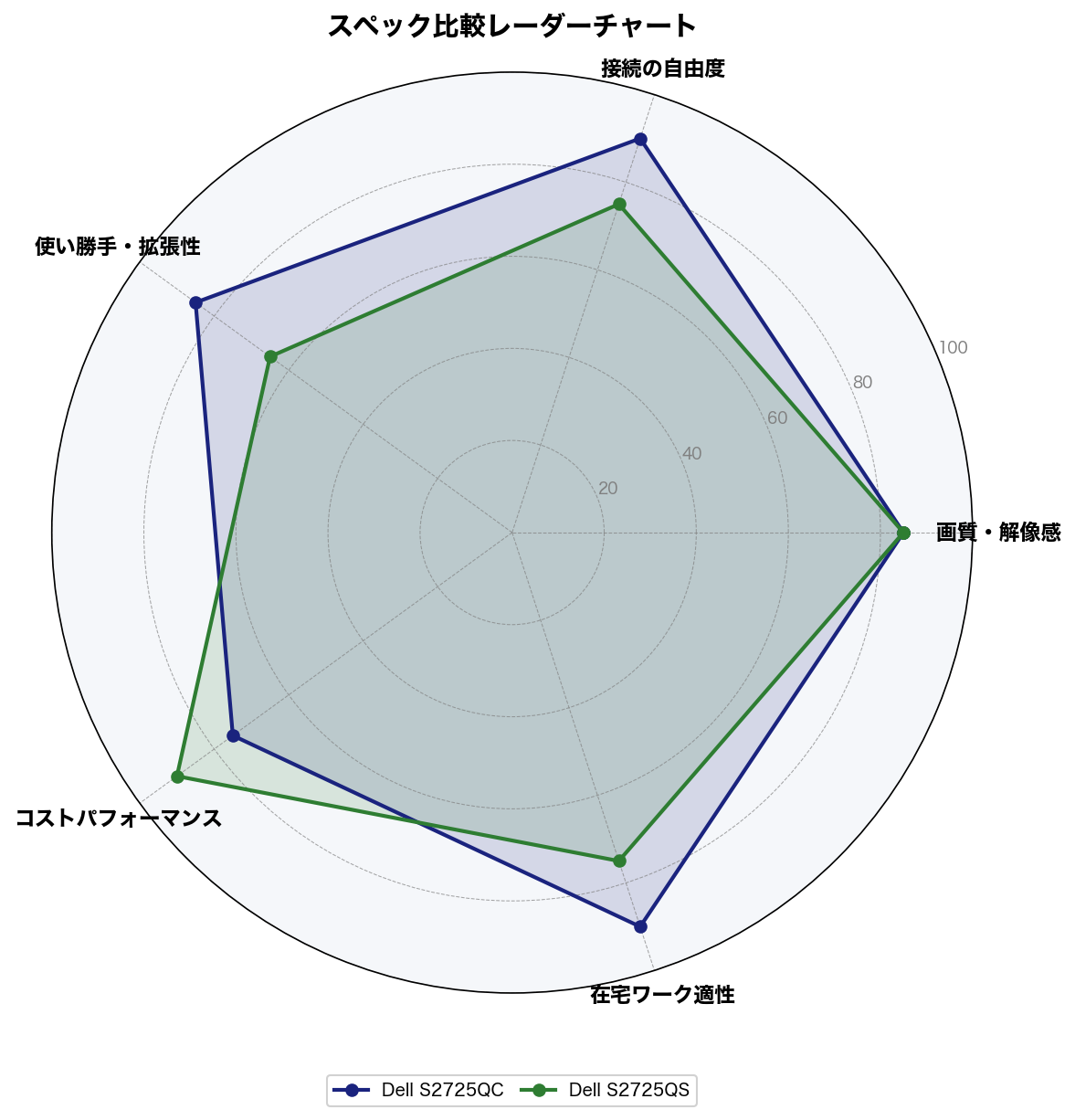
📊 採点基準
- 画質・解像感:解像度・パネル方式・輝度・コントラスト比・色域を評価。両機種とも27インチ4K IPS・350cd/m²・1500:1・sRGB 99%で完全同一のため差はつかない
- 接続の自由度:搭載する映像端子の種類と数・USB-C給電の有無を評価。QCはHDMI 2.1×2+USB-C(DP Alt/PD 65W)でノートPC向き、QSはHDMI 2.1×2+DP 1.4×1でデスクトップPC向き
- 使い勝手・拡張性:USBハブ機能・クイックアクセスポート・スタンド調整範囲を評価。QCはUSB-Aダウンストリーム搭載でハブとしても機能
- コスパ:本体機能と実勢価格のバランス。QSはUSB-Cハブが不要なユーザーにとってはQCより数千円安く、4K/120Hz IPS機として最安クラス
- 在宅ワーク適性:ノートPCとの接続性・ケーブル整理のしやすさ・長時間作業の快適性を評価。QCの1本運用がリモートワーク環境で圧倒的にラク
※スペックはDell公式(S2725QC)およびDell公式(S2725QS)を参照。口コミは価格.comのレビューを分析。価格は2026年7月時点の楽天市場・Amazonの実売価格(安い方を掲載)。
| 評価項目 | 🏆 S2725QC | 🥈 S2725QS |
|---|---|---|
| 画質・解像感 | 8.5 | 8.5 |
| 接続の自由度 | 9.0 | 7.5 |
| 使い勝手・拡張性 | 8.5 | 6.5 |
| コスパ | 7.5 | 9.0 |
| 在宅ワーク適性 | 9.0 | 7.5 |
| 総合評価 | 8.5 | 8.0 |
総合評価では0.5点差でQCが優勢ですが、これは「接続の自由度・在宅ワーク適性でUSB-C 1本運用の恩恵を評価に含めた」ためです。デスクトップPCを据置で使う人にとってはUSB-Cが不要なので、実質的にはコスパで有利なQSが最適解になります。ここは順位の上下ではなく、自分の使い方でどちらを取るかの判断と考えてください。
Bell
QCの方が0.5点高いから、QCがおすすめってこと?

Kura
それは違うんだよ。USB-Cを使わない人にとっては、QCの9.0点の価値がゼロになる。だから「総合1位=万人向け」じゃない。ここは正直に「自分の環境で判断してね」と伝えたい部分。
Dell S2725QC 詳細レビュー——USB-C 1本運用の便利さが最大の武器

Bell
MacBookを閉じてクラムシェルモードで使いたいんだけど、ケーブルは1本にしたい。QCならそれができる?

Kura
できる。USB-C 1本で映像も給電もUSB周辺機器もぜんぶ通る。MacBook Air/Proなら65Wで足りるから、まさにこの機種の想定用途だね。
| 発売日 | 2025年3月 |
| 画面サイズ・解像度 | 27インチ / 4K UHD(3840×2160) |
| パネル / リフレッシュレート | IPS 非光沢 / 120Hz / 応答速度4ms(GTG) |
| 輝度 / コントラスト / 色域 | 350cd/m² / 1500:1 / sRGB 99% |
| 接続端子 | HDMI 2.1 ×2、USB-C ×1(DP Alt Mode / PD 65W)、USB-C ×1(下流 PD 15W)、USB-A ×2(下流・うち1つBC1.2) |
| HDR / FreeSync | HDR10 / AMD FreeSync Premium 対応 |
| スピーカー | 5W×2 内蔵 |
| スタンド調整 | 高さ130mm・チルト・スイベル・ピボット 全対応 |
| VESA / 重量 | 100×100mm / スタンド込み約6.5kg |
| 実勢価格 | 4万円台(2026年7月時点) |
出典:Dell公式/価格は2026年7月時点の楽天市場・Amazonの実売価格(安い方を掲載)
S2725QCの特徴——ノートPC用途を軸に設計されたモデル
S2725QCの最大の魅力はUSB Type-C(DisplayPort Alt Mode+Power Delivery 65W)を搭載している点です。USB-C対応のノートPC(MacBook Pro/Air、Windows系のType-C給電対応モデル)と接続すれば、ケーブル1本で「映像出力+本体給電+USBハブ機能」がすべて完結します。デスクの上に散らかりがちなHDMI・電源・USBの3本を1本に統合できるため、見た目のスッキリ感だけでなく、モニター位置を動かす時の作業もラクになります。
USBハブ機能はダウンストリーム側にUSB-A ×2+USB-C ×1(PD 15W)の合計3ポートを備えており、マウス・キーボード・外付けSSD・スマホ充電まで一気にまとめられます。クイックアクセスポートが本体側面に配置されているため、USBメモリの抜き差しも手軽です。
パネルは27インチ4K IPS(非光沢)で、リフレッシュレート120Hz・応答速度4ms(GTG)・HDR10・FreeSync Premiumに対応。事務作業からカジュアルゲームまで、幅広い用途を1台でカバーできる万能型です。スタンドは高さ130mm・チルト・スイベル・ピボット全対応で、この価格帯としては可動域の広さが際立ちます。カラーはAsh White(薄いグレー系ホワイト)で、白基調のミニマルなデスクにも馴染みやすいデザインです。
※以下は価格.com・楽天市場のレビューを分析した結果です(原文引用は避け、傾向を要約しています)。
✅ 購入者が特に評価しているポイント
- USB-Cケーブル1本で映像・給電・USB機器すべてがまとまるため、デスク周りの配線が劇的にスッキリしたという声が多い
- MacBook Pro/Airとの相性が良く、閉じたクラムシェル運用と外部モニター運用を頻繁に切り替える使い方に強い
- 27インチ4K・120Hzの組み合わせで、コード・ドキュメント作業とカジュアルゲームの両立が快適に感じられる
⚠️ 購入前に知っておきたい注意点
- USB-C給電は最大65Wのため、M4 Pro/Max搭載MacBook等の高性能ノートPCでは高負荷時に給電が追いつかないケースがある
- 内蔵スピーカーの音質は「モニター相応」で、音楽鑑賞や映画視聴には別途スピーカーを用意した方が満足度が高い
- DisplayPortを搭載しないため、DP接続前提のデスクトップPC環境ではHDMIケーブルを別途用意する必要がある
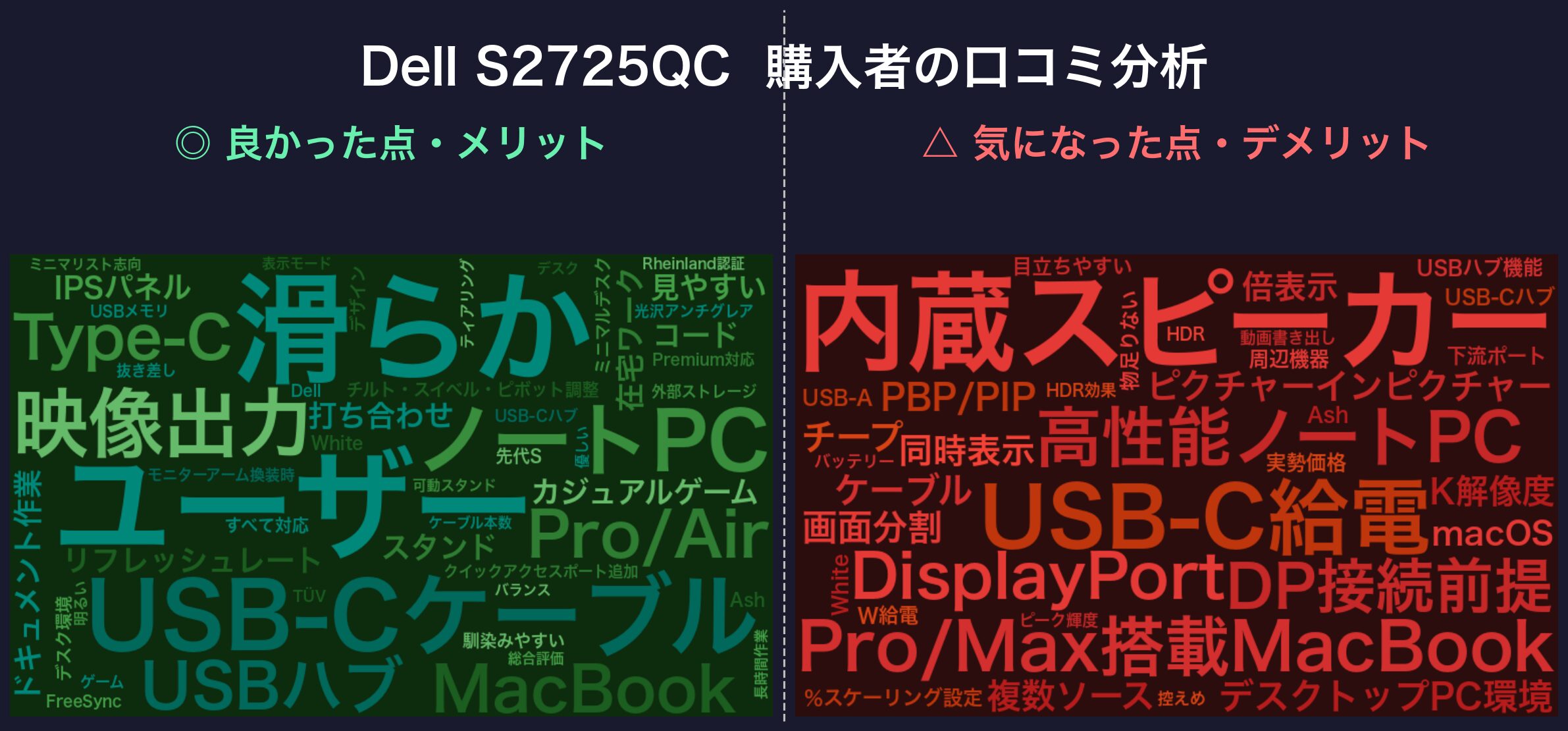
※記事中のワードクラウドは、編集部が読み込んだ口コミの傾向を独自にまとめた要約をもとに言及テーマを集計・可視化したイメージ図で、レビュー原文から自動生成したものではありません。
✅ メリット
- USB-C 1本で映像・給電・USBハブが完結し、デスクの配線が最短化できる
- 27インチ4K IPS 120Hz・スタンド完全可動という高スペックを4万円台で揃えられる
- クイックアクセスポート(前面USB-A)で外部ストレージの取り回しがラク
- Ash Whiteの落ち着いたデザインでホームオフィスにも合わせやすい
- FreeSync Premium対応でPS5のような家庭用ゲーム機接続も安心して使える
⚠️ デメリット
- USB-C給電が65Wまで(高負荷時のMacBook Pro 14/16では給電不足になる場合がある。バッテリー消費を抑えるだけと割り切れる用途なら問題ない)
- DisplayPortが非搭載(据置デスクトップPC+DP前提の環境なら兄弟機S2725QSを選ぶ方が素直)
- USB-C給電が90W級のフルパワードックほどではないため、Thunderboltドックの代替として使うにはやや役者不足(一般的なノートPC接続用途では十分)
- PBP/PIP機能(画面分割・ピクチャーインピクチャー)は非搭載
こんな人に向いています
- MacBook Pro/Airや Type-C給電対応のWindowsノートPCを中心に使う方
- デスク周りのケーブル本数を減らして掃除や配線変更をラクにしたい方
- 在宅ワークで長時間モニターに向かい、姿勢調整の自由度を重視する方
- ゲーム機(PS5/Xbox)接続にも対応できる汎用モニターを1台で済ませたい方
Dell S2725QS 詳細レビュー——DisplayPort+4万円台前半の価格が魅力
Bell
友達が自作デスクトップ組んでて、モニター相談されてるんだ。USB-Cは使わないけどDisplayPortは欲しいって。QSでいいかな?
Kura
むしろQSが最適解。QCと画質は完全に同じで、要らないUSB-Cハブが省かれてる分だけ値段も安い。「QCから使わない機能を引いたコスパ機」って理解でいいよ。
| 発売日 | 2025年3月 |
| 画面サイズ・解像度 | 27インチ / 4K UHD(3840×2160) |
| パネル / リフレッシュレート | IPS 非光沢 / 120Hz / 応答速度4ms(GTG) |
| 輝度 / コントラスト / 色域 | 350cd/m² / 1500:1 / sRGB 99% |
| 接続端子 | HDMI 2.1 ×2、DisplayPort 1.4 ×1 |
| HDR / FreeSync | HDR10 / AMD FreeSync Premium 対応 |
| スピーカー | 5W×2 内蔵 |
| スタンド調整 | 高さ130mm・チルト・スイベル・ピボット 全対応 |
| VESA / 重量 | 100×100mm / スタンド込み約6.5kg |
| 実勢価格 | 4万円台(2026年7月時点) |
出典:Dell公式/価格は2026年7月時点の楽天市場・Amazonの実売価格(安い方を掲載)
S2725QSの特徴——デスクトップPC据置に振り切った堅実モデル
S2725QSは、S2725QCからUSB-C給電とUSBハブ機能を省き、代わりにDisplayPort 1.4を搭載した派生モデルです。画質・パネル・リフレッシュレート・スタンド調整・寸法などのコアスペックはS2725QCと完全に同じで、接続端子だけが違います。要するに「USB-Cが不要なユーザーが割高な機能を買わずに済む選択肢」として位置付けられているモデルです。
接続端子はHDMI 2.1 × 2+DisplayPort 1.4 × 1で、デスクトップPC(自作/BTO/ゲーミングPC)との相性は抜群です。PS5とPCの同時接続でHDMIを2ポート使い、DisplayPortでメインPCと繋ぐような、家庭内マルチデバイス運用にも向いています。USB-Cハブ機能がない分、消費電力も控えめ(動作時25.2W)で長時間つけっぱなしでも電気代の負担が軽い点も見逃せません。
実勢価格は4万円台前半〜半ばで、27インチ4K/IPS/120Hz/フル可動スタンドという構成としては最安クラス。「S2725QCと画質はまったく同じで、要らない機能を削って安い」という位置付けは、価格を重視する購入者にとって非常に分かりやすい選び方になります。
※以下は価格.com・楽天市場のレビューを分析した結果です(原文引用は避け、傾向を要約しています)。
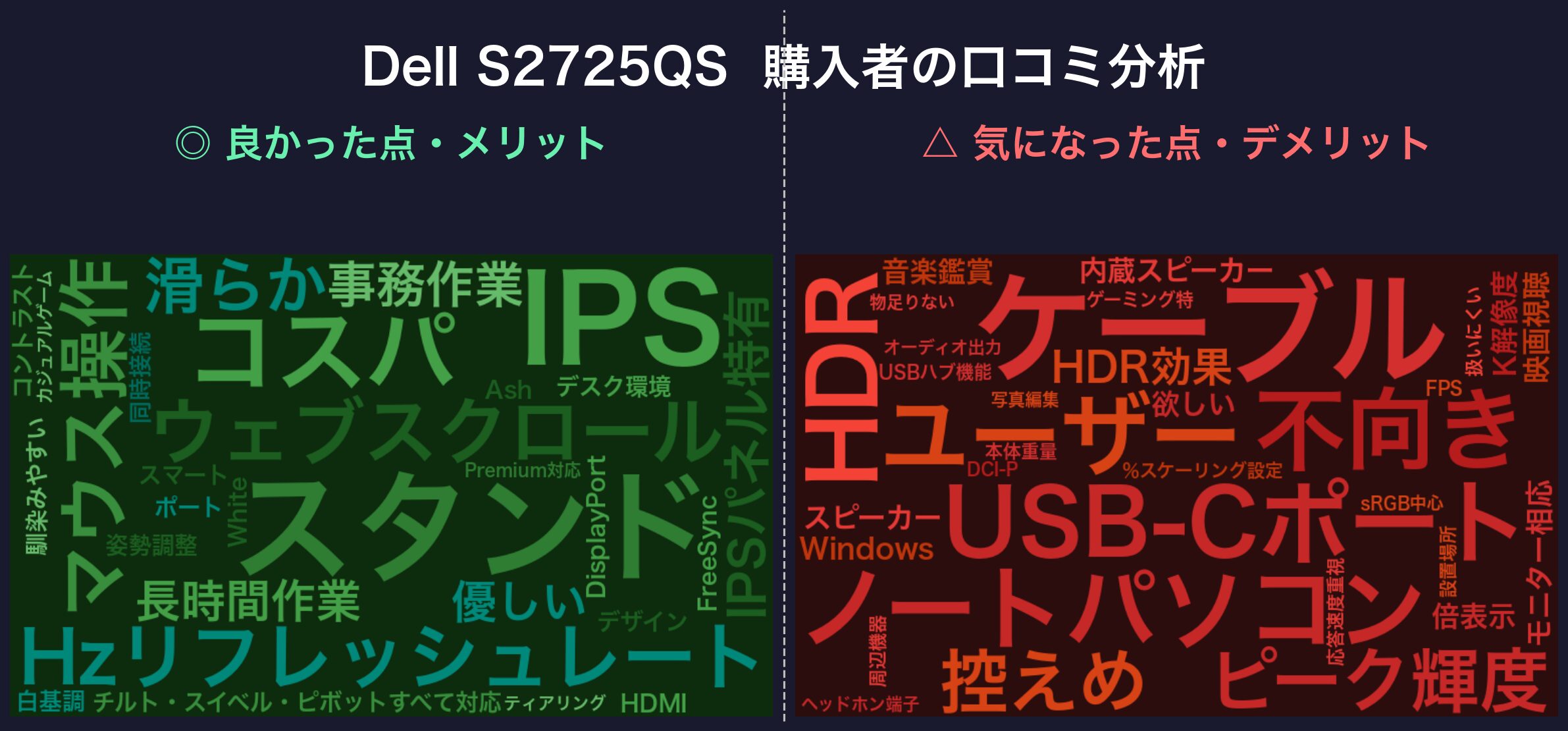
✅ 購入者が特に評価しているポイント
- 4万円前後で27インチ4K IPS 120Hz IPS+フル可動スタンドが揃う価格の安さを強く評価する声が多い
- DisplayPort 1.4搭載でデスクトップPCとの接続が素直、HDMI 2.1×2と合わせて3系統同時接続にも対応
- 低消費電力(動作時25.2W)で長時間の在宅ワーク中もつけっぱなしの負担が少ないと感じる声
⚠️ 購入前に知っておきたい注意点
- USB-Cポートを持たないためノートPCとの1本接続には非対応。この用途ならQCを選ぶべき
- USBハブ機能も非搭載で、周辺機器はPC側で完結させる前提の設計
- 内蔵スピーカーの音質はQCと同じくモニター相応で、音楽鑑賞用途には物足りない
✅ メリット
- 27インチ4K IPS 120Hz・フル可動スタンドの完成度が4万円台で手に入る価格設定
- DisplayPort 1.4 × 1+HDMI 2.1 × 2の構成で、デスクトップPCと家庭用ゲーム機の同時接続に強い
- QCよりも消費電力が控えめで、長時間使用時の電気代負担が軽い
- スタンドの高さ・チルト・スイベル・ピボットが全対応で在宅ワークの姿勢調整がしやすい
- Ash Whiteのデザインで、白基調のデスクレイアウトに違和感なく置ける
⚠️ デメリット
- USB-Cポートを搭載しないため、ノートPCの1本接続運用ができない(この用途を求めるならS2725QCを選ぶ)
- USBハブ機能なし。周辺機器はPC本体側に接続する前提
- HDRのピーク輝度は控えめでHDR効果の体感は限定的(このクラス全般の傾向で、QC/QS両方に共通)
- 内蔵スピーカーは実用最低限のレベルで、音楽・映画用途には別途スピーカー推奨
こんな人に向いています
- 自作/BTO/ゲーミングPCなどのデスクトップPCが主戦場の方
- DisplayPort接続を優先したい方(グラフィックカードのDP出力を素直に使いたい方)
- USB-C給電の恩恵を受けないため、その分を節約して安く4Kを手に入れたい方
- PS5などのゲーム機とPCを両方繋いで使い分けたい方(HDMI 2.1×2+DP 1.4の構成が生きる)
Dell S2725QS(27インチ 4K 120Hz / DisplayPort 1.4搭載)
※価格は変動します。リンク先でご確認ください
S2725QC vs S2725QS スペック一括比較表
ここまで個別に見てきた2機種の全スペックを1枚の表にまとめました。赤色ハイライトは各行での勝ちセル、共通項目は色を付けていません。
| 項目 | 🏆1位 Dell S2725QC USB-C給電・27インチ4K |
🥈2位 Dell S2725QS コスパ重視・27インチ4K |
|---|---|---|
| ⚡ 基本性能 | ||
| 画面サイズ | 27インチ | 27インチ |
| 解像度 | 4K UHD3840×2160 | 4K UHD3840×2160 |
| リフレッシュレート | 120Hz | 120Hz |
| 応答速度 | 4msGTG Extreme | 4msGTG Extreme |
| パネル | IPS非光沢 | IPS非光沢 |
| 🎨 画質 | ||
| 輝度 | 350cd/m² | 350cd/m² |
| コントラスト比 | 1500:1 | 1500:1 |
| 色域 | sRGB 99% | sRGB 99% |
| HDR | HDR10 | HDR10 |
| 🔌 接続端子(差が出るポイント) | ||
| HDMI 2.1 | 2ポート | 2ポート |
| DisplayPort | なし | DP 1.4×1 |
| USB-C(映像+給電) | USB-C×1DP Alt / PD 65W | 非対応 |
| USBハブ機能 | USB-C×1+USB-A×2下流PD 15W + BC1.2 | なし |
| 🖥 本体設計 | ||
| スピーカー | 5W×2 内蔵 | 5W×2 内蔵 |
| スタンド調整 | 高さ130mm・チルト・スイベル・ピボット | 高さ130mm・チルト・スイベル・ピボット |
| VESAマウント | 100×100mm | 100×100mm |
| 重量(本体) | 4.6kg | 4.56kg |
| 消費電力 | 30W | 25.2W |
| ⭐ 総合スコア(10点満点) | ||
| 画質・解像感 | 8.5 | 8.5 |
| 接続の自由度 | 9.0 | 7.5 |
| 使い勝手・拡張性 | 8.5 | 6.5 |
| コスパ | 7.5 | 9.0 |
| 在宅ワーク適性 | 9.0 | 7.5 |
| 総合評価 | 8.5 | 8.0 |
| 👤 おすすめ対象 | ||
| こんな方に | MacBook・ノートPC中心 / ケーブル1本運用 / USBハブ活用 | デスクトップPC据置 / DP接続前提 / 4Kを最安で欲しい |
| 💳 価格情報 | ||
| 実勢価格帯 | 4万円台▶ 最新価格はリンクで確認 | 4万円台▶ 最新価格はリンクで確認 |
| 🛒 購入リンク | ||
| 販売ストア | 🛒 楽天📦 Amazon🛍️ Yahoo! | 🛒 楽天📦 Amazon🛍️ Yahoo! |
注目比較ポイント——スコア差の根拠を3つに分けて解説
① USB-C給電 65W——「あって困らない」が本音のスペック
S2725QCの最大の差別化ポイントであるUSB-C給電(DisplayPort Alt Mode+Power Delivery 65W)。ノートPC 1本接続の便利さを一度体験すると、HDMI+電源+USBの3本を刺し直す運用には戻りづらくなります。65WはMacBook Air(M2/M3系)、MacBook Pro 13/14の通常負荷なら十分カバーできる範囲で、事務作業・コーディング・軽い映像編集程度なら電源アダプタを繋がずに済ませられます。ただし、MacBook Pro 14/16のM3 Pro/M4 Pro/M4 Max搭載機種を「高負荷長時間」で使う場合は、65W給電では給電が追いつかず徐々にバッテリー残量が減ります。「バッテリーが減っても翌朝までに充電できていれば構わない」のか「常に満充電をキープしたい」のかで判断が分かれる部分です。
② DisplayPort 1.4——デスクトップPCなら素直に選ぶ
DisplayPortは、グラフィックカードのDP出力とダイレクトに繋げる標準端子です。HDMIでも4K/120Hzは出力可能ですが、DPは「4K/144Hz以上のリフレッシュレート対応」「MST(Multi-Stream Transport)でのデイジーチェーン接続」など将来的な拡張性でもわずかに有利です。デスクトップPCを組んでいるユーザーで、GPUのDP出力を1つ使いたい場合はS2725QSが素直な選択になります。逆に、HDMIケーブルだけで運用する場合はどちらでも変わりません(両モデルともHDMI 2.1 × 2搭載のため)。
③ USBハブ機能——地味だが日常的な便利さの差
S2725QCに搭載されているダウンストリームポートは、USB-A ×2(うち1つがバッテリー充電BC1.2対応)とUSB-C ×1(PD 15W)の合計3ポート。USB-CケーブルでノートPCを繋ぐと、モニター側面のUSBポートに接続した外付けSSD・USBメモリ・スマホ充電ケーブル等がそのままノートPCから使えます。周辺機器を「モニターに刺しっぱなし」にできるため、ノートPCの持ち出し時にケーブルを1本抜くだけで済むのがメリット。マウス・キーボード・外付けSSDを常時接続してもポートが余る構成で、スマホ充電(USB-C下流の15W)まで面倒みてくれます。
🤝 逆に、ここは共通です(どちらを選んでも変わらない点)
- 画面サイズ27インチ・解像度4K UHD(3840×2160)は完全に同一
- IPS非光沢パネル・リフレッシュレート120Hz・応答速度4ms(GTG)まで同じ
- 色域はどちらもsRGB 99%カバー、輝度350cd/m²・コントラスト比1500:1で画質スペックに一切差なし
- AMD FreeSync Premium対応・HDR10対応・内蔵スピーカー5W×2まで共通
- スタンドは高さ130mm調整・チルト・スイベル・ピボットすべて対応、VESA 100×100mmマウントも同じ
- HDMI 2.1ポートを2基搭載する点、Ash Whiteカラー、発売日2025年3月まで完全に一致
共通項目が多いのは、この2機種が「同じ製品の派生バリエーション」だからです。画質・スタンド・見た目で悩む必要はまったくなく、USB-Cとの相性だけで機械的に選んで問題ありません。
どれを選ぶべき?——状況別おすすめガイド
両モデルの違いはシンプルですが、実際の使い方に落とし込むと判断が少し変わります。以下、代表的な4パターンで選び方を整理しました。
MacBookをメインに、外部モニターで作業を広げたい方 → S2725QC
MacBook Pro/Airを閉じたクラムシェルモード、または開いた状態でセカンドディスプレイとして使う運用なら、S2725QCが本命です。USB-Cケーブル1本で映像・給電・USBハブがまとまるため、朝の作業開始時に「モニター側のUSB-Cを刺すだけ」で環境が完成します。仕事終わりの持ち出し時も1本抜くだけで完了。この「ケーブル抜き差し1回」の負担が減るだけで、ノートPCと外部モニターを併用する意欲が続くという声が多いです。MacBook Air (M2/M3系)、MacBook Pro 14 (M3/M4 通常負荷) との組み合わせでは65W給電で問題なく動作します。
📖 あわせて読みたい
デスクトップPC(自作/BTO/ゲーミング)が主戦場の方 → S2725QS
グラフィックカードのDisplayPort出力を素直に使いたい据置デスクトップ環境なら、S2725QSがベストマッチです。USB-Cを使わないなら、その分の機能を削って安く4Kを手に入れた方が合理的。PS5とデスクトップPCの両方を1台のモニターで運用するような使い方でも、HDMI 2.1 × 2 + DisplayPort 1.4 × 1の3系統同時接続が可能なので、切り替えの手間が減ります。カジュアルゲームなら4K/120HzのFreeSync Premium対応で滑らかに遊べます。
WindowsノートPC+USB-C給電に対応した方 → 迷わずS2725QC
Dell XPS 13/14、Surface Laptop 6、ThinkPad X1 Carbon など、Type-C給電(65W以下)に対応したWindowsノートPCを使っている方も、S2725QCの恩恵をフルに受けられます。特にType-Cポートが1〜2個しかない薄型ノートは、USB-Cモニターとの相性が抜群です。Type-C 1本でモニター+ハブ+充電がまとまるため、モバイル用のUSB-Cハブを別途買う必要もなくなります。この場合、モニター側のクイックアクセスポート(前面USB-A)が普段使いのUSBメモリ用として機能します。
ノートPCだけど、給電はACアダプタでいいなら → S2725QS+HDMIケーブルもアリ
ノートPCを使っているものの「充電はACアダプタで問題ない」「ハブは別途持っている」というユーザーは、実はS2725QSも候補に入ります。HDMIケーブルで映像だけ繋いで、電源はノートPC付属のACアダプタを使えばそれで完結。USB-C給電の便利さより、数千円の価格差の方が重要ならS2725QSでコストを抑えるのも堅実な選び方です。ケーブル1本の便利さは体感してみないと分からない部分もあるため、まずは安い方で始めて、必要になったら次回買い替え時にUSB-Cモデルへ、というプランもありです。

Bell
なるほど、僕はMacBook使ってるからQCで決まりだね。ケーブル1本ってやっぱり便利そう。

Kura
MacBook Airなら65Wで余裕。ただしProの14/16でMax系チップ選んでる場合は、動画書き出しみたいな高負荷で徐々に減るから、ACアダプタと使い分ける前提で覚えておいて。
よくある質問(FAQ)
Q. S2725QCとS2725QSの違いは結局何ですか?
違いは3つだけです。①S2725QCはUSB Type-Cポート(DP Alt Mode+PD 65W)を搭載、S2725QSは非搭載。②S2725QSはDisplayPort 1.4を搭載、S2725QCは非搭載。③S2725QCはUSBハブ機能(USB-A 1ポート)を持ち、S2725QSは非搭載。それ以外の画質・パネル・スタンド・寸法・重量はすべて同じです。
Q. どちらの方が安いですか?
2026年7月時点の実勢価格では、S2725QSが4万円台前半、S2725QCが4万円台前半〜半ばで、数千円程度の差があります。USB-C機能とUSBハブ機能の分だけQCが高い設定です。ただし価格は変動するため、購入時にリンク先で最新価格を必ず確認してください。
Q. USB-C給電65Wで、私のMacBookは充電できますか?
MacBook Air(M2/M3/M4系)は最大35W前後の充電で足りるため、65W給電で余裕をもって充電できます。MacBook Pro 14(M3/M4)は通常負荷なら十分ですが、動画書き出しなどの高負荷時は徐々にバッテリー残量が減る可能性があります。MacBook Pro 16(M3 Max/M4 Max)は140W級のACアダプタが標準のため、65W給電では常時バッテリーが減っていきます。高負荷長時間の使い方をする場合は、モニターのUSB-Cは映像だけに使い、電源はACアダプタと併用する運用が現実的です。
Q. スピーカーの音質はどうですか?
両モデルとも5W×2の内蔵スピーカーを搭載していますが、音質は「モニター相応」レベルです。会議のオーディオや動画のセリフ確認には使えますが、音楽鑑賞・映画視聴を楽しみたい場合は別途外部スピーカーを用意した方が満足度は高くなります。この点は両モデル共通の弱点で、QCとQSの間で音質差はありません。
Q. PS5やSwitch 2を接続して4K/120Hzで遊べますか?
両モデルともHDMI 2.1を2ポート搭載しており、PS5やXbox Series Xの4K/120Hz出力に対応します。Nintendo Switch 2の出力仕様に合わせても問題なく表示できます。ゲーム目的での接続なら、両モデルの機能差はなく、どちらを選んでも同じ体験が得られます。
Q. Amazon限定モデルの「S2725QC-A」「S2725QS-A」は違うものですか?
「-A」の付くバリエーションはAmazon.co.jp限定で、標準モデルからの主な違いは保証期間が3年→5年(無輝点保証含む)に延長されている点です。基本スペックはすべて同一で、価格差は数千円程度。長く安心して使いたい方は「-A」付き、コストを最小化したい方は標準モデルという選び方になります。
Q. モニターアームを使う予定です。VESAマウントは対応していますか?
両モデルともVESA 100×100mmマウントに対応しています。スタンド込みで約6.5kgと標準的な重量なので、耐荷重8kg以上のモニターアーム(エルゴトロンLX等)なら問題なく取り付けられます。USB-C給電を活かしたいならQC+モニターアームでデスクをさらにスッキリさせる構成もおすすめです。
Q. Dell U2725QEやP2725QEと迷っています。どう選び分けますか?
上位モデルのU2725QE・P2725QEはUSB-C給電が90W級・DisplayPort搭載・USB-Cハブ機能強化などの上位仕様で、価格帯もS2725QC/QSより1〜2万円高くなります。「USB-C給電を90Wフルで使いたい」「USBハブに複数の周辺機器を集約したい」というプロユース寄りのニーズがある場合はU/Pシリーズ、コスパ重視で必要十分なUSB-Cが欲しい程度ならS2725QCで十分です。
まとめ——2つのモデルは「同じ製品の派生」だから使い方で選べばいい
Dell S2725QCとS2725QSの比較を1枚のイメージで整理すると、以下の3ポイントに集約されます。
- 画質・スタンド・見た目は完全に同じ——27インチ4K IPS 120Hz、輝度350cd/m²、コントラスト1500:1、sRGB 99%、フル可動スタンド、Ash Whiteのデザインまで一致。ここで悩む必要はない
- 違いは接続端子の3点だけ——USB-C給電(QC有/QS無)、DisplayPort(QC無/QS有)、USBハブ機能(QC有/QS無)。あなたが使うパソコンで必要な端子で選ぶ
- 価格差は数千円レベル——「USB-Cハブが要らない人が割高な機能を買わずに済む」のがQSの位置付け。逆に「ケーブル1本運用が欲しい人はQCに投資する価値がある」
ノートPC(特にMacBookやType-C対応Windowsノート)を中心に使うならS2725QC、デスクトップPCで据置運用するならS2725QS。この2択で選び切って問題ありません。両モデルとも品質・完成度は同レベルで、どちらを買っても「4Kモニターとしての満足度」は共通して高いレビュー傾向が確認できます。
1位: Dell S2725QC(USB-C給電派に)
2位: Dell S2725QS(DisplayPort派・価格重視に)

Bell
わかった、僕はMacBookだからQCにする。友達はデスクトップだからQSを勧めるよ。同じ日に発売された兄弟モデルって、こんなに分かりやすい選び方できるんだね。

Kura
Dellはこういう「同一スペックの派生」で分かりやすく選ばせるの上手いんだよ。あとはQC/QSどちらも「-A」の5年保証バリエーションがAmazon限定であるから、長く使いたければそっちも検討してみて。
※本記事の価格・スペック情報は2026年7月時点の楽天市場・Amazon・メーカー公式サイトを参照しています。価格は変動するため、購入時は必ずリンク先で最新価格をご確認ください。※本記事には広告(アフィリエイトリンク)が含まれます。リンク経由の購入で当サイトが報酬を得る場合がありますが、記事内容は編集方針に基づいて中立的に作成しており、報酬の有無で評価を歪めることはありません。
Supported by Rakuten Developers


コメント