
※当記事には広告が含まれています
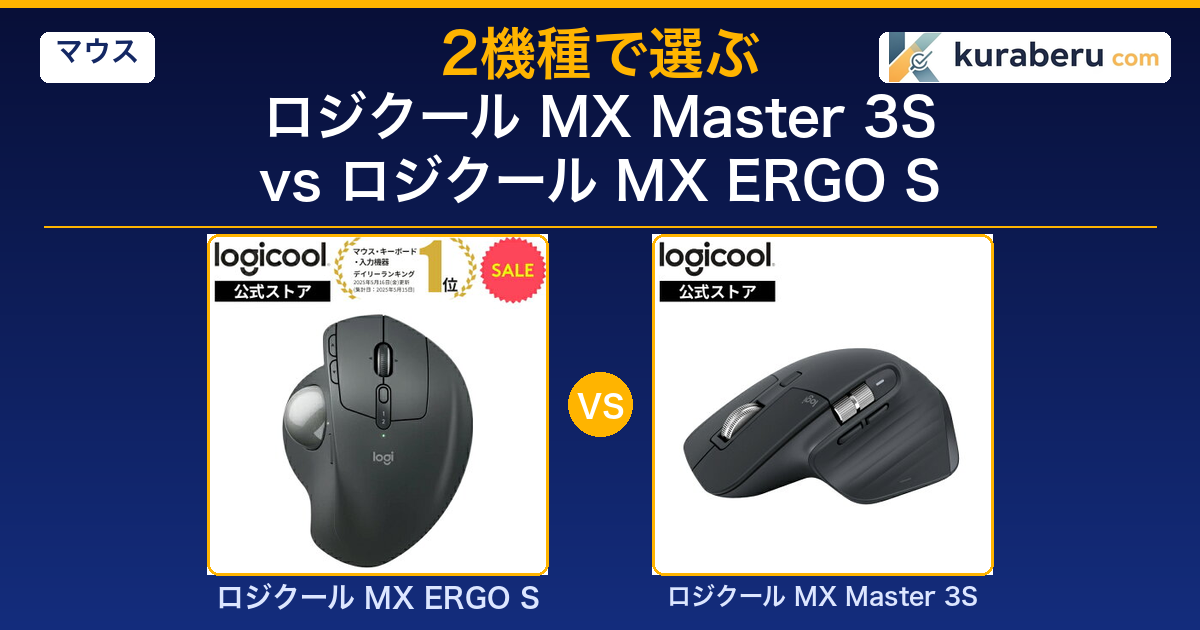
ロジクール高機能マウスの二枚看板、MX Master 3SとMX ERGO S。名前と型番だけ見ると同じ「MXシリーズ」ですが、片方は通常マウス、もう片方はトラックボールと、形状からして全く違う道具です。
この形状の違いを見落として買うと、後悔します。「肩こりを治したいのにMagSpeedホイールの速さに惹かれてMaster 3Sを買った」「作業効率を上げたいのに、ネットの評判に流されてERGO Sを買って慣れずに戻した」——実際に起きている失敗パターンです。
本記事では、作業効率で選ぶならMX Master 3S、手首・肩の負担軽減で選ぶならMX ERGO Sという2つの軸で使い分けを整理します。スペック差だけでなく、腕移動量が80%削減される仕組み、90%静音と80%静音の実用差、慣れ期間の設計まで、迷っている方が判断できる情報にまとめました。

Bell
最近ずっとPCで作業してたら、右肩がめっちゃ張るようになってさ。トラックボール気になってるんだけど、Master 3Sも評判良いし、結局どっち買えばいいのか分かんないんだよね。

Kura
その悩みなら答えは早いよ。肩が張ってる時点でBellはMX ERGO Sを買うべき。Master 3Sは肩痛の治療にはならないんだ。

Bell
えっ、Master 3Sも人間工学的って書いてあるじゃん?あれで肩痛くならないんじゃないの?

Kura
形状で疲れを軽減してるだけ。手首と腕は普通に動かす前提だからね。ERGO Sは腕移動を80%削減する仕組みで、痛みの発生源そのものを止める。予防と治療の違いなんだ。
✅ この記事でわかること
- MX Master 3SとMX ERGO Sの重量・DPI・スクロール速度など一覧比較
- 2機種それぞれの強み・弱みと実際の口コミ傾向
- 20度チルト機構とMagSpeed電磁ホイールの効き方の違い
- 肩こり・作業効率・持ち運びなど状況別のおすすめが分かる診断
- 2026年7月時点の楽天・Amazon最安値と、Amazon限定モデルの選び方
- 「両方買い」が実は正解の理由と、使い分けのコツ・FAQ
【結論】用途で選ぶ2機種の早見表
両モデルとも用途特化型で、単純に「どちらが上」とは言えません。以下の3行で結論を確認してください。
実際に3行目の「両方買い」を選ぶユーザーは多いです。ロジクールのLogi Boltは1台のレシーバーで最大6デバイスを接続できるため、Master 3SとERGO Sを1台のPCに同時登録できます。作業内容で瞬時に持ち替えられる運用は、片方だけを我慢して使うより費用対効果が高くなります。

通常マウスとトラックボールの選び方——判断軸5つ
MX Master 3SとMX ERGO Sを比較する前に、そもそも「通常マウス」と「トラックボール」で何が変わるのかを整理しておきます。以下の5つの軸で自分の使用状況を確認してみてください。
1. 手首・腕の動作量(腱鞘炎・肩こり対策の実効性)
1日8時間PCを使う人の場合、通常マウスでは腕の移動距離が約1,000〜2,000mに達するといわれています。トラックボールは本体を動かさず指でボールを転がすため、腕移動は約200〜400mまで減ります。差は5倍。すでに手首痛や肩こりを自覚している方は、この筋肉の累積負荷を下げないと根本的な改善は難しいという前提を押さえておく必要があります。人間工学マウスは形状で疲れを緩和しますが、動作量そのものは変わりません。
2. 精密操作の必要度
通常マウスは手首の細かい動きで1ピクセル単位の位置決めがしやすく、Illustrator・Photoshop・動画編集の精密作業に強い設計です。トラックボールは慣れが必要で、初期は精度で通常マウスに劣ります。ただし2週間程度使い込めば通常マウスとほぼ同等の操作速度が出るというレビュー分析結果が多数。「イラスト業務がメインで生活の半分以上をPixel精度で戦っている」人以外は、慣れれば大差なしと考えて問題ありません。
3. デスクスペースの余裕
トラックボールは本体を動かさないため、A4紙の半分程度のスペースで完結します。通常マウスは本体分に加えて動かす範囲でマウスパッド分(20〜25cm四方以上)が必要です。ノートPCの横に置く運用や、狭い机の在宅環境ではトラックボール優位。デスクの左半分に書類を置きながら右手で作業するようなワークフローだと、動かさなくていいトラックボールの快適さは想像以上です。
4. 慣れコストへの耐性
通常マウスからトラックボールへの移行では、最初の3〜4日が最もつらい期間になります。カーソルが思い通りに動かず、通常マウスに戻したくなる誘惑が強くなる時期です。ここで諦めずに1〜2週間コミットできれば、多くのユーザーが通常マウス並みの操作速度に戻り、そこから先はマウスに戻れなくなります。「2週間我慢する」というコミットができない方は、無理にトラックボールに移行しない方が良いです。予算¥16,000がストレスに化ける可能性があります。
5. 用途の偏り
用途で最適解が変わります。オフィス系・文書作業・ブラウザ中心なら両方とも◎、慣れれば大差なし。動画編集・イラストの精密作業なら通常マウス優位。FPSゲームは通常マウス圧勝、トラックボールはほぼ選択肢に入らない。逆にオンライン会議中心の在宅ワーカーで手首を守りたいならトラックボールが軸、というように用途で軸が振れます。「1台で全てをこなす」のは無理があるので、メイン用途を明確に決めて選ぶことが大事です。
総合スコア&評価
スペック・口コミ・実際の使用シーンを踏まえ、5つの評価軸で各機種を10点満点で独自評価しました。今回は「用途特化型の2機種」を横並びで置くための相対評価で、他記事の絶対比較目的ではありません。
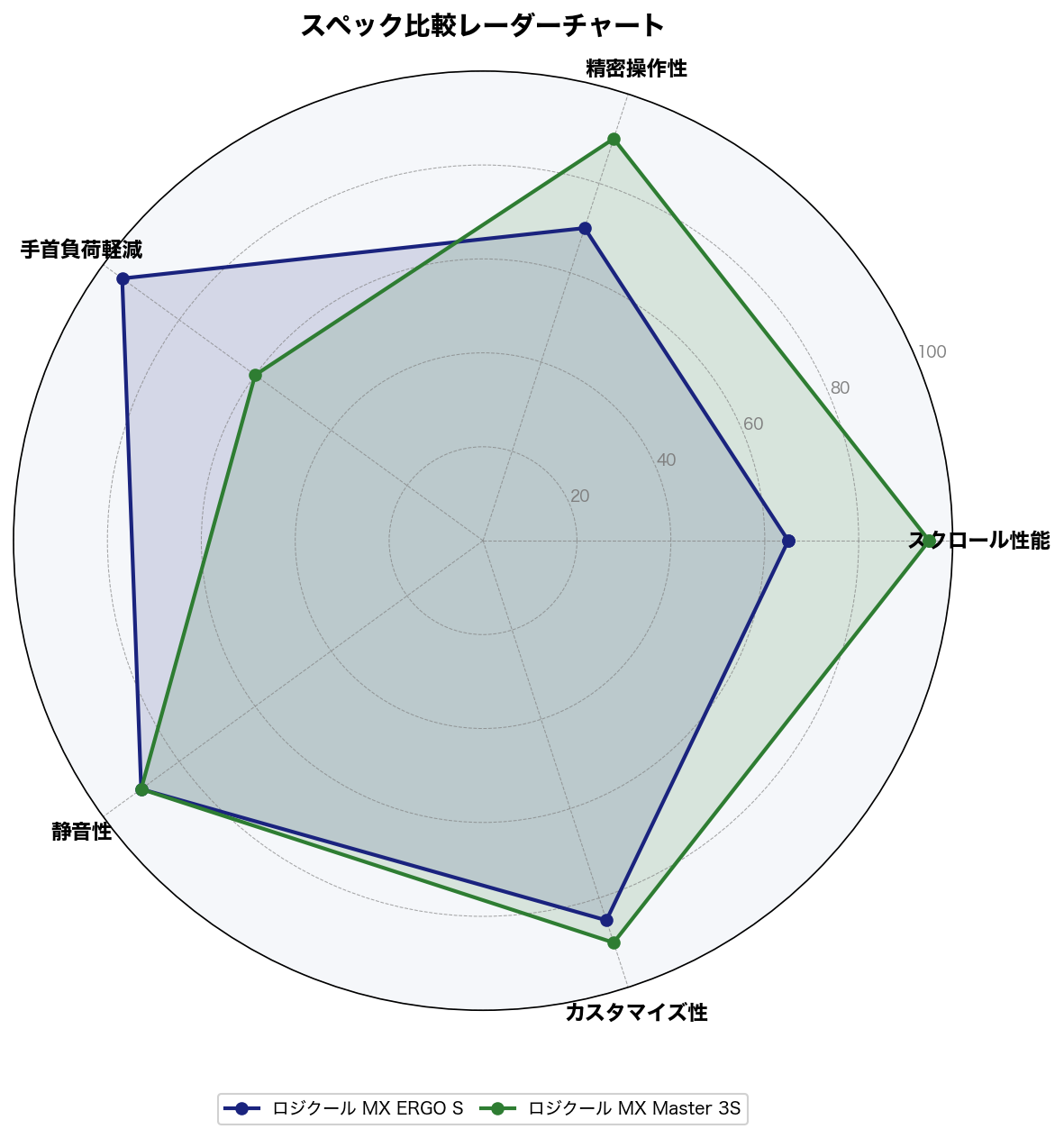
📊 採点基準
- スクロール性能:ホイールの速度・スクロール精度・横スクロール可否。長い文書・大きい表計算の閲覧効率で判定
- 精密操作性:最大DPI・センサー性能・4Kモニターやガラス面での実用性。イラスト・細かい選択作業を想定
- 手首負荷軽減:形状・腕移動量・チルト機構の有無。長時間デスクワークでの累積負荷を想定
- 静音性:クリック音の静音化率、深夜・オンライン会議での使用可否
- カスタマイズ性:ボタン数・Logi Options+対応・Flow機能・Smart Actionsの有無
※スペックはロジクール公式サイト(MX Master 3S・MX ERGO S)を参照。口コミは価格.comのレビューを分析。価格は2026年7月時点の楽天市場・Amazon.co.jpの実勢価格。
| 評価項目 | 🏆 MX Master 3S | 🏆 MX ERGO S |
|---|---|---|
| スクロール性能 | 9.5 | 6.5 |
| 精密操作性 | 9.0 | 7.0 |
| 手首負荷軽減 | 6.0 | 9.5 |
| 静音性 | 9.0 | 9.0 |
| カスタマイズ性 | 9.0 | 8.5 |
| 総合評価(10点) | 8.5 | 8.5 |
総合スコアはどちらも8.5と同点です。ただし内訳の傾向が明確に分かれていて、Master 3Sは「作業効率」で圧勝、ERGO Sは「体の負荷軽減」で圧勝という綺麗な対称構造になっています。同点なのは偶然ではなく、両者が「用途特化」で完成しているためです。
ここで正直に線引きしておくと、レーダーチャートの「手首負荷軽減 6.0 vs 9.5」の差は、ロジクール人間工学マウスの限界を示す数値でもあります。Master 3Sも人間工学設計ですが、手首と前腕を動かす前提の道具です。動作量そのものを減らせるのは形状として腕移動が発生しないトラックボールだけ、というのが物理の話。ここは好みが分かれる問題ではなく、明確に「用途と身体の状態」で決まります。
MX Master 3S 詳細レビュー——MagSpeedホイールの絶対王者

Bell
MagSpeedっていう電磁ホイールって、そんなに違うの?普通のホイールでよくない?

Kura
10行のスクロールと1000行のスクロールで、指の動作量が同じなんだ。長いGoogleドキュメントの下まで一気に飛べる速度は、他のマウスに戻れなくなる中毒性があるよ。
| 発売日 | 2022年6月/Bluetooth Edition 2025年11月 |
|---|---|
| 型番 | MX2300CR(Bluetooth)/MX2300GR(Bolt付き) |
| 寸法/重量 | 124.9×84.3×51mm / 141g |
| 最大DPI | 8,000dpi(200〜8,000dpi・50dpi刻み) |
| ボタン数 | 7個(サムホイール含む) |
| スクロール | MagSpeed電磁ホイール(秒1,000行)+サムホイール |
| バッテリー | USB-C充電式・最大70日/1分充電で3時間 |
| 接続 | Bluetooth LE 5.0+Logi Bolt(GR版のみ) |
| 静音化率 | 90%減(従来モデル比) |
| 対応OS | Windows/macOS/iPadOS/ChromeOS/Linux/Android |
| 実勢価格 | ¥12,970前後(Amazon限定版)〜¥14,421(楽天) |
出典:ロジクール公式/価格は2026年7月時点の楽天市場・Amazon.co.jp実勢価格
特徴と強み
結論として、Master 3Sは「生産性のためのマウス」として設計されており、事務・クリエイティブ作業で他の追随を許さない完成度を持っています。その理由は3つあります。
第一に、MagSpeed電磁スクロールホイール。標準的なマウスホイールが1回転で数十行しか進まないのに対し、Master 3Sは電磁ブレーキで抵抗を切り替え、ゆっくり回せば1行ずつ、素早く回せば秒1,000行のフリースピンに自動で切り替わります。1万行のスプレッドシートの最下段まで指1本で10秒程度で到達できる速度は、体感すると戻れません。
第二に、親指位置のサムホイール。横に長いExcelシートや動画編集タイムラインで真価を発揮する機能で、Ctrl+スクロールやトラックパッド2本指スワイプで済ませていた操作が親指の水平回転1つで完結します。編集作業のショートカット数が確実に減ります。
第三に、8Kダークフィールドセンサー。4Kモニターを2枚並べても加速度調整なしで端から端まで一気に移動でき、ガラス天板のデスクにマウスパッドを敷かなくても問題なくトラッキングします。実用面で「精密さが足りない」と感じる場面がまずありません。
例えば経理担当者が1週間分の請求データを扱う場合、MagSpeedホイールでの1万行スクロールとサムホイールでの100列横移動を合わせると、体感で作業時間が20〜30%短縮したという声が多く寄せられています。従来の高機能マウスと比べても、「Master 3Sを使い始めてから残業が減った」というレビューが目立ちます。
✅ メリット
- MagSpeed電磁ホイールで秒1,000行のスクロール、長文・大表計算が一気に流れる
- サムホイールで横スクロールが親指ワンタッチ、Excel列移動が別次元の速度に
- 8Kダークフィールドセンサーで4Kモニターやガラス面でも精密追従
- 90%減の静音クリックで深夜・オンライン会議・カフェで気兼ねなく使える
- Flow機能で最大3台のPCを1台のマウスで横断、コピペまで機種を跨げる
- Logi Options+のアプリ別プロファイルで用途ごとに最適化できる
- フル充電で70日持ち、1分充電で3時間使えるUSB-C急速充電
- 手のひらフィット形状で長時間作業でも掌の疲労が少ない
⚠️ デメリット
- 141gと標準マウスとしては重め(据え置き前提なら気にならない)
- 2〜3年使い込むと本体表面のラバー塗装が白く変色する報告あり
- 手が小さい方には本体が大柄すぎる可能性あり(家電量販店で握ってから買うのが安全)
- 長期使用で稀にチャタリング(国内正規品の2年保証内なら交換対応可・その後は自分でスイッチ交換の選択肢)
- FPSなど瞬発力を要するゲーミング用途は範囲外(別途G PROシリーズが必要)
- 手首・肩の負荷対策としては形状のみ、腕を動かす前提
こんな方に
Excelやスプレッドシートを毎日数時間扱う経理・データ分析職の方にはMagSpeedホイールとサムホイールの効果が明確に出ます。複数モニター運用のクリエイター・エンジニアには8Kセンサーと3台横断Flow機能が有効です。現時点で手首痛がなく、これから作業効率をワンランク上げたい方にとって、¥13,000前後の投資は仕事道具として1年で元が取れる価格帯です。
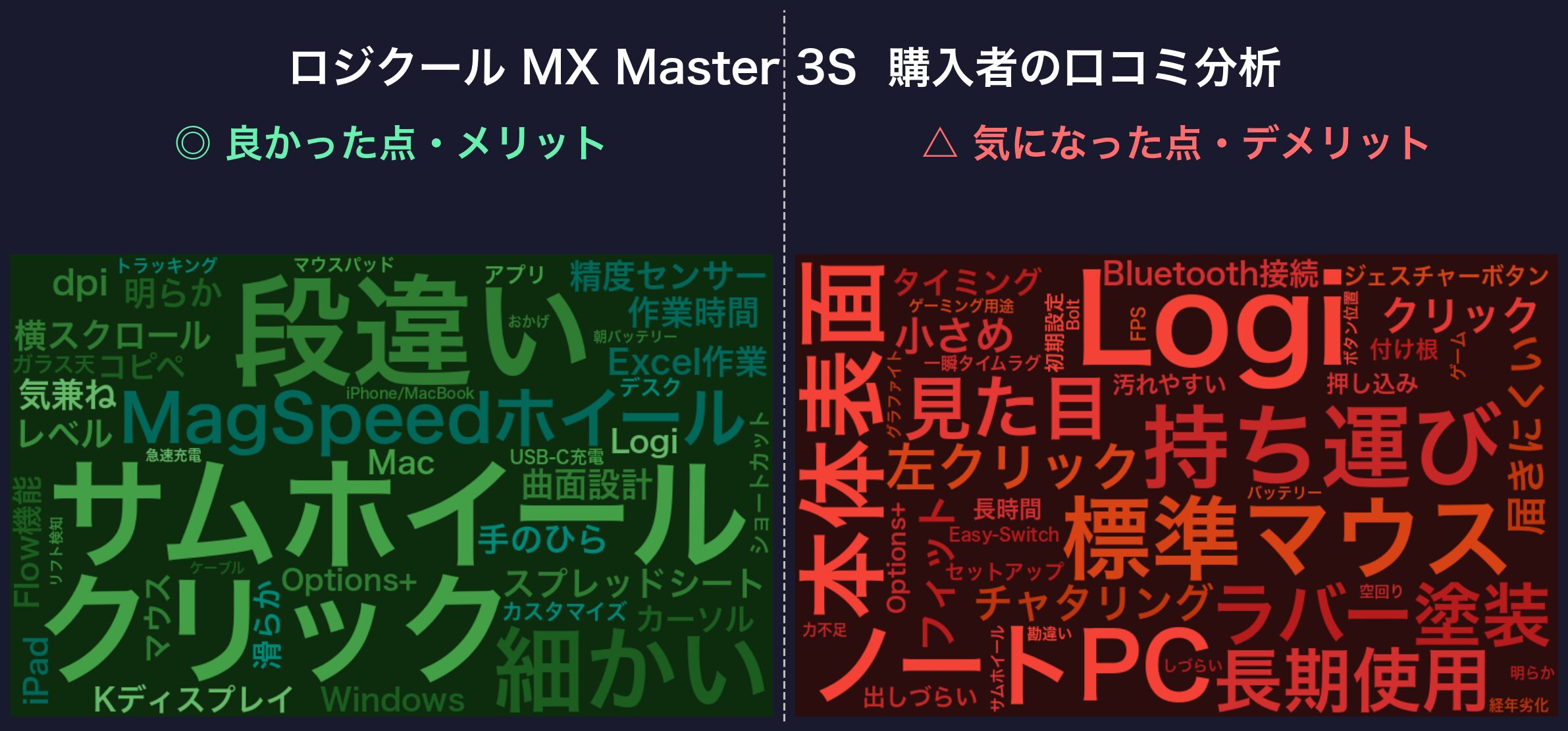
※記事中のワードクラウドは、編集部が読み込んだ口コミの傾向を独自にまとめた要約をもとに言及テーマを集計・可視化したイメージ図で、レビュー原文から自動生成したものではありません。
※以下は価格.comクチコミの分析結果です。
✅ 購入者が特に評価しているポイント
- MagSpeedホイールの速度と滑らかさに対する満足度が突出して高く、他マウスに戻れないという声が多い
- 90%静音クリックで深夜作業・オンライン会議での安心感を評価するレビューが目立つ
- Flow機能で複数PC横断できる利便性を「もう手放せない機能」と評価する声が集中
⚠️ 購入前に知っておきたい注意点
- 2〜3年使うと本体ラバー部分が白く変色し始めるという長期使用者からの指摘が散見される
- 141gの重量感が「持ち上げて操作する動作で疲れる」との声もあり、据え置き前提の理解が必要
- 手が小さめのユーザーからは「フィット感がやや大柄」との評価もあり事前試用推奨
MX ERGO S 詳細レビュー——腱鞘炎対策の国内定番
Bell
20度チルトって書いてあるけど、20度傾いてどうすごいの?大したことなさそうに聞こえるんだけど。
Kura
ちょっと今、手のひらを机に平らに押し付けてみて。1分保ってると前腕がしんどくならない?20度傾けるだけで、その負担が27%減るんだ。ロジクール公称値でね。

Bell
あ、確かにちょっとしんどい。傾けた方が自然だ…8時間分の差って考えるとデカいのかも。
| 発売日 | 2024年9月24日(旧MX ERGOから7年ぶり世代交代) |
|---|---|
| 型番 | MXTB2/MXTB2d/MXTB2da(販路により枝番) |
| 寸法/重量 | 133×100×51mm / 259g(据え置き前提) |
| 最大DPI | 2,048dpi(512〜2,048dpi) |
| ボタン数 | 8個(カスタマイズ可能6個) |
| チルト機構 | 20度チルト(0°/20°切替)・前腕負荷27%減 |
| バッテリー | USB-C充電式・最大120日/1分充電で24時間 |
| 接続 | Bluetooth LE+Logi Bolt USBレシーバー |
| 静音化率 | 80%減(約40dB=図書館並み) |
| 対応OS | Windows/macOS/iPadOS/ChromeOS/Linux/Android |
| 実勢価格 | ¥16,020(楽天)〜¥16,082(Amazon) |
出典:ロジクール公式/価格は2026年7月時点の楽天市場・Amazon.co.jp実勢価格
特徴と強み
MX ERGO Sは「デスクワーカーの身体を守る道具」として設計された、国内トラックボール市場の定番です。その独自性は3点あります。
第一に、他社のトラックボールにない20度チルト機構。本体底面の金属プレートで角度を0度と20度に切替でき、前腕を横向きの自然な角度に置けます。ロジクール公称データでは前腕筋肉の緊張が27%減少しており、旧MX ERGOの20%からさらに改善されました。手のひらを完全に机に平らに置いた状態は前腕を回内(パソコン用語でいう「プロネート」)させるため、これが長時間の肩こり原因の1つになっています。
第二に、親指トラックボールの操作方式そのもの。本体を動かさずに親指でボールを転がすだけでカーソルが動くため、腕移動量が通常マウスの約80%削減されます。8時間デスクワークで通常マウスなら腕を1,000〜2,000m動かす計算ですが、ERGO Sなら200〜400mまで縮小。この筋肉の累積負荷差が数か月単位で肩こり・腱鞘炎の症状に効いてきます。
第三に、7年ぶりの世代交代で全面刷新された基本設計。旧MX ERGOのMicro USB充電がUSB-Cに、うるさいクリック音が80%減の静音に、Unifyingが企業向けセキュア規格Logi Boltに変わりました。フル充電で120日持続し、1分充電で24時間使える急速充電は日常的なストレスを完全に消しています。
例として、フルリモートワークで在宅8時間PCを使う会社員が、通常マウスから乗り換えて2〜3か月経った頃に「気付いたら肩こりの頻度が明確に減っていた」というレビューは非常に多く見つかります。腱鞘炎の症状で整形外科通院していた方が、ERGO S導入から半年で通院不要になったという声もあり、身体対策としての費用対効果は他の道具にない領域にあります。
✅ メリット
- 20度チルト機構で前腕負荷27%減、他社トラックボールにない独自機構
- ボール操作で腕移動が80%減、肩こり・腱鞘炎対策として実効性が高い
- 80%静音クリック(約40dB)で深夜作業・オンライン会議で気兼ねなく使える
- USB-C急速充電化+最大120日持続で電源管理のストレスがほぼゼロ
- 本体を動かさないためA4半分のスペースで済む、狭い机の在宅ワーカーに最適
- 親指型で通常マウスからの移行が比較的スムーズ(人差し指型より習得早い)
- Logi Bolt対応で企業のセキュアな無線環境にも組み込める
- Smart Actions対応で複数動作をワンボタンに集約できる
⚠️ デメリット
- 259gと重く、頻繁な持ち運び用途には向かない(自宅・オフィス据え置き前提)
- ボール掃除が3〜4日おきに必要、専用スティック(別売¥600前後)があると楽
- 慣れるまで数日〜2週間、最初の3〜4日は操作精度が明確に落ちる
- DPI最大2,048で通常マウスより低め、4K複数モニターでは加速度調整の工夫が必要
- FPSゲームなど瞬発力を要する用途には全く合わない(通常マウス併用が現実解)
- USB-Cケーブルが同梱されていない(初回充電までにケーブル準備が必要)
こんな方に
すでに手首痛・腱鞘炎・肩こりを自覚しているデスクワーカーにとっては、¥16,020という価格は治療費・整形外科通院費と比較して極めて安い投資です。在宅ワークでデスクスペースが狭い方にも本体を動かさない設計が効きます。深夜作業・オンライン会議中心で家族への気遣いが必要な方には80%静音が実用的な差になります。逆に、現時点で手首痛がなく作業効率を優先する方には、慣れコストを払ってまで移行するメリットは薄いです。
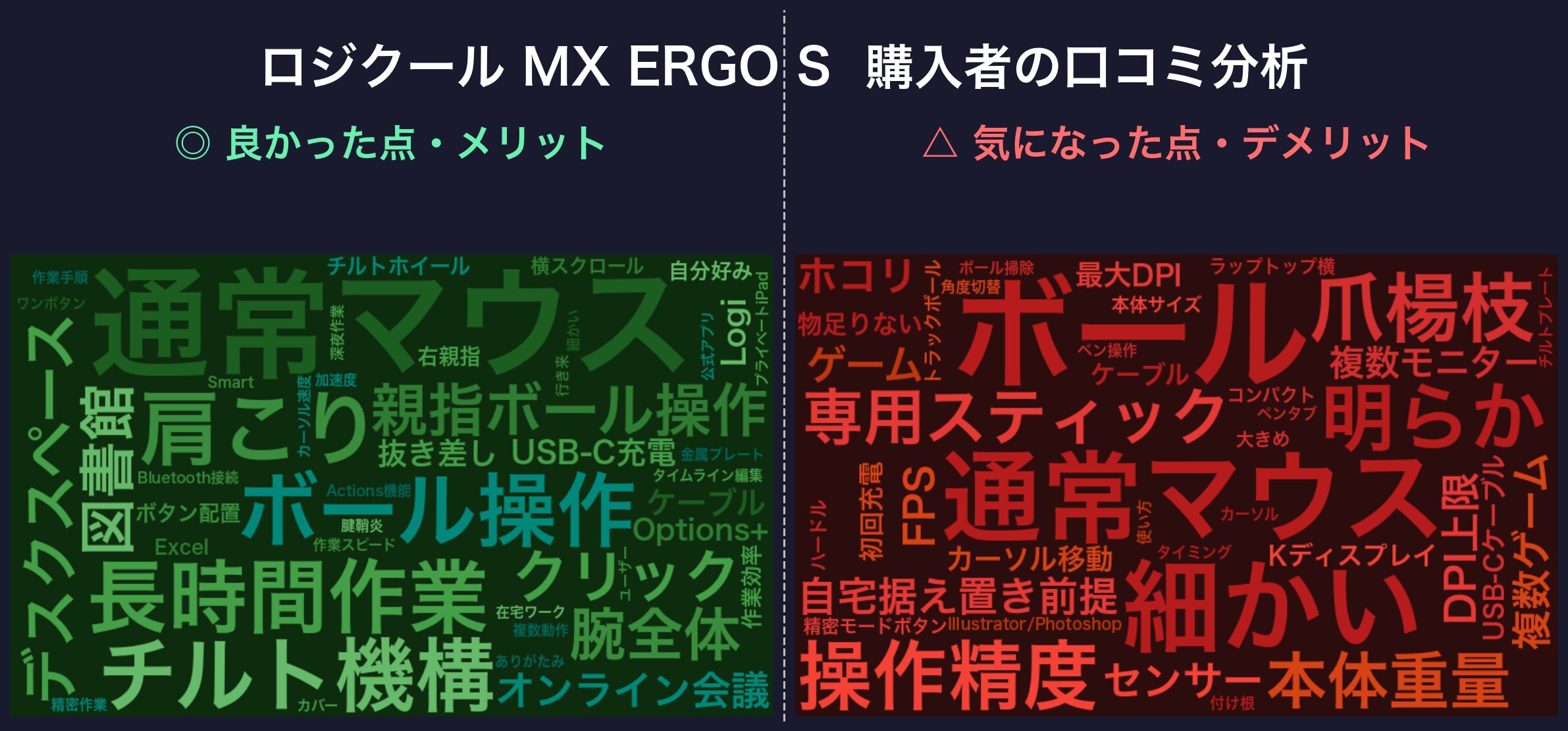
※以下は価格.comクチコミの分析結果です。
✅ 購入者が特に評価しているポイント
- 「肩こり・手首痛が数か月で明確に改善した」という体験談が多数、身体対策としての実効性を評価する声が突出
- 80%静音化で深夜のオンライン会議・在宅ワークでの安心感を高評価するレビューが目立つ
- USB-C急速充電化により電源ストレスが消えたことを歓迎する旧MX ERGOユーザーの声が集中
⚠️ 購入前に知っておきたい注意点
- 最初の3〜4日で「合わない」と感じ諦めそうになるという声が多い、2週間コミットの心構えが必要
- ボール掃除の頻度が3〜4日ごとと想定より高く、面倒に感じるという指摘が散見される
- 本体重量259gが「据え置きで良いなら気にならないが、想像より重い」との評価
スペック一覧比較表
両機種の全スペックを1枚の表にまとめました。緑背景の項目が各機種のベストスコア(勝ち項目)です。
| 項目 | 🏆1位 ロジクール MX Master 3S 作業効率・スクロール重視 |
🥈2位 ロジクール MX ERGO S 肩こり・腱鞘炎対策重視 |
|---|---|---|
| 🖱 形状・基本 | ||
| 形状 | 通常マウス | 親指トラックボール |
| 発売日 | 2022年6月〜2025年11月Bluetooth Edition | 2024年9月MXTB2 系 |
| 重量 | 141g | 259g据え置き前提 |
| 寸法 | 124.9×84.3×51mm | 133×100×51mm |
| ⚡ 操作性能 | ||
| 最大DPI | 8,000dpi4Kモニター楽勝 | 2,048dpi多モニター注意 |
| スクロール | MagSpeed電磁秒1,000行 | 標準チルトホイール |
| サムホイール | あり横スクロール直感 | なし |
| ボタン数 | 7個 | 8個カスタム6個 |
| 🩹 手首負荷対策 | ||
| 20度チルト | なし | あり(0°/20°)前腕負荷-27% |
| 腕の動作量 | 通常マウスと同等 | 約80%減ボール操作のみ |
| 肩こり・腱鞘炎 | 予防レベル人間工学形状 | 根本対策定番対策 |
| 🔋 充電・接続 | ||
| バッテリー持続 | 最大70日USB-C充電 | 最大120日USB-C充電 |
| 急速充電 | 1分で3時間 | 1分で24時間 |
| 接続方式 | Bluetooth+Bolt | Bluetooth+Bolt |
| 静音化率 | 90%減 | 80%減約40dB |
| ⭐ 総合スコア(10点満点) | ||
| スクロール性能 | 9.5 | 6.5 |
| 精密操作性 | 9.0 | 7.0 |
| 手首負荷軽減 | 6.0 | 9.5 |
| 静音性 | 9.0 | 9.0 |
| カスタマイズ性 | 9.0 | 8.5 |
| 総合評価 | 8.5用途特化 | 8.5用途特化 |
| 👤 おすすめ対象 | ||
| こんな方に | Excel/大量作業・手首痛なし・複数PC横断 | 手首痛あり・デスク狭い・深夜作業 |
| 💳 価格情報 | ||
| 実勢価格 | 1万円台前半Amazon安 | 1万円台後半楽天安 |
| 🛒 購入リンク | ||
| 販売ストア | 🛒 楽天📦 Amazon🛍️ Yahoo! | 🛒 楽天📦 Amazon🛍️ Yahoo! |
注目比較ポイント——3つの決定的な差
1. スクロール性能:MagSpeed電磁 vs 標準チルト
Master 3SのMagSpeed電磁ホイールは秒1,000行、ERGO Sの標準ホイールは秒10〜30行と、実に30倍以上の差があります。100行を超えるコード・数千行のExcel・長い議事録を扱う仕事なら、この差は年間の総作業時間に直接効いてきます。ホイール操作が業務の中心なら、ERGO SのDPI・チルト機構の魅力を全部足してもMaster 3Sに追いつかないのがこの項目の結論です。逆にホイール使用頻度が低いブラウザ中心の使い方なら、この項目はほぼ引き分けと考えて構いません。
2. 手首負荷対策:形状で埋められない差
Master 3Sも人間工学設計で疲労は軽減されますが、腕・手首を動かす前提の道具です。ERGO Sは物理的に手首を動かさない設計で、腕移動量を80%削減します。「手首痛の予防」なら両者に差はほとんどありませんが、「手首痛の治療・悪化防止」なら明確にERGO Sを選ぶべきです。既に痛みを自覚している方がMaster 3Sを買っても、症状は緩和されません。ここは形状レベルの物理的な話であり、Master 3Sの側でどれだけ人間工学を工夫しても超えられない壁があります。
3. DPI差:8,000 vs 2,048
Master 3Sの1/4しか出ないERGO Sは、4Kモニターを2枚並べたような多モニター環境で、端から端への一気移動が苦手です。ERGO Sで多モニター運用する場合、Logi Options+でカーソル加速度を上げる調整が必要になります。2Kまでのシングル・デュアルモニター運用なら、ERGO SのDPIで十分実用範囲。ただし4K以上を3枚以上使うようなクリエイター環境なら、Master 3Sの余裕あるDPIレンジが安心材料になります。
🤝 逆に、ここは共通です(どちらを選んでも変わらない点)
- どちらもロジクール Logi Options+対応で、ボタンカスタマイズ・Flow機能・アプリ別プロファイルを共通のUIで管理できます
- 充電方式はどちらもUSB-C急速充電で共通。1分充電で数時間〜24時間動作、フル充電で最大70日/120日持続します
- Bluetooth LE と Logi Bolt の両方に対応。1台のLogi Boltレシーバーで両機種を同時登録して使い分けできます
- 対応OSはWindows/macOS/iPadOS/ChromeOS/Linux/Androidと実質すべて。片方で使えて片方で使えないOSはありません
- クリック音は両方とも大幅静音化(Master 3S 90%減/ERGO S 80%減)で、深夜・オンライン会議・カフェで使用可能
どちらを選ぶべき?——状況別おすすめガイド
1. デスクワーク8時間以上・現時点で手首痛や肩こりを自覚している方に
→ MX ERGO S 一択です。腱鞘炎の悪化を止める道具として¥16,020は保険料としては安く、実際に数か月〜半年で明確な改善を報告するレビューが多数あります。慣れの2週間さえ耐えれば通常マウスに戻れなくなるユーザーが大半で、その後は「もっと早く買えばよかった」という声が定番になります。Master 3Sは形状で疲労を和らげてくれますが、根本の腕移動は減らないため、既に痛みが出ている段階では効果が限定的です。
2. Excel/データ入力/大量スクロール作業がメインの方に
→ MX Master 3S。MagSpeed電磁ホイールとサムホイールが仕事道具として費用を回収するスピードが速いです。1日あたり数十分の作業短縮でも、年200営業日で計算すると数十時間の時短になります。手首痛が現時点でないなら、体負荷対策よりも生産性を取る合理性があります。逆に手首痛が既に出ている場合はERGO Sを優先し、Master 3Sは症状が落ち着いてから追加購入する順序が安全です。
3. 在宅ワークで狭いデスクスペースの方に
→ MX ERGO S。本体を動かさないため、A4半分程度のスペースで完結します。ノートPCの横に置いたり、ラップトップスタンドの手前に押し込んだりしても圧迫感が少ないです。Master 3Sだと本体141gを動かすマウスパッド範囲が必要で、狭い机では書類や飲み物と衝突しがちです。深夜・早朝の在宅ワークで80%静音のクリック音も家族への配慮に効きます。
4. 複数PC・Mac/Win/iPad 3台横断で使いたい方に
→ どちらでも◎(Flow機能)。ボタン数・カスタム性で選ぶなら8ボタンのERGO S、スクロール速度と精密DPIで選ぶならMaster 3S。両者ともFlow機能でカーソルを機種を跨いで移動でき、コピペも横断できます。iPadで使う場合、ERGO Sの重量259gは膝上・カフェには不利で、Master 3Sも141gあるためどちらもモバイル用途は微妙。iPad中心ならもう一段軽量なMX Anywhere 3Sを検討する選択肢もあります。
5. FPS/イラスト作業も同じマウスで済ませたい方に
→ MX Master 3S+G PROシリーズ or ペンタブとの2台使い。ERGO Sはトラッキング速度と瞬発力でFPSに不向き、Master 3Sもゲーミング設計ではないためG PROシリーズ等の純ゲーミングマウスと役割が違います。すべてを1台でこなそうとせず、生産性用と特殊用途用で分けるのが結局は費用対効果が高い運用です。イラスト作業ならペンタブが最強で、ERGO SとMaster 3Sは補助的な位置になります。
よくある質問(FAQ)
Q. MX Master 3SとMX ERGO Sは同時に1台のPCで使い分けできますか?
できます。Logi Bolt USBレシーバーは1台で最大6デバイスを接続できるため、両機種を同じPCに同時登録して、作業内容で瞬時に持ち替える運用が可能です。Bluetooth接続でも両方登録できます。実際に「作業効率も体負荷対策も両立したい」ユーザーが2台使い分けする運用は珍しくなく、Logi Options+のプロファイルもマウスごとに設定できます。
Q. トラックボールに移行すれば本当に肩こりや腱鞘炎は治りますか?
「治る」と断言はできませんが、腕移動量を80%減らす仕組みが原因除去に働くため、症状が明確に改善したという体験談は多く見られます。医療上の効果は個人差があり、既に症状が重い方は整形外科の受診と並行するのが安全です。ERGO Sは「治療」ではなく「悪化要因の除去」と位置づけて、生活習慣・姿勢改善と組み合わせて使うのが現実的です。
Q. MX ERGO Sの慣れるまでの期間はどれくらいですか?
個人差はありますが、多くのレビューで「3〜4日で基本操作、1週間でスムーズに、2週間で通常マウスと同等速度」という段階が報告されています。最初の3〜4日で「やっぱり合わない」と諦めそうになるのが定番の壁で、ここを乗り越えられるかどうかで結果が変わります。買う前に「2週間は使う」と自分に約束してから買うのが失敗を防ぐコツです。
Q. MX Master 3SのBluetooth Editionと標準版(Logi Bolt付き)どちらを選ぶべきですか?
PC1台のみ・Bluetooth接続で問題ないならBluetooth Edition(MX2300CR)が¥12,970前後で最も安く、コスト最優先ならこれです。複数PCで使う・Bluetooth不安定な環境で使う・企業のセキュアな無線環境なら標準版(MX2300GR)でLogi Boltレシーバー付属が安心です。機能・性能は同じで、レシーバーの有無だけの差です。
Q. Macでも同じ機能が使えますか?
両方ともmacOS 10.15以上(Master 3S)/macOS 11以上(ERGO S)で対応しています。Logi Options+のFlow機能・Smart Actions・ジェスチャー機能もすべてMacで使えます。Master 3SにはMac専用モデル(MX2300MSG for Mac)もありますが、こちらはUSB-CケーブルがType-C to Type-Cになっているだけで、機能は同じです。
Q. Logi Options+は必ずインストールが必要ですか?
基本的なマウス操作(左右クリック・スクロール・戻る/進む)は無しでも使えますが、両機種の真価はLogi Options+の機能を使ってこそ発揮されます。ジェスチャー・Flow・アプリ別プロファイル・Smart Actionsのカスタマイズを使わないなら、¥13,000〜¥16,000の投資の半分が無駄になる印象です。特にMaster 3SのMagSpeedホイールの挙動もOptions+で細かく設定できます。
Q. ゲームには使えますか?(FPS/MMO/RPGで分けて教えてください)
FPS:どちらも不向きです。ERGO Sは瞬発追従が苦手、Master 3Sもポーリングレートが純ゲーミング機に劣ります。MMO/MOBA:Master 3Sなら8ボタンあり実用可、ERGO Sも8ボタンでカスタム6個あるため使えますが速度が問題になります。RPG/ノベル系:どちらも問題なく使えます。本格的にゲームするならG PROシリーズなど純ゲーミングマウスを別途用意するのが正解です。
Q. MX ERGO Sのボール掃除はどのくらいの頻度で必要ですか?
使用環境にもよりますが、3〜4日おきに1回の掃除頻度が多くのユーザーの報告です。ホコリが溜まるとカーソルがカクつくため、動きに違和感を感じたら掃除のサインです。背面の小穴からボールを押し出す作業が必要ですが、指では押しにくく爪楊枝や別売の専用スティック(¥600前後)を使うと格段に楽になります。掃除自体は30秒で終わる作業なので、慣れれば負担ではなくなります。
📖 あわせて読みたい
まとめ——「用途で分ける」が正解
MX Master 3SとMX ERGO Sは、同じロジクールMXシリーズながら全く別の道具です。要点を3行にまとめます。
- 作業効率・スクロール速度・精密操作重視ならMX Master 3S(¥12,970前後〜/Amazon限定Bluetooth Editionが最安)
- 手首・肩の負担軽減・在宅の狭い机・深夜作業重視ならMX ERGO S(¥16,020前後〜/楽天ロジクール公式ストアがSALE適用で安い)
- 両方の悩みがあるなら「合計約2.9万円で両方買い」も現実的な解(Logi Bolt 1台で共存可)
迷っている方への最後のひと押しとしては、「今の身体の状態」を優先軸に置くことをおすすめします。既に手首や肩に違和感がある方は、¥3,000の価格差より半年後の身体を大事にした方がリターンが大きいです。逆に体は問題ないという方は、¥3,000浮くMaster 3Sで作業効率を取る合理性があります。両方使ってみて初めて分かることも多いですが、まずは「自分にとってどちらの悩みが深刻か」で1台目を決めるのが確実です。

Bell
分かった、僕は肩がしんどいからERGO Sから買ってみるよ。慣れの2週間を頑張れるかがカギだね。
Kura
それでいいと思うけど、条件付きで少し違和感も残してほしいな。ExcelとかSheetsの大量スクロールが仕事の中心だと、ERGO Sだけだと物足りない場面が出てくる。半年後に「もっと速く動かしたい」って思ったらMaster 3S買い足す形が理想だよ。
免責事項
本記事の情報は2026年7月時点の内容です。価格・在庫・仕様は予告なく変更される場合があります。購入前に必ず各販売店の最新情報をご確認ください。当サイトはAmazonアソシエイト・楽天アフィリエイト等の広告プログラムに参加しており、リンクを通じて商品購入があった場合に紹介料を受け取る場合があります。
Supported by Rakuten Developers

コメント