
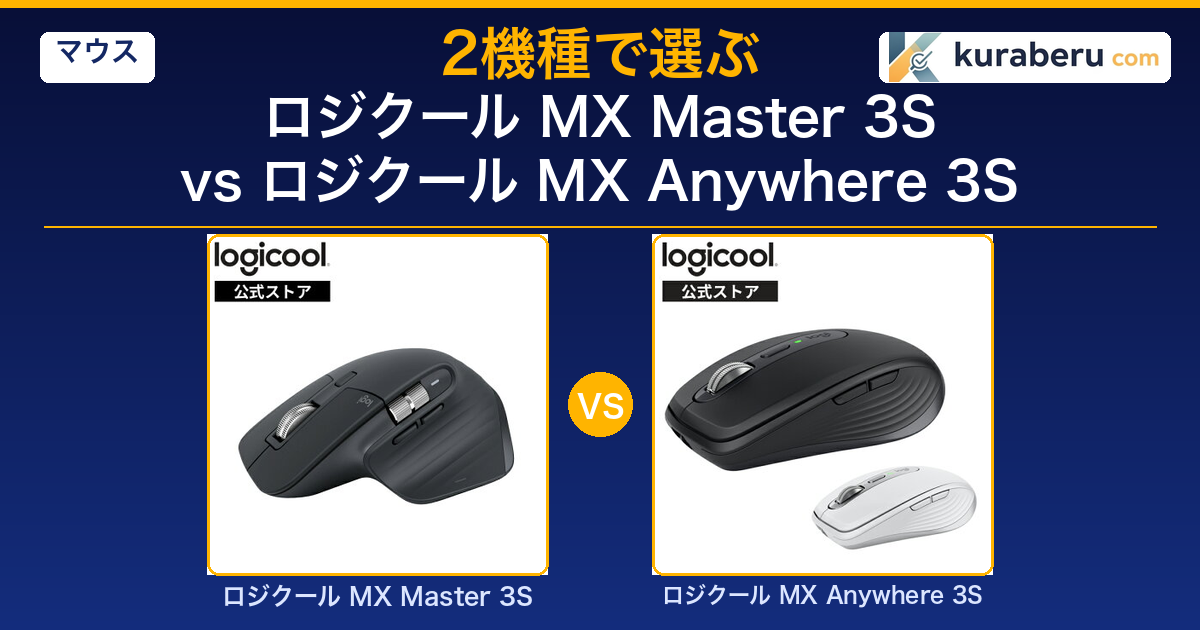
※当記事には広告が含まれています
MX Master 3SとMX Anywhere 3S、どちらもロジクールの上位ワイヤレスマウス。実売価格が同じ1万円台前半に並んだ2026年現在、選び方が急に難しくなりました。
結論から言うと、「毎日机の前に座って作業するならMX Master 3S、机とカフェを行き来するならMX Anywhere 3S」で判断してください。理由は、質量差42g(141g vs 99g)と独立サムホイールの有無、そしてLogi Boltレシーバーが同梱されるかどうかの3点に、両モデルの設計思想がすべて表れているからです。
この記事では、ロジクール公式スペックと購入者の口コミデータを付き合わせて、両モデルの違いを7つの評価軸で比較しました。手のサイズが小さい方・左利きの方・据置と携帯の両方で使いたい方まで、状況別にどちらを買えば納得できるかまで踏み込みます。

Bell
ねえKura、この2つってどっちも1万4千円くらいで同じロジクールなのに、なんで名前が違うの?なんかもう見た目からしてサイズが全然違うんだけど。

Kura
別モデルなんだよ。Master 3Sは机の上で長時間使う据置用、Anywhere 3Sはバッグに入れて持ち運ぶ携帯用。同じロジクールでも狙ってるユーザーが違うんだ。

Bell
えー、でも僕は家でしかPC使わないし、カフェで作業とかもしないよ? そういう場合はどっちでもいいってこと?

Kura
家使い中心なら基本はMaster 3Sだね。ただBellは手が細めだったよね。Master 3Sは幅84mmと大きいから、そこはこの記事でちゃんと見ていこうか。
✅ この記事でわかること
- MX Master 3SとMX Anywhere 3Sのスペック・価格を一覧比較
- 2モデルそれぞれの強み・弱みと購入者の口コミ傾向
- 独立サムホイールの有無が作業効率にどう効くか
- 据置・携帯・手のサイズ・左利きなど状況別のおすすめ機種
- 2026年7月時点の最安値と、楽天・Amazonのどちらで買うのが得か
- MX Master 4を待つべきか・Anywhere 3Sで妥協して困らないかの疑問
【結論】どちらを選ぶべきかの早見表
使い方の主軸ではっきり分かれます。以下の早見表で、自分の生活パターンに合う方を確認してください。
迷ったらMX Master 3Sから検討する理由はシンプルで、上位グレードの機能(独立サムホイール・7ボタン・エルゴノミクス形状・レシーバー同梱)が全部盛りで、日常のPC作業でハズレる場面が少ないからです。ただし手のサイズが16cm未満(親指付け根〜中指先)の方や、月に数回でも外出先で使う予定がある方は、後述の「状況別診断」でAnywhere 3Sを再検討してください。


MX Master 3SとAnywhere 3Sの選び方——5つの判断ポイント
両モデルは基本性能(センサー・DPI・静音・バッテリー)がほぼ同一なので、選択の分かれ道は「設計思想の違い」に集中しています。まず選び方の全体像を押さえてから、詳細比較に進みます。
1. 設置場所は据置デスクか、持ち運びか
最初にして最大の判断ポイントです。自宅・オフィスの固定デスクで1日6時間以上使うなら、141gの重量と大きめの筐体はむしろ「安定感」として働きます。逆に週に数回でもバッグに入れて持ち出すなら、42g軽くて厚さ34.4mmと薄いAnywhere 3Sが圧倒的に扱いやすいです。「毎日カバンに入れるか、机の上に置きっぱなしか」で7割方の答えが出ます。
2. 手のサイズと持ち方
MX Master 3Sは幅84.3mmで右手専用のエルゴノミクス形状。親指付け根から中指先までの手のサイズが18cm以上ある方には手のカーブに沿ってフィットしますが、16cm前後の方は指先で操作する姿勢になりやすく、長時間で疲れます。MX Anywhere 3Sは幅65mmと約2cm細く、左右対称のフラット形状で持ち方の癖を選びません。「手が小さめ」「左手でも使いたい」ならAnywhere 3Sで即決して問題ありません。
3. Excel・動画編集で横スクロールを多用するか
MX Master 3Sの独立サムホイールは、親指1本でExcelの列移動・動画編集タイムライン・Photoshopキャンバスを水平にスクロールできる差別化ポイント。1時間に横スクロールを数十回する用途なら、この機能があるだけで日々の生産性が変わります。 Anywhere 3Sは同じ動作をサイドボタン+メインホイールの2アクションで代替する構造で、「たまに横スクロール」レベルなら問題なし、「毎日ゴリゴリ使う」なら手数の差が体感で効いてきます。
4. Bluetoothだけで完結する環境か、USBレシーバーが要るか
Master 3SはLogi Bolt USBレシーバーが同梱、Anywhere 3Sは別売(1,000〜1,500円)。自宅の最新PC・MacBookでBluetooth接続するなら差は出ませんが、会社の共用PCやBluetoothが不安定な古い機種で使う場合、Anywhere 3Sは実質購入額が上乗せされます。この差は事前に自分の使用環境を確認してから判断すべきポイントです。
5. 予算と入手価格
2026年7月時点で、楽天最安のMX Master 3Sが1万4千円台、Amazon最安のMX Anywhere 3Sが1万2千円弱。以前は「機能盛り=Master、価格重視=Anywhere」の明確な価格差がありましたが、現在はほぼ同価格帯です。この状況では「機能で選ぶか、携帯性で選ぶか」だけで決められるようになりました。予算差が判断の決め手にならないぶん、使い方に集中して選べます。
総合スコア&ランキング
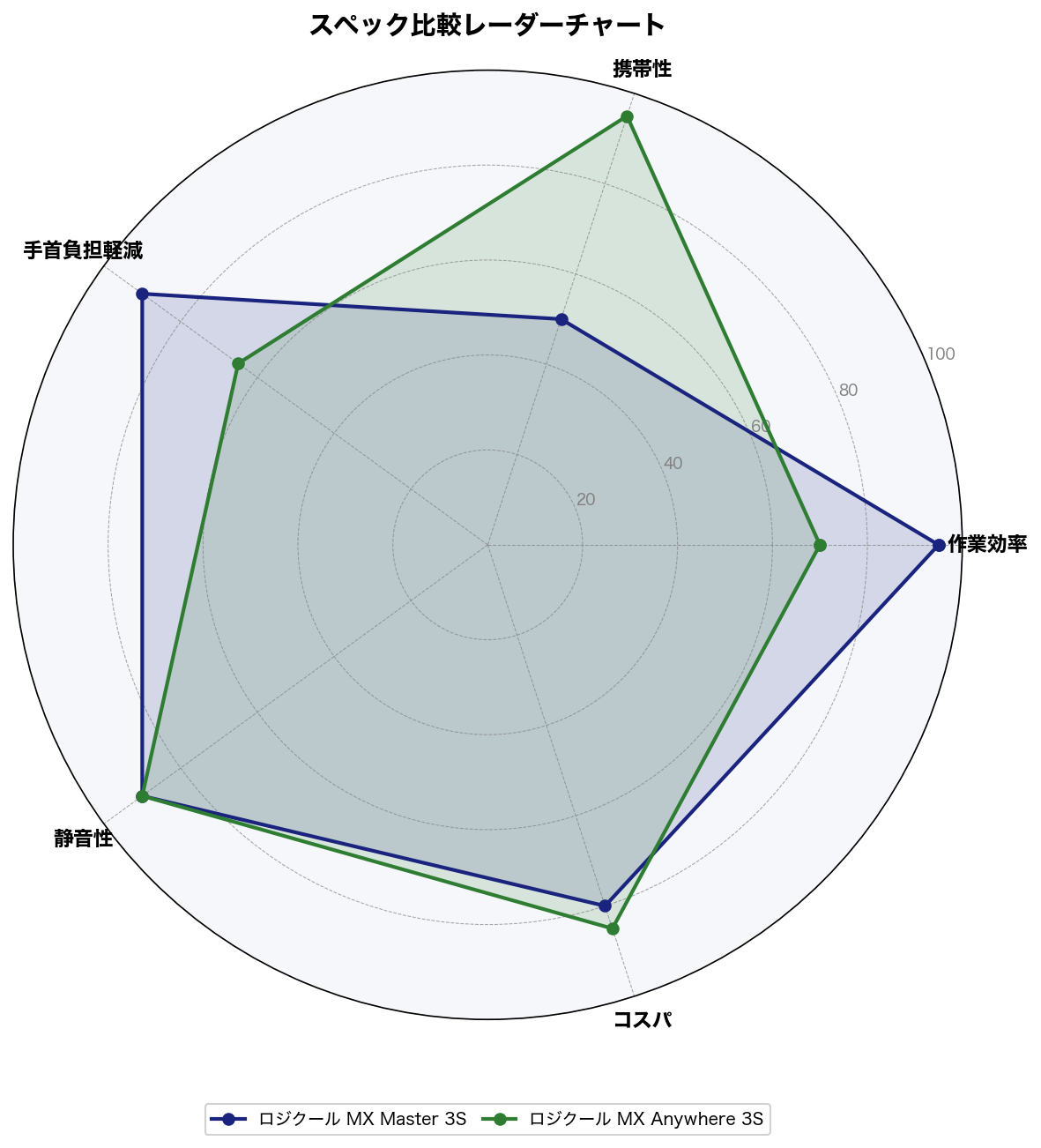
ロジクール公式スペック・価格.comの購入者レビュー・実勢価格をもとに、5つの評価軸で両モデルを10点満点で採点しました。用途で優劣が入れ替わる関係のため「絶対的な1位2位」ではなく、「据置用途での完成度」を軸にランキング化しています。
📊 採点基準
- 作業効率:ボタン数・独立サムホイールの有無・カスタマイズ性を評価。Excel・動画編集で横スクロールを多用する用途を想定
- 携帯性:質量・寸法・厚さから、バッグに入れて持ち運ぶときの負担を評価
- 手首負担軽減:形状の握りやすさ・長時間作業での疲れにくさ。エルゴノミクス設計とフラット設計の差を反映
- 静音性:クリック音の削減率・スクロールホイールの動作音を評価
- コスパ:機能セット・価格・購入のしやすさ(楽天/Amazon実売)を総合評価
※スペックはロジクール公式サイト(MX Master 3S・MX Anywhere 3S)を参照。口コミは価格.comのレビューを分析。価格は2026年7月時点の楽天市場最安値およびAmazon.co.jp実勢価格。
| 評価項目 | 🏆 MX Master 3S | 🥈 MX Anywhere 3S |
|---|---|---|
| 作業効率 | 9.5 | 7.0 |
| 携帯性 | 5.0 | 9.5 |
| 手首負担軽減 | 9.0 | 6.5 |
| 静音性 | 9.0 | 9.0 |
| コスパ | 8.0 | 8.5 |
| 総合評価 | 9.0 | 8.2 |
ランキング上の総合スコアはMX Master 3Sが上回りますが、これは「据置用途で全機能を活かせる前提」での評価です。携帯性を重視するなら評価軸そのものが変わり、Anywhere 3Sの携帯性9.5とコスパ8.5がそのまま生きてきます。ここは好みや使い方で答えが変わる領域なので、次の詳細レビューで自分の使い方に近い方を見てから判断してください。
🏆 1位: MX Master 3S — 据置デスクのフラッグシップ

Bell
見た目、めっちゃゴツいね! でも高そうな質感でカッコいい。この親指のとこにある小さいホイールって何?

Kura
それがMasterシリーズだけの独立サムホイールだよ。Excelとかで横に長い表を動かすとき、親指1本で動かせる。ここに気づく人はもうAnywhereには戻れないんだ。
| 発売日 | 2022年6月 |
| 型番 | MX2300GR(グラファイト)/ MX2300MG(ペイルグレー) |
| 質量 | 141g |
| 寸法(W×D×H) | 84.3×124.9×51mm |
| センサー / 最大DPI | Darkfield 光学 / 8,000DPI |
| ボタン数 | 7ボタン(独立サムホイール付き) |
| 接続 | Bluetooth + Logi Bolt(レシーバー同梱) |
| バッテリー | 最大70日 / 1分充電で3時間稼働(USB-C) |
| 静音クリック | 90%削減 |
| 実勢価格 | 1万円台前半(楽天最安) |
出典:ロジクール公式/価格は2026年7月時点の楽天市場最安値
MX Master 3Sの特徴——「机の上で完結するPC作業」の完成形
ロジクールの上位マウスシリーズ「MX Master」の4世代目にあたり、2022年6月発売時から2年経った今も高い評価を維持しているモデルです。旧モデルMX Master 3から静音クリック(90%削減)と8,000DPIセンサーの2点を強化し、フル充電で最大70日という長寿命バッテリーはそのままに、細部が完成度を高めました。
特筆すべきは独立サムホイールで、これは他社製の高機能マウスにも搭載例が少なく、ロジクール上位モデルの中でもMaster系列の専売特許です。親指の位置にある小さな金属ホイールがそのまま水平スクロールに割り当てられており、Excelの列移動・スプレッドシートの右方向スクロール・動画編集のタイムライン移動・Photoshopのキャンバス左右移動が親指1本で完結します。Logi Options+アプリでアプリごとの動作をカスタマイズできるため、ブラウザではタブ切替え、Excelでは列移動、Premiere Proではタイムラインというように、作業内容に応じた最適化が可能です。
もう一つの強みが、Logi Boltレシーバー同梱です。Bluetoothだけで接続する読者には差が出ませんが、Bluetooth接続に不安がある古めのPC・会社の共用マシン・複数のBluetoothデバイスを繋いでいる環境では、USBレシーバーの安定性が効きます。Anywhere 3Sだと別売で1,000〜1,500円の追加投資になるため、実質的な購入額の差になります。
✅ メリット
- 独立サムホイールで水平スクロールが親指1本で完結(Excel・動画編集で威力を発揮)
- エルゴノミクス形状で長時間デスクワークでも手首・肩の負担が少ない
- Logi Boltレシーバーが同梱されているため、Bluetoothが不安定なPCでも安心して使える
- フル充電で最大70日・1分充電で3時間稼働の急速充電で、電池切れの実害がほぼ出ない
- MX Master 4(後継機)の登場で価格がこなれ、機能対価格の割安感が以前より向上
⚠️ デメリット
- 141g・幅84.3mmと大きく、手のサイズが小さめの方には扱いにくい傾向がある
- 右手専用のエルゴノミクス形状のため、左利きの方には向かない
- 数年使うと表面ラバー塗装がベタつく可能性がある(ロジクール高級モデル共通の弱点)
- 本体が大きくバッグに入れて持ち運ぶには不向き(そもそも据置用の設計思想)
MX Master 3Sの口コミ傾向
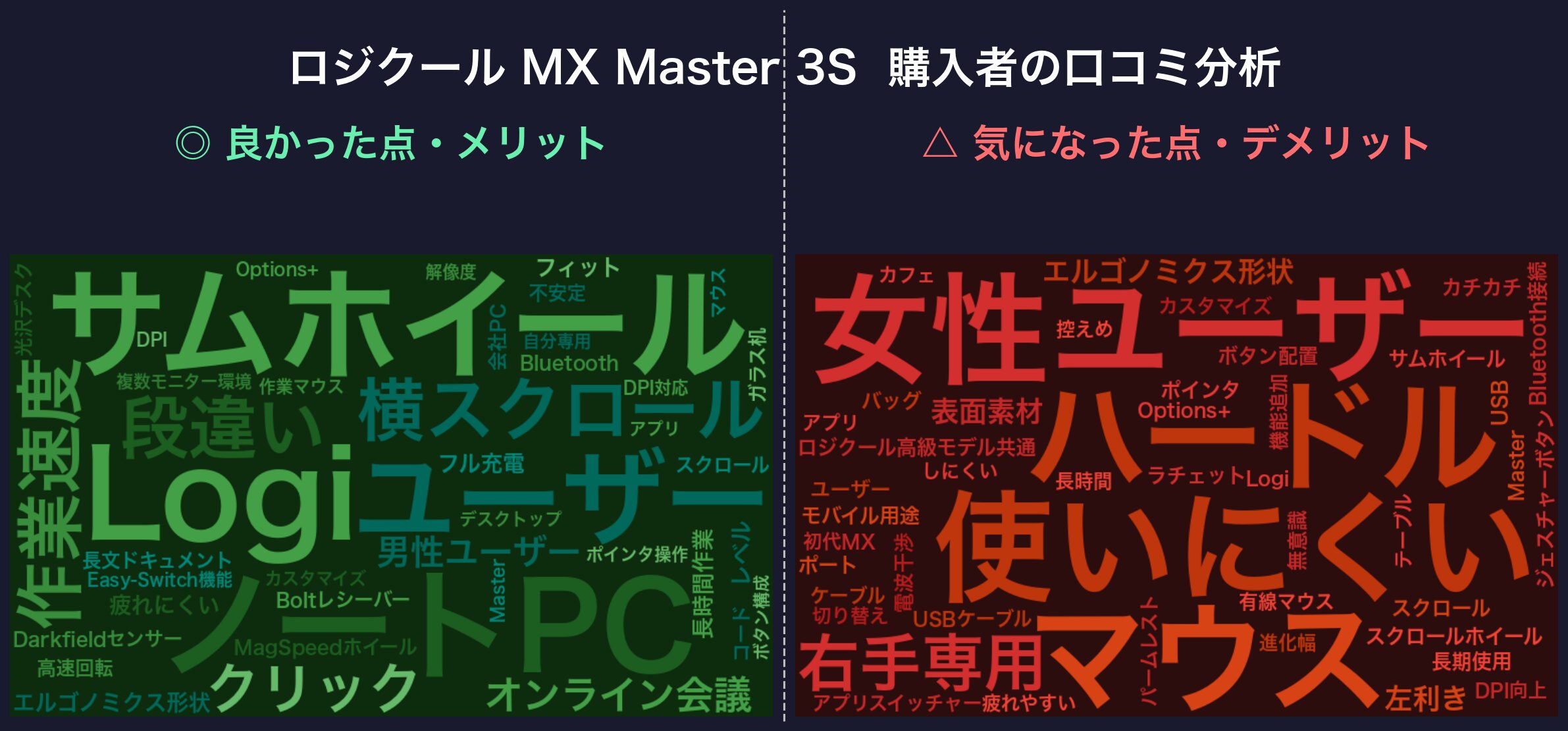
※以下は価格.comクチコミを分析した結果です。記事中のワードクラウドは、編集部が読み込んだ口コミの傾向を独自にまとめた要約をもとに言及テーマを集計・可視化したイメージ図で、レビュー原文から自動生成したものではありません。
✅ 購入者が特に評価しているポイント
- 独立サムホイールが「一度使うと元に戻れない」レベルで作業速度に効いているという声が繰り返し登場
- クリック90%削減の静音性が、オンライン会議やオープンオフィスでの操作音対策として支持されている
- MX Master 3からの乗り換え組から、静音化と8,000DPI対応の2点で買い替え価値が十分あるとの評価
⚠️ 購入前に知っておきたい注意点
- 手のサイズが小さい方・女性ユーザーからは「本体が大きすぎて指を伸ばしにくい」という指摘が一定数ある
- 数年使うと表面ラバー塗装がベタついてくるロジクール高機能モデル共通の弱点への言及がある
- USB3.0機器の近くで使うとBluetooth接続にポインタ飛びが起きるという技術的な報告も少数見られる
👤 こんな方におすすめ
- 自宅・オフィスの固定デスクで1日6時間以上PC作業をする方
- Excel・スプレッドシート・動画編集で横スクロールを毎日多用する方
- 手のサイズが標準〜大きめ(18cm以上)の右利きユーザー
- Bluetooth接続が不安定なPC・共用マシンでも安定して使いたい方
🥈 2位: MX Anywhere 3S — 携帯性重視の万能コンパクト

Bell
こっちは可愛いサイズだね! 手が小さくても持てそう。あれ、でもさっきKuraが言ってた親指のホイールがない?

Kura
よく気づいたね。Anywhereはコンパクトさ優先だからサムホイールを省いてる。横スクロールはサイドボタンを押しながら通常ホイールを回す方式。頻繁じゃない人には十分。
| 発売日 | 2023年6月 |
| 型番 | MX1800GR(グラファイト)/ MX1800PG(ペイルグレー) |
| 質量 | 99g |
| 寸法(W×D×H) | 65×100.5×34.4mm |
| センサー / 最大DPI | Darkfield 光学 / 8,000DPI |
| ボタン数 | 6ボタン |
| 接続 | Bluetooth + Logi Bolt(レシーバー別売) |
| バッテリー | 最大70日 / 1分充電で3時間稼働(USB-C) |
| 静音クリック | 90%削減 |
| 実勢価格 | 1万円台前半(Amazon最安) |
出典:ロジクール公式/価格は2026年7月時点のAmazon.co.jp実勢価格
MX Anywhere 3Sの特徴——「機能を絞ってサイズに全振り」した最適解
2023年6月発売、旧モデルMX Anywhere 3から静音クリック(90%削減)・8,000DPIセンサー・Logi Bolt対応の3点を強化した携帯向けフラッグシップです。上位のMaster 3Sから独立サムホイールと1つのボタンを削り、その分99g・幅65mm・厚さ34.4mmという「バッグに入るサイズ」に全振りしました。
設計思想の要は左右対称のフラット形状です。右手専用エルゴノミクスに寄せず、右手・左手・つまみ持ち・かぶせ持ちの全てに柔軟に応じる形にしたことで、手のサイズ・持ち方の癖を選ばない万能マウスになりました。上位モデルと同じDarkfield光学センサーを継承しているため、狭いカフェのテーブル・光沢のあるガラス机・木目デスクでも安定してトラッキングします。出張・在宅・オフィスと環境が頻繁に変わる方には、この「どこでも同じ操作感」が大きなアドバンテージです。
2026年7月時点でAmazon実売が1万2千円弱まで下がっており、機能対価格の割安感は上位モデル以上に良好。ただしLogi Boltレシーバーが同梱されていない点は要注意。前モデルのMX Anywhere 3にはUnifyingレシーバーが同梱されていたため、乗り換えユーザーは特に「今回から別売」の事実に驚くケースがあります。USBレシーバー派なら別途1,000〜1,500円の予算を確保してください。
✅ メリット
- 99g・厚さ34.4mmでバッグに入れても他ガジェットと干渉しにくい
- 左右対称のフラット形状で、右手・左手・持ち方の癖を選ばない
- 上位モデルと同じ90%静音クリック・MagSpeedホイールを継承
- Darkfield 光学センサー搭載でガラス机・木目・紙の上でも安定動作
- Amazon実売が1万2千円弱まで下がり、機能対価格の割安感が高い
⚠️ デメリット
- 独立サムホイールがなく、Excelや動画編集の水平スクロールは2アクション操作になる
- Logi Boltレシーバーが別売のため、USBレシーバー派は追加購入が必要(約1,000〜1,500円)
- 小型ゆえに、据置環境で長時間かぶせ持ちする用途では手首を浮かせる姿勢になりやすい
- 手のサイズが大きな男性ユーザーには小さすぎて、指先操作の連続で疲れやすい場面がある
MX Anywhere 3Sの口コミ傾向
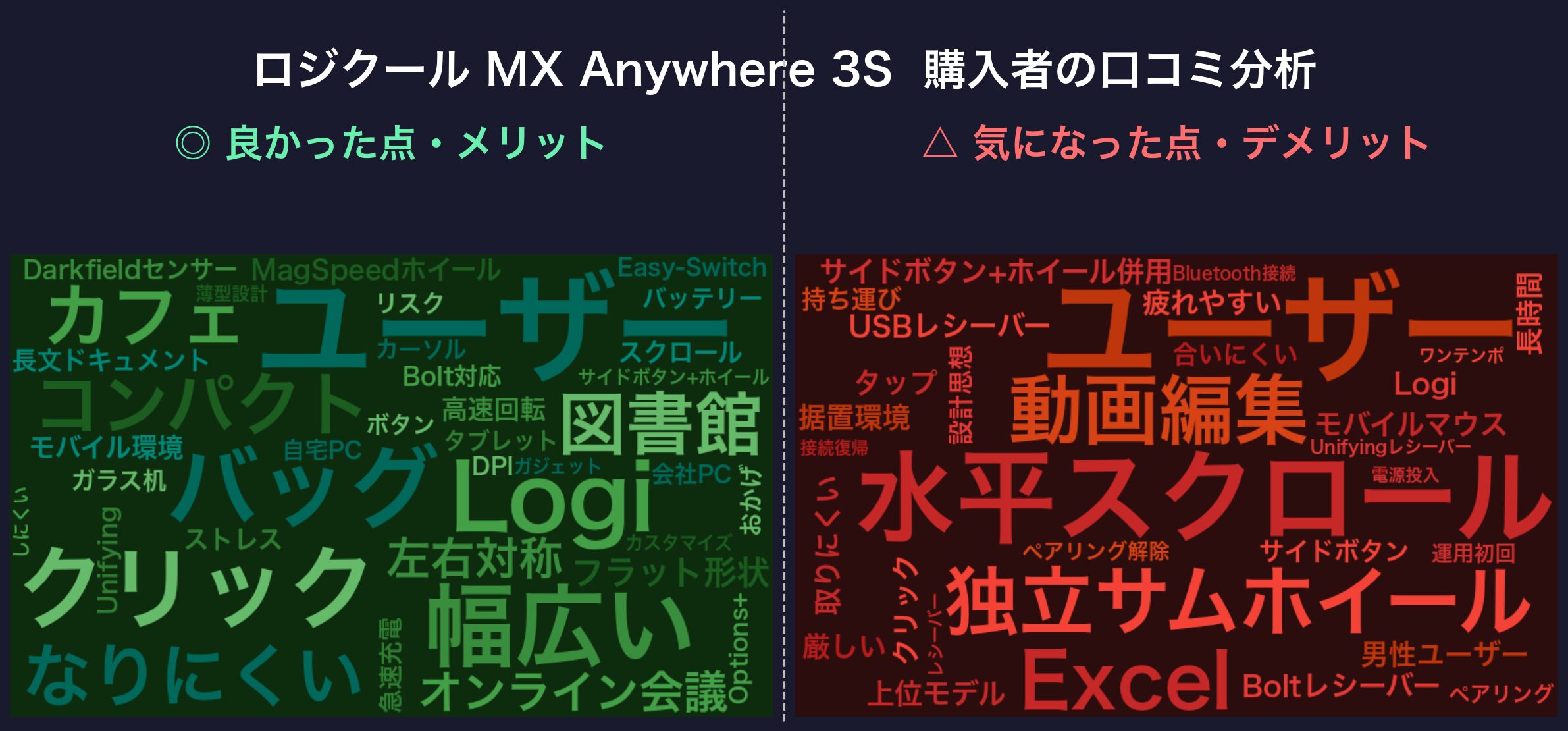
※以下は価格.comクチコミを分析した結果です。
✅ 購入者が特に評価しているポイント
- 持ち運びやすい軽さとサイズ感、バッグ内でかさばらない薄型設計を評価する声が集中している
- 静音クリックとMagSpeedホイールで、カフェ・図書館・会議室で気兼ねなく使えるとの声が多い
- 前モデルAnywhere 3からのLogi Bolt対応化で、混信が減り接続が安定したという乗り換え組の評価
⚠️ 購入前に知っておきたい注意点
- サイドボタン+ホイールの水平スクロール操作が旧モデルより慣れが必要という指摘がある
- Boltレシーバーが同梱されないため、購入前に自分の使用環境がBluetoothで足りるか要確認
- 据置で長時間使うユーザーからは、上位のMaster 3Sの方が手首負担が少ないと戻る声もある
👤 こんな方におすすめ
- 出張・カフェ・複数拠点でPCを使う機会が月に数回以上ある方
- 手のサイズが16cm前後・女性ユーザー・左利きの方
- Bluetooth接続のみで完結する新しめのPC・MacBook・iPad環境で使う方
- 1万2千円台のAmazon実売でロジクール上位機能を手に入れたい方
スペック比較表
両モデルのスペックを1枚の表で見比べたい方向けに、公式仕様と実勢価格をまとめました。金色にハイライトされたセルが「より優れている項目」です。
| 項目 | 🏆1位 ロジクール MX Master 3S MX2300GR / 据置デスクの本命 |
🥈2位 ロジクール MX Anywhere 3S MX1800GR / 携帯&コスパの本命 |
|---|---|---|
| ⚡ 基本性能 | ||
| 発売日 | 2022年6月 | 2023年6月 |
| センサー | Darkfield 光学 | Darkfield 光学 |
| 最大DPI | 8,000 | 8,000 |
| ボタン数 | 7ボタン | 6ボタン |
| 静音クリック | 90%削減 | 90%削減 |
| 🖱 スクロール性能 | ||
| メインホイール | MagSpeed(1秒1,000行) | MagSpeed(1秒1,000行) |
| 独立サムホイール | あり(水平専用) | なし(サイドボタン代替) |
| 📐 本体設計 | ||
| 質量 | 141g | 99g |
| 寸法(W×D×H) | 84.3×124.9×51mm | 65×100.5×34.4mm |
| 形状 | 右手専用エルゴ | 左右対称フラット |
| 🔌 接続・電源 | ||
| 接続方式 | Bluetooth + Logi Bolt | Bluetooth + Logi Bolt |
| Boltレシーバー同梱 | 同梱 | 別売(1,000〜1,500円) |
| バッテリー持続 | 最大70日 | 最大70日 |
| 急速充電 | 1分で3時間稼働 | 1分で3時間稼働 |
| 充電端子 | USB-C | USB-C |
| ⭐ 総合スコア(10点満点) | ||
| 作業効率 | 9.5 | 7.0 |
| 携帯性 | 5.0 | 9.5 |
| 手首負担軽減 | 9.0 | 6.5 |
| 静音性 | 9.0 | 9.0 |
| コスパ | 8.0 | 8.5 |
| 総合評価 | 9.0 | 8.2 |
| 👤 おすすめ対象 | ||
| こんな方に | 据置デスク中心/表計算・動画編集多用/手が大きめ | 出張&カフェ多い/左手も使いたい/手が小さめ |
| 💳 価格情報 | ||
| 実勢価格帯 | 1万円台前半楽天最安 | 1万円台前半Amazon最安 |
| 🛒 購入リンク | ||
| 販売ストア | 🛒 楽天📦 Amazon🛍️ Yahoo! | 🛒 楽天📦 Amazon🛍️ Yahoo! |
注目したい違い——3つのポイント
Bell
スペック表を見てるとほとんど同じに見えるんだけど、実際に選ぶときに一番差が出るのってどこ?

Kura
3つに絞れる。①独立サムホイールの有無、②質量42gの差、③Boltレシーバー同梱の差。この3つが両方の設計思想を全部表してるんだ。
1. 独立サムホイールの有無——横スクロール多用ならMaster 3Sで決まり
MX Master 3Sには親指位置に独立サムホイールが搭載されており、そこから水平スクロールを直接操作できます。Anywhere 3Sにはこの機能がなく、代わりにサイドボタン(親指の位置にある戻る/進むボタン)を押しながらメインホイールを回すことで水平スクロールを実現します。
「たまに横スクロール」で済むブラウジング・ドキュメント編集中心の使い方なら、Anywhere 3Sの方式でも実用上問題ありません。問題になるのは、Excelで数十列ある表を右方向に何度もスクロールする作業、動画編集で長いタイムラインをスクラブする作業、Photoshopで巨大なキャンバスを移動する作業などで、1時間に横スクロールを数十回発生させるユーザー。この用途では独立サムホイールの「親指で回すだけ」と、サイドボタン+メインホイールの「押しながら回す」の2アクションの差が、1日の疲労度としてはっきり出てきます。
2. 質量42g・幅約2cmの差——「机か鞄か」を決定する数値
Master 3Sの141gとAnywhere 3Sの99gの差は、単なる数字以上の意味があります。Master 3Sの重量は、机の上に置いてポインタを止めたときの「動きにくさ」として働きます。手を放してもポインタが動いてしまうリスクが低く、精密な位置合わせがしやすい安定感になります。
一方、Anywhere 3Sの99gは「ずっと動かして使う」ことを前提とした重量。片手で気軽に持ち上げてバッグに移動でき、狭いカフェのテーブルでは頻繁に置き場所を変える動作もスムーズです。幅約2cmの差(Master 84.3mm vs Anywhere 65mm)もサイズ感覚には決定的で、Master 3Sは机の上に「置く」感覚、Anywhere 3Sは「手のひらに乗せる」感覚と表現できます。この違いは店頭で触ればすぐ実感できます。
3. Logi Boltレシーバー同梱の差——実質購入額に響く見落としがちなポイント
両モデルともBluetoothとLogi Bolt USBレシーバー接続に対応しますが、Master 3Sはレシーバーが同梱、Anywhere 3Sは別売です。Anywhere 3S単体を1万2千円弱で買っても、Logi Boltレシーバーを追加すると1,000〜1,500円上乗せで、実質1万3千円台になります。
使い方によっては「差が出ない」場合もあります。最新のPCやMacBook、iPad ProでBluetooth接続のみで使うなら、Anywhere 3Sの実質購入額は表示価格のまま。逆に、会社の共用PC・Bluetoothが不安定な古いWindows機・複数Bluetoothデバイスを繋いだ環境で「USBレシーバー派」の方は、購入前に自分のPC環境がどちらかを確認しておく必要があります。この見落としで「安いつもりで買ったら追加購入が必要だった」となるケースが実際にあります。
🤝 逆に、ここは共通です(どちらを選んでも変わらない点)
- センサーはどちらもDarkfield 光学で最大8,000DPI(ガラス面4mm厚以上にも対応)
- クリック音はどちらも90%削減の静音仕様
- メインスクロールホイールはどちらもMagSpeed 電磁気式で1秒1,000行の高速回転が可能
- バッテリーはどちらも最大70日・1分充電で3時間稼働の急速充電に対応(USB-C)
- Easy-Switch機能で最大3台まで接続先切替えが可能(PC・タブレット・スマホ間で共有可)
- 対応OSはWindows・macOS・iPadOS・ChromeOS・Linux・Androidで両モデル同等
どれを選ぶべき?——状況別おすすめガイド

Bell
スペックはわかったんだけど、僕みたいに家使い中心だけど手は細めって場合はどっち? 迷うんだよね。
Kura
実はそれ、この記事で一番迷う組み合わせなんだよね。「据置=Master」の原則より「手のサイズ」を優先した方がいい。パターン別に見ていくよ。
パターン1: 「自宅・オフィスで1日6時間以上PC作業する方に」
MX Master 3Sを推奨します。長時間デスクワークではエルゴノミクス形状が手首・肩の負担を軽減し、独立サムホイールがExcel・スプレッドシート・動画編集の水平移動を大幅に効率化します。据置環境でしか使わないなら、141gの重量は「動きにくさ」というより「安定感」として働きます。手のサイズが標準〜大きめの方には最有力です。
パターン2: 「出張・カフェ・複数拠点でPCを使う方に」
MX Anywhere 3Sを推奨します。99g・厚さ34.4mmでバッグに入れても他のガジェットに干渉しにくく、狭いカフェのテーブル・膝の上でも扱える柔軟性があります。Darkfield光学センサーでガラス面・木目・紙の上でも安定動作するため、環境を選ばず同じ操作感で使えます。移動が多い働き方には最適解です。
パターン3: 「据置中心だが手が細め・女性ユーザーの方に」
MX Anywhere 3Sを推奨します。MX Master 3Sは幅84.3mmで大きめの手(親指付け根〜中指先が18cm以上)向けに設計されているため、手のサイズが16cm前後の方は指先で操作する姿勢になりやすく、長時間使うと手首・指が疲れます。Anywhere 3Sは幅65mmと約2cm細く、フラット形状で手のサイズを選ばずフィットします。「据置=Master」の原則より「手のサイズ」を優先した方が納得の1台になります。
パターン4: 「左利き・両手で使いたい方に」
MX Anywhere 3Sを推奨します。MX Master 3Sは右手専用のエルゴノミクス形状のため、左利きの方には合いません。Anywhere 3Sは左右対称のフラット形状で、右手・左手どちらでも使えます。「利き手を怪我したとき用のサブマウス」「立ちPC作業でその時々で持ち替える」用途など、両手使いのニーズを想定するならAnywhere 3Sで確定です。
パターン5: 「静音性を最優先したい方に」
どちらでも問題ありません。両モデルとも90%クリック削減とMagSpeed静音ホイールを搭載しており、静音性能は同等です。オンライン会議・図書館・オフィスでの使用に安心して選べます。この用途ではサイズ・持ち運び・予算などの他の条件で決めれば、静音性は同等の水準で満足できます。
パターン6: 「1万円台前半の予算で上位モデルを1台買いたい方に」
Amazon実売価格のMX Anywhere 3Sが最有力です。2026年7月時点でAmazon.co.jp直販が1万2千円弱まで下がっており、機能対価格の割安感はロジクール高機能マウスの中でもトップクラス。据置用途でも「Master 3Sより2〜3千円安く上位機能の8割が手に入る」という判断で選ぶ余地があります。ただしLogi Boltレシーバー別売・独立サムホイールなしの2点は前提として理解しておく必要があります。
よくある質問(FAQ)
Q. MX Master 3SとMX Anywhere 3Sは何が違いますか?
大きな違いは3つです。①独立サムホイールの有無(Master 3Sにあり、Anywhere 3Sになし)、②質量とサイズ(Master 3S 141g・幅84mm / Anywhere 3S 99g・幅65mm)、③Logi Boltレシーバー同梱の有無(Master 3Sは同梱、Anywhere 3Sは別売)。基本性能(DPI・センサー・静音・バッテリー)はほぼ同一で、この3点が「据置向き」と「携帯向き」の設計思想を分けています。
Q. どちらを選べば失敗しませんか?
「毎日机の前に座って使うか、バッグに入れて持ち出すか」で即決してください。据置中心なら7ボタン・独立サムホイール搭載のMX Master 3Sが第一候補、月に数回でも外出先で使うならMX Anywhere 3Sの方が使い勝手が良好です。ただし手のサイズが16cm前後(親指付け根〜中指先)の方は、据置中心でも幅65mmのAnywhere 3Sを検討してください。
Q. MX Anywhere 3Sに独立サムホイールがないのはExcel作業で不便ですか?
用途次第です。「たまに横スクロールする」レベルなら、サイドボタンを押しながらメインホイールを回す代替操作で問題ありません。Excelで数十列ある表を1時間に数十回スクロールする、動画編集で長いタイムラインを頻繁に移動するといった多用ユーザーは、独立サムホイール搭載のMaster 3Sの方が1日の作業効率が確実に上がります。
Q. Logi Boltレシーバーは必ず使う必要がありますか?
必須ではありません。両モデルともBluetooth Low Energyに対応しているため、Bluetooth接続のみで問題なく使えます。Logi Boltレシーバーが必要なのは、Bluetooth接続が不安定なPC・共用マシン・複数Bluetoothデバイス環境で使う場合や、複数のロジクール製品を1つのレシーバーで束ねたい場合です。自分の環境で不要と判断できるなら、Anywhere 3Sの「レシーバー別売」は購入判断の障害になりません。
Q. 手が小さいのですがMX Master 3Sは大きすぎませんか?
幅84.3mm・141gと大きめの筐体のため、親指付け根から中指先までの手のサイズが16cm前後の方には扱いにくい傾向があります。指先で操作する姿勢が続き、長時間で手首が疲れやすい場面があります。手のサイズが小さめの方は、幅65mm・99gのMX Anywhere 3Sの方が体感で楽です。どうしてもMaster 3Sを使いたい場合はパームレスト併用で改善するケースもあります。
Q. バッテリー持ちに差はありますか?
ありません。両モデルとも500mAhリチウムポリマー充電池を搭載しており、フル充電で最大70日、1分の急速充電で3時間稼働という同等のスペックです。USB-C充電で、スマホやMacBookと充電ケーブルを共通化できる点も共通です。「充電の頻度」で選ぶ必要はありません。
Q. 後継のMX Master 4を待つべきですか?
Master 4(2025年10月発売)は触覚フィードバック・Actions Ringが新搭載され、実売価格は1万9千円台。上位機能を求める方には魅力的な選択肢です。ただしMaster 3Sも新品併売中で1万円台前半に価格がこなれているため、「今の作業で困っていない」「新機能に5千円以上の追加投資は不要」という方には、値ごろな3Sで十分に満足できます。
Q. Mac・iPadでも使えますか?
両モデルともmacOS 10.15以降・iPadOS 13.4以降に対応しています。Mac向けの専用モデル「MX Master 3S for Mac(MX2300MSG)」も別途ラインナップされていますが、通常版でもLogi Options+アプリを使えばMacで問題なく動作します。iPadでもBluetooth接続で使え、複数OS間を1台で行き来したい方には便利な仕様です。
まとめ——結局どちらを選ぶべきか
Bell
なるほど、僕は据置中心だけど手が細めだから、Anywhere 3Sの方が向いてるってことか。しかもAmazonで1万2千円弱なんて、コスパ良すぎない?

Kura
そう、その組み合わせだと今Anywhere 3Sが一番幸せになれる。ただBellはExcelとか使う? よく使うならサムホイールが刺さるからMaster 3Sも一度触ってみたほうがいいかも。

Bell
Excelはほとんど使わないから大丈夫かな。それにしても、同じロジクールの1万4千円マウスでもこんなに設計が違うんだね。買う前にこれ知れて良かった。
MX Master 3SとMX Anywhere 3Sの選び方を、以下の3点でまとめます。
- 据置デスク中心・Excel/動画編集で横スクロール多用・手のサイズが標準〜大きめの方:MX Master 3Sが第一候補。独立サムホイールとエルゴノミクス形状の恩恵を毎日受けられます。
- 出張・カフェで頻繁に使う・手が細め・左利き・両手で使いたい方:MX Anywhere 3Sが最適解。99gの軽さと左右対称形状で環境を選ばず使えます。
- 予算1万円台前半で上位モデル1台に絞りたい方:Amazon実売1万2千円弱のMX Anywhere 3Sが価格性能比で最有力。ただしBoltレシーバー別売・独立サムホイールなしを納得の上で。
基本性能は両モデル同一なので、「静音性やバッテリー持ちでハズレを引く」ようなパターンは起きにくい構造です。安心して自分の使い方に合った方を選んでください。
※本記事の価格は2026年7月時点の楽天市場最安値およびAmazon.co.jp実勢価格です。在庫状況やセール期により変動しますので、購入前にリンク先で最新価格をご確認ください。本記事のリンクには広告(アフィリエイトリンク)が含まれます。
Supported by Rakuten Developers

コメント