
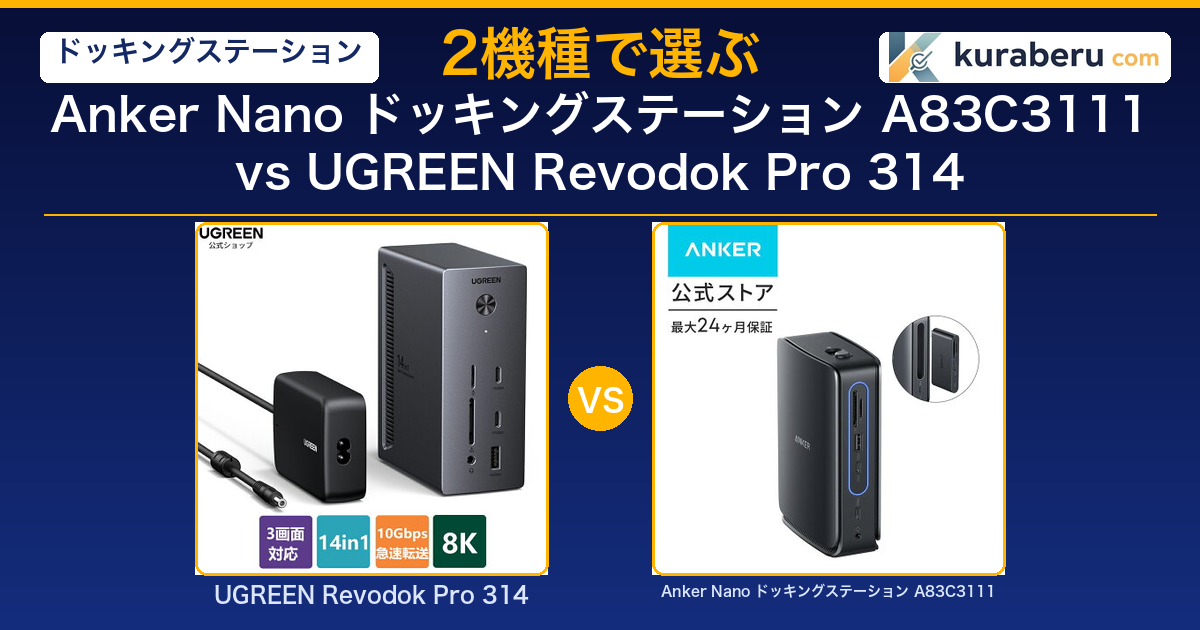
※当記事には広告が含まれています
ポート数は13と14。カタログの見出しだけを並べると、この2台はほとんど同じ製品に見えます。ところがUSB-Aポートの転送速度を調べると、片方は最大10Gbps、もう片方は480Mbpsでした。数字にして約20倍の開きです。
Anker Nano ドッキングステーション(A83C3111)とUGREEN Revodok Pro 314は、どちらもUSB-Cケーブル1本でモニター・電源・有線LAN・周辺機器をまとめられる据え置き型のドックです。HDMI2つとDisplayPort1つ、最大3画面出力、ノートPCへの100W給電、1Gbpsの有線LAN。ここまでは横並びで、価格差も1万円台後半と2万円台前半という近い帯にあります。
それでも選ぶ基準ははっきり分かれます。決め手になるのは、冒頭に挙げたUSB-Aの速度、DisplayPortが出せる解像度の上限、そして「ハブ部分を取り外して持ち出せるかどうか」という構造の違いです。この記事では両機のメーカー公式仕様をポート単位で突き合わせ、どちらの設計が自分の使い方に噛み合うかを判断できるところまで整理します。

Bell
ノートPCの端子が足りなくて、机の上がケーブルだらけなんだ。この2つ、どっちも似たようなこと書いてあるけど何が違うの?

Kura
見出しの数字じゃなくて、ポート1個ずつの中身を見ると差が出るんだ。Ankerの背面USB-Aは480Mbps、UGREENは同じ形の穴で10Gbps。外付けSSDを挿すなら別物だよ。

Bell
えっ、同じUSBって書いてあるのに20倍も違うの!? 僕、写真のバックアップをUSB-Aの外付けHDDでやってるんだけど……

Kura
その使い方ならUGREENが向いてる。逆にAnkerは、ハブの部分だけ外して持ち出せるのが強み。どっちが優れてるかじゃなくて、机から動かすかどうかで決まる話だね。
✅ この記事でわかること
- Anker Nano A83C3111・UGREEN Revodok Pro 314のスペックと価格帯を一覧比較
- 2機種それぞれの強み・弱みと、購入者の口コミに出ている傾向
- USB-Aの転送速度とDisplayPortの解像度上限という、カタログでは見落としやすい2つの差
- 使い方別のおすすめ機種がわかる状況別ガイド
- 2026年8月時点の実勢価格帯と、購入前に確認すべき自分のPC側の条件
- 3画面出力が成立しない原因と、Macを使う場合の制約に関するFAQ
【結論】どちらを買うべきか早見表
先に結論を書きます。机に据え置いて使い続けるならUGREEN Revodok Pro 314、ドックの一部を持ち出したい・予算を抑えたいならAnker Nano ドッキングステーションです。判断の分かれ目は次の3行に集約されます。
3行目は聞き慣れないかもしれません。この2台はどちらも、Macでは外部モニターに同じ画面しか映せません。両社とも公式に明記している仕様で、製品の不具合ではありません。Macで拡張表示を増やしたい方は、この2台のどちらを買っても目的を達成できないため、記事の後半にある「3画面出力の条件」を先に読んでください。


USB-Cドッキングステーションの選び方——4つの確認ポイント
ドッキングステーションは「ポート数が多いほど良い」という製品ではありません。つないだ機器が全部同じ1本のUSB-Cケーブルの帯域を分け合うため、どのポートに何Gbpsを割り当てているかという設計の違いが、そのまま使い勝手の差になります。購入前に確認すべき点を4つに絞って解説します。
1. 自分のPCのUSB-Cが「DP Alt Mode」対応かを先に確認する
USB-Cケーブル1本で映像を出すには、PC側のUSB-CポートがDP Alt Mode(映像出力機能)に対応している必要があります。見た目が同じUSB-Cでも、充電とデータ通信専用のポートでは映像が一切出ません。UGREENは公式FAQでこの点を明記しており、Ankerも「HDMIポートとDisplayPortのみが映像出力に対応」と注記しています。
ここは製品選びより前の前提条件です。手持ちのPCの仕様表で、USB-Cポートの説明に「DisplayPort Alternate Mode対応」「Thunderbolt 3/4対応」のいずれかが書かれているかを確認してください。この条件を満たさないPCでは、どのドッキングステーションを買っても外部モニターは映りません。
2. 3画面出力は「Windows+MST」が前提と考える
「最大3画面出力」という表記は、あらゆる環境で3画面に拡張できるという意味ではありません。1本のUSB-Cから複数のディスプレイ信号を分岐させるにはMST(マルチストリームトランスポート)という仕組みが必要で、これに対応しているのは基本的にWindows環境です。
MacBookはmacOSの仕様上、外部モニターを複数つないでも同じ内容を映すミラー表示に留まります。特にM1・M2搭載の無印モデルは、そもそも外部ディスプレイの接続枚数自体に上限があります。UGREENは公式FAQで「MacBookはmacOSの仕様上、一部モデルでミラー表示のみとなる場合があり、これは製品不良ではありません」と説明し、Ankerも「macOSでは複数のディスプレイにそれぞれ異なる画面を表示することはできません」と明記しています。
Macで拡張画面を増やす手段としてはDisplayLinkという別方式のドックが存在しますが、今回の2機種はどちらもDisplayLinkを搭載していません。この点は購入後に取り返しがつかないため、最優先で確認してください。
3. USB-Aの転送速度をポート単位で見る
ここが最も見落とされる項目です。USB-Aは形が同じでも、割り当てられている速度が製品ごと・ポートごとに違います。480Mbps(USB 2.0相当)のポートはキーボードやマウス、有線のヘッドセットには十分ですが、外付けSSDやHDDをつなぐと転送速度が体感でわかるほど落ちます。
目安として、10Gbpsなら1GBのファイルが数秒、5Gbpsでも十数秒で済むのに対し、480Mbpsでは分単位の待ち時間になります。写真や動画のバックアップをUSB-A接続の外部ドライブで行っている方は、この行だけで機種が決まると言っても大げさではありません。
4. 給電W数はPC側の要求値から逆算する
ドッキングステーションの「最大100W給電」は、PCへ渡せる電力の上限値です。ドック本体と接続機器も同じ電源を使うため、実際にPCへ届く電力は上限値より少なくなります。13〜14インチの薄型ノートなら65W前後で足ります。一方、ゲーミングノートやハイエンドのクリエイター向けモデルは100Wを超えることがあります。その場合は接続中でもバッテリー残量が緩やかに減ります。
これは故障ではなく仕様です。UGREENも公式FAQで同じ説明をしています。消費電力の大きいPCを使う場合は、PC純正の充電器を併用する前提で考えてください。

Bell
つまり製品を選ぶ前に、自分のPCを調べないといけないってこと? 面倒だなあ……

Kura
ドックの「映らない」って口コミ、原因の大半はPC側なんだ。製品を疑う前にここを見ると、返品の手間がまるごと消えるよ。
Bell
会社のPCも同じの買おうと思ってたけど、機種が違うから確認しないとダメか。ちなみに僕、ケーブルは家に転がってるやつでいいよね?

Kura
そこが盲点。充電専用のUSB-Cケーブルだと映像が通らないし、HDMIも規格が古いと4Kで画面がちらつく。UGREENは3m以内のHDMI2.0かDP1.4を推奨してる。ケーブルをケチると原因不明のトラブルになるよ。
総合スコア&ランキング
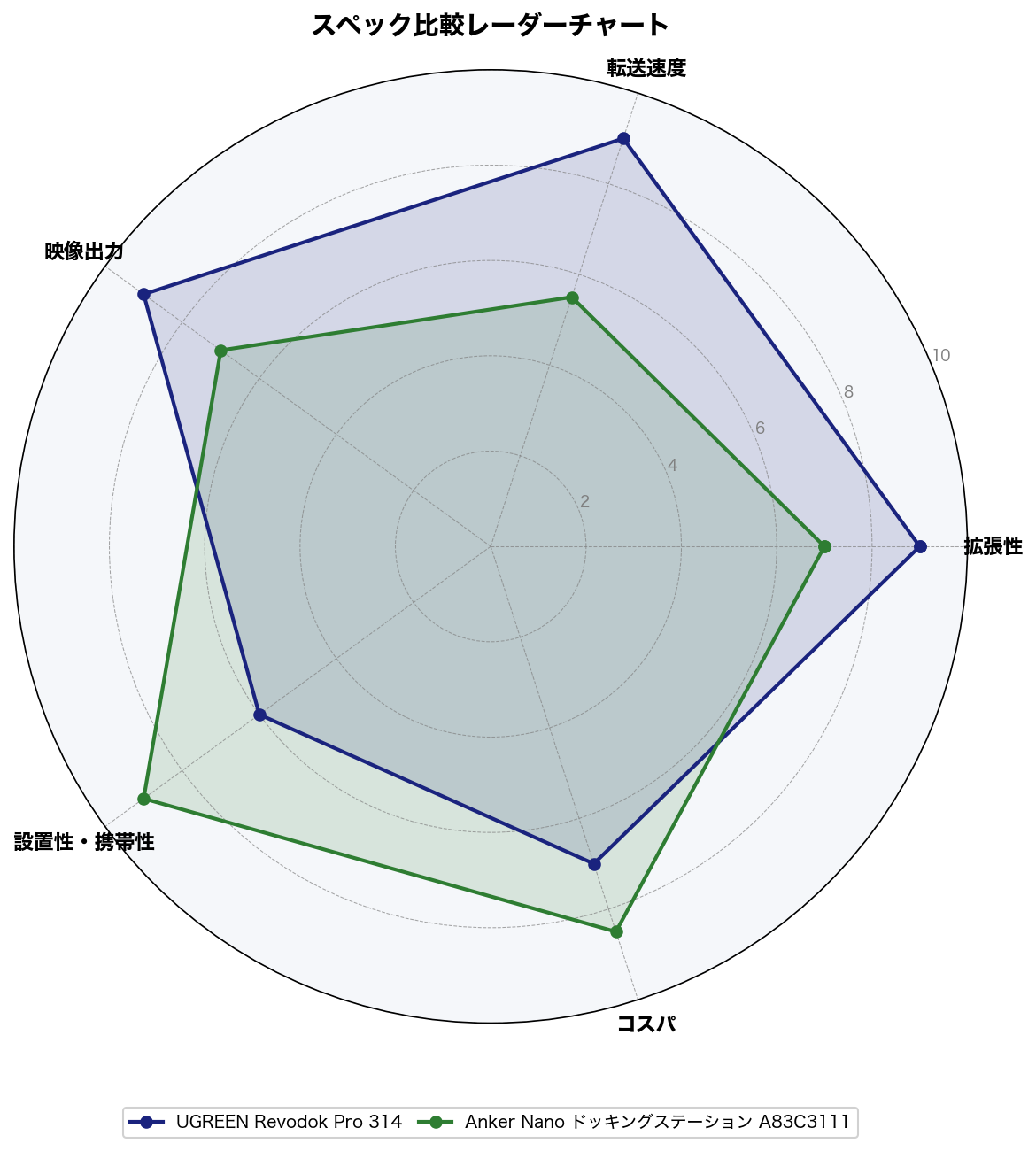
公式スペックと購入者の声をもとに、5つの評価軸で各機種を10点満点で独自評価し、総合スコアを算出しました。これは今回の2機種の相対的な位置関係を示すもので、他の記事と絶対比較する目的のものではありません。
📊 採点基準
- 拡張性:搭載ポートの総数と種類の内訳、ポートの配置(前面/背面)、充電専用ポートの有無を公式仕様から評価しました
- 転送速度:USB-A・USB-Cの各ポートに割り当てられた帯域(Gbps)とカードスロットの読み出し速度を、公式表記の数値どおりに比較しました
- 映像出力:映像出力ポートの構成と、公式が明記する最大解像度・リフレッシュレートの上限で評価しました。同時出力枚数は同点です
- 設置性・携帯性:本体の寸法と質量、付属電源の大きさ、ホストケーブルの長さ、持ち出せる部分があるかどうかで評価しました
- コスパ:メーカー公式ストア基準の実勢価格に対して、上記4軸の内容が見合っているかで評価しました
※スペックは各メーカー公式サイト(Anker Japan・UGREEN公式ストア)を参照。口コミは楽天市場レビューおよび実機レビュー記事を分析。価格は2026年8月時点の楽天市場・Amazonの実売価格(安い方を掲載)。
| 評価項目 | 🏆 UGREEN Revodok Pro 314 | 🥈 Anker Nano A83C3111 |
|---|---|---|
| 拡張性 | 9.0 | 7.0 |
| 転送速度 | 9.0 | 5.5 |
| 映像出力 | 9.0 | 7.0 |
| 設置性・携帯性 | 6.0 | 9.0 |
| コスパ | 7.0 | 8.5 |
| 総合評価 | 8.0 | 7.4 |
総合ではUGREEN Revodok Pro 314が0.6ポイント上回りました。転送速度の3.5ポイント差が効いています。ただし設置性とコスパの2軸ではAnkerが上で、しかもこの2軸は「机から動かさない人」には効かず、「持ち出す人」には決定的に効きます。総合点だけで順位を鵜呑みにせず、次章以降の内訳を見て判断してください。
順位付けで迷ったのは映像出力の軸です。同時出力枚数はどちらも最大3画面で並び、実用上の差はDisplayPortの上限(UGREENは4K@120Hz、Ankerは最大4K)だけでした。一般的なオフィス用途で60Hzのモニターを使う限り、この差は体感できません。UGREENに付けた2.0ポイント差は「将来高リフレッシュレートのモニターに買い替える可能性」を織り込んだ評価です。今あるモニターだけで判断するなら、この軸は実質同点と読み替えてください。
UGREEN Revodok Pro 314の詳細レビュー

Bell
14個も穴があるんだ! ポートが多いほど良さそうに見えるけど、実際どうなの?

Kura
数より配置と速度が効いてる。よく抜き差しするUSB-CとSDカードは前面、つなぎっぱなしのモニターとLANは背面。この分け方が地味に賢いんだ。
基本スペック
| 発売時期 | 2025年 |
|---|---|
| ポート総数 | 14ポート(14-in-1) |
| 映像出力 | HDMI 2.0×2(最大4K@60Hz)+ DisplayPort 1.4×1(最大8K@30Hz・4K@120Hz) |
| USB-A | 3基(前面10Gbps×1/背面5Gbps×2) |
| USB-C | 前面データ用10Gbps×2/背面27W充電専用×1/PC接続用アップストリーム×1 |
| カードスロット | SD/microSD(本体前面・170MB/s) |
| 有線LAN | 1Gbps(Gigabit Ethernet) |
| PCへの給電 | 最大100W(パススルー) |
| 電源 | 140W ACアダプタ同梱 |
| ホストケーブル | USB-C 90cm(着脱式) |
| 電源スイッチ | 前面に物理スイッチあり |
| メーカー保証 | 24ヶ月 |
| 実勢価格 | 2万円台 |
出典:UGREEN公式ストア/価格は2026年8月時点の楽天市場・Amazonの実売価格(安い方を掲載)
前面と背面で役割を分けた設計
この製品の性格は、ポートの配置に表れています。頻繁に抜き差しするものは前面、つなぎっぱなしにするものは背面という振り分けです。前面にあるのはUSB-C 2基・USB-A 1基・SDカード・microSD・イヤホン端子。背面はHDMI 2つ・DisplayPort・LAN・電源・PC接続用のUSB-Cです。
理由は使用頻度です。モニターやLANケーブルは一度挿したら年単位で触りませんが、SDカードやUSBメモリは日常的に抜き差しします。背面に集約したドックだと、カードを挿すたびに本体を持ち上げて裏側を覗き込むことになります。実際の購入者からも、この配置の使いやすさを評価する声が出ています。
さらに前面には物理の電源スイッチがあります。ドックにつないだUSB機器の電源をまとめて切れるため、使わない時間帯にスピーカーやLEDライトの通電を止められます。この機能を「使い勝手が格段に良い」と評価するレビューが複数ありました。ただし後述するとおり、これはPC連動ではありません。
DisplayPortの上限が高い
映像出力で明確に上を行くのがDisplayPortです。公式仕様は8K@30Hz、または4K@120Hz。4K解像度のまま120Hzのリフレッシュレートを出せるのは、この価格帯のUSB-Cドックとしては珍しい部類です。実際に4Kモニターへ120Hzで出力できたという報告が購入者から上がっています(144Hzには非対応との報告もあわせて確認できました)。
ゲーミングモニターや、スクロールの滑らかさを重視して高リフレッシュレートのディスプレイを使っている方には、この1行が乗り換えの理由になります。一方、一般的な60Hzのオフィスモニターしか使わない場合、この差は体感できません。
口コミの傾向
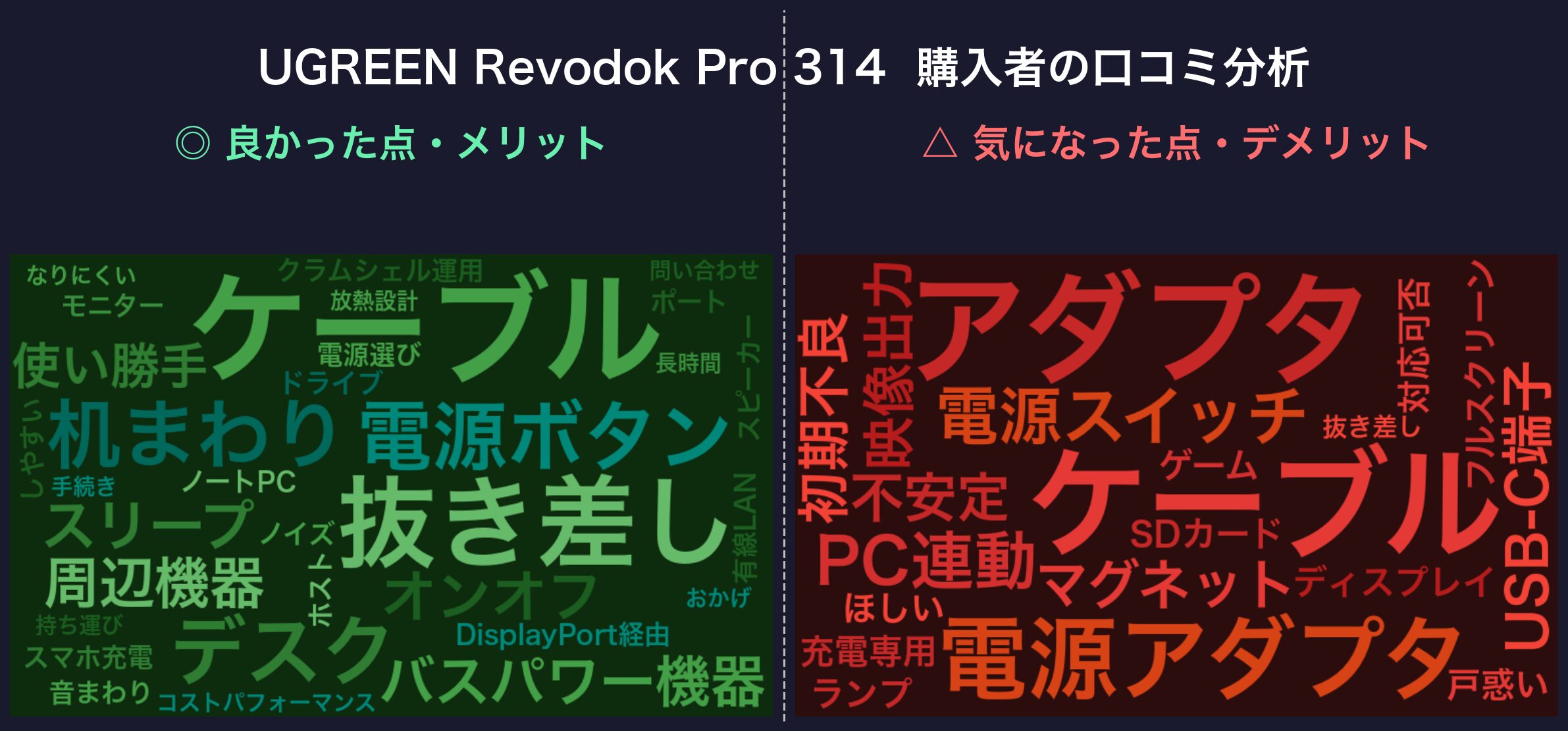
※以下は楽天市場レビュー(UGREEN公式ストア・36件/平均4.61・2026年8月時点)および実機レビュー記事を分析した結果です。記事中のワードクラウドは、編集部が読み込んだ口コミの傾向を独自にまとめた要約をもとに言及テーマを集計・可視化したイメージ図で、レビュー原文から自動生成したものではありません。
✅ 購入者が特に評価しているポイント
- ケーブル1本で机の上がまとまり、配線が視界から消えたという声が最も多い
- 前面の電源ボタンでつないだ機器をまとめてオンオフできる点への高い評価
- 金属筐体の質感と放熱設計に対する満足度が高く、長時間の使用でも不安がないという評価
- DisplayPort経由の高リフレッシュレート出力が仕様どおりに動いたという報告
- ホスト側ケーブルを好きな長さに交換できる点が、設置の自由度として評価されている
⚠️ 購入前に知っておきたい注意点
- 付属の電源アダプタが大きく、置き場所に困るという不満が繰り返し出ている
- 電源スイッチがPC連動ではなく手動で、そこを誤解して混乱した人が一定数いる
- 本体が軽いため、太いケーブルに引っ張られて動いてしまうという指摘
- 初期不良に当たった報告が複数あり、交換対応自体は迅速だったという声が続く
- 使用するPCの仕様によって挙動が変わるため、対応可否の事前確認を促す声
✅ メリット
- USB-Aに10Gbpsのポートがあり、外付けSSD・HDDを速度を落とさずつなげる
- DisplayPortが8K@30Hz/4K@120Hzに対応し、高リフレッシュレートのモニターを活かせる
- 前面の物理スイッチで接続機器の電源をまとめて管理できる
- SD/microSDが本体前面にあり、170MB/sの速度で読み書きできる
- メーカー保証が24ヶ月と長い
- 金属筐体+冷却フィンで、長時間の連続使用でも発熱が抑えられている
⚠️ デメリット
- 140WのACアダプタが大きく、デスク下などの置き場所を確保する必要がある
- 電源スイッチは手動で、PCのオンオフには連動しない
- 本体を持ち出す使い方は想定されていない完全な据え置き型
- 27W出力のUSB-Cは充電専用で、データ転送にも映像出力にも使えない
- 1万円台のAnkerより価格が上で、予算重視の選択肢にはならない
こんな方におすすめ
前提として、本機はメーカーがWindowsノートPCへの最適化を前面に出している製品です。公式ストアもThinkPad・Dell XPS・HP・Surfaceといった具体的なWindows機を対応機種として挙げており、海外向けの公式商品名では「Windowsホスト向け」という位置づけが明示されています。Macで使う予定がある方は、この点を踏まえて検討してください。
そのうえで、ノートPCを机に固定して使い、外付けドライブやSDカードを日常的に扱う方に向いています。特に写真・動画のデータをUSB-A接続のドライブでやり取りする用途では、10Gbpsのポートがある恩恵をそのまま受けられます。高リフレッシュレートのモニターを使っている方、あるいは今後導入する予定がある方にも、DisplayPortの上限の高さが効いてきます。
逆に、ドックごと鞄に入れて出張先で使いたい方には向きません。本体に加えて大型のACアダプタも運ぶことになり、携帯性を求める設計になっていないためです。
Anker Nano ドッキングステーション A83C3111の詳細レビュー
Bell
こっちは一部が外れて持ち運べるんだよね? それって最高じゃない? 家でも外でも同じのが使えるってことでしょ。
Kura
便利なんだけど、代償がある。外した瞬間、机に残った本体からSDカードスロットと速いUSBが消えるんだ。持ち出す側に付いてるから。

Bell
えっ、そこ持っていっちゃうんだ……。じゃあ結局、外さないで使う人が多いんじゃないの?

Kura
そう、結局外さなかったというレビューは実際にある。だから僕は「毎日持ち出す人」より「月に何回か持ち出せたら嬉しい人」向けだと思ってる。ここは意見が分かれるところだけどね。
基本スペック
| 発売時期 | 2026年1月 |
|---|---|
| 型番 | A83C3111(ブラック) |
| ポート総数 | 13ポート(13-in-1/うち3ポートは着脱ハブ側) |
| 映像出力 | HDMI×2(最大4K)+ DisplayPort×1(最大4K) |
| USB-A | 3基(本体側 2.5W・480Mbps×2/ハブ側 4.5W・5Gbps×1) |
| USB-C | PC接続用100W出力・10Gbps×1/7.5W・10Gbps×1/ハブ側 7.5W・5Gbps×1 |
| カードスロット | SD/microSD(着脱ハブ側に搭載) |
| 有線LAN | 1Gbps |
| PCへの給電 | 最大100W(パススルー)/DC入力は最大140W |
| 着脱式ハブ | あり(6-in-1/ハブ単体の寸法は非公表) |
| 本体サイズ/質量 | 約140×95×40mm/約408g |
| 付属品 | USB-Cケーブル1.0m、ACアダプタ、取扱説明書 |
| メーカー保証 | 18ヶ月+6ヶ月(会員登録で最大24ヶ月) |
| 実勢価格 | 1万円台 |
出典:Anker Japan公式/価格は2026年8月時点の楽天市場・Amazonの実売価格(安い方を掲載)
着脱式ハブという構造の中身
この製品の看板は、本体上部から取り外せる6-in-1のUSB-Cハブです。クレジットカードとほぼ変わらないサイズのハブが、そのまま外出用のUSB-Cハブになります(ハブ単体の寸法はメーカー非公表で、実機レビューでは約80×42mmと計測されています)。分離した状態ではUSB-Cアップストリーム、HDMI、USB-C、USB-A、SD/microSDが使え、ノートPC1台での外出には十分な構成です。
ただし、この構造には理解しておくべき前提があります。SDカードスロット、5GbpsのUSB-A、5GbpsのUSB-Cという3ポートは、ハブ側に付いています。つまりハブを持ち出している間、机に残った本体からはこの3つが使えません。Anker公式も仕様表にこの旨を注記しており、着脱ハブは本体に装着している間だけドッキングステーションの一部として機能する扱いになっています。
取り外し方法は本体上部のスライド式バーで、マグネットのようにワンタッチではありません。実機レビューでは「取り外しが手間で、結局据え置きのまま使っている」という率直な感想も出ています。毎日着脱する使い方には向かず、月に数回の出張や外出時に持ち出すという頻度が現実的です。
背面USB-Aが480Mbpsである点は必ず確認する
この記事で最も強調したい仕様です。本体背面にあるUSB-A 2ポートは、公式仕様で「最大2.5W, 480Mbps」と明記されています。480MbpsはUSB 2.0相当の速度で、キーボード・マウス・USBスピーカー・プリンターなら実用上まったく問題ありません。
一方、外付けSSDやHDD、大容量のUSBメモリをこのポートにつなぐと、転送に相当な時間がかかります。10Gbpsのポートなら数秒で終わる1GBのコピーが、数分単位になる計算です。高速なUSB-A機器を使いたい場合は、着脱ハブ側の5Gbpsポートを使うか、本体の10Gbps USB-Cポートに変換して接続することになります。
この設計自体は、価格を1万円台に収めるうえでの合理的な割り切りだと考えられます。問題は、カタログの「13-in-1」「10Gbps高速データ転送」という表記からは、この差が読み取りにくいことです。
口コミの傾向
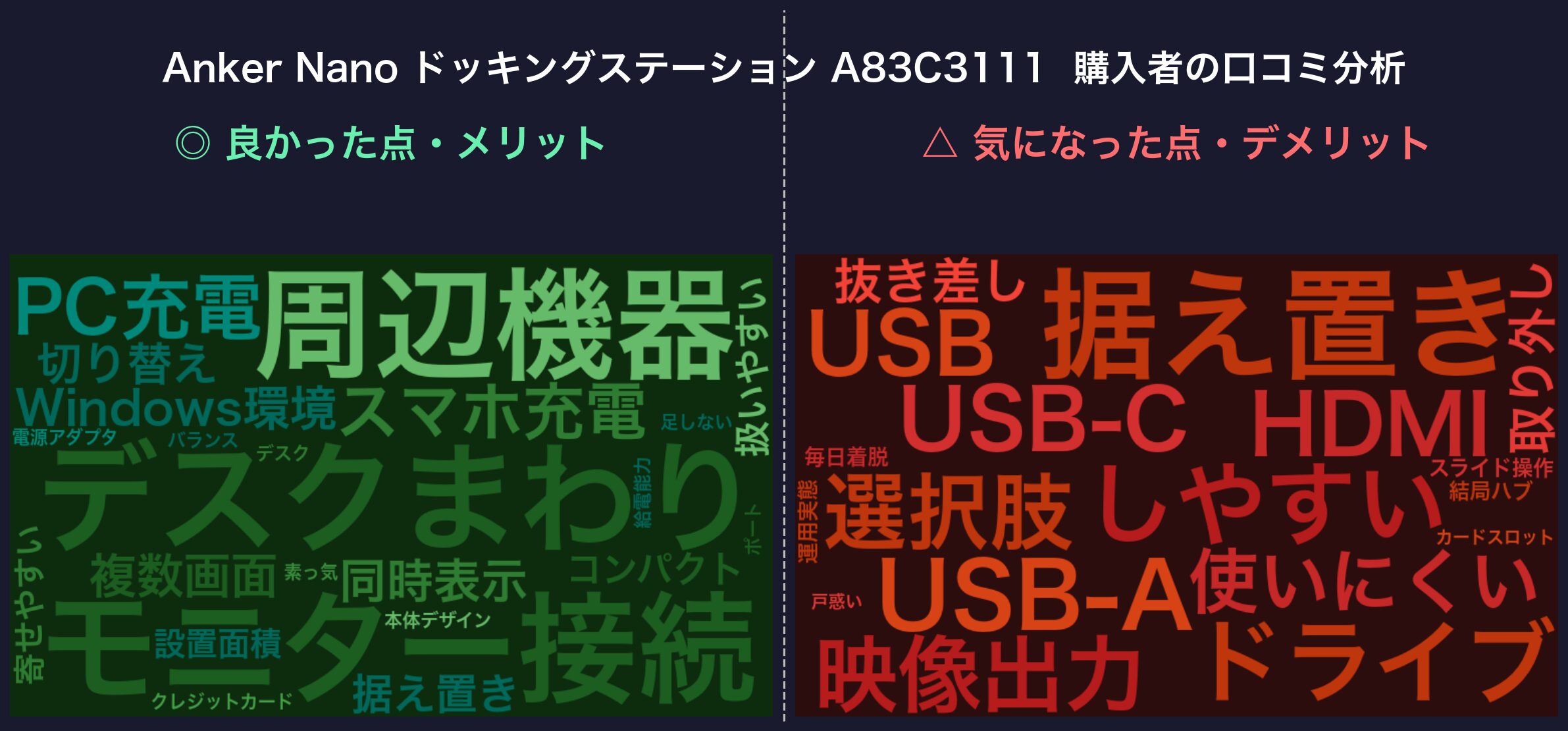
※本機は2026年1月発売のため、楽天市場レビューは4件(平均4.5・2026年8月時点)と件数が限られます。以下はその4件と、実機レビュー記事を分析した結果です。記事中のワードクラウドは、編集部が読み込んだ口コミの傾向を独自にまとめた要約をもとに言及テーマを集計・可視化したイメージ図で、レビュー原文から自動生成したものではありません。
✅ 購入者が特に評価しているポイント
- モニター接続・PC充電・スマホ充電が1台で完結し、机まわりが整理されたという評価
- Windows環境での複数画面の同時表示と切り替えが安定しているという報告
- ハブを取り外しても据え置き側は使い続けられる構造への好意的な評価
- 縦置きの筐体で設置面積が小さく、机の端に寄せやすいという声
⚠️ 購入前に知っておきたい注意点
- 本体もPCも発熱しやすいという指摘が、限られた件数のなかで挙がっている
- 背面USB-Aの速度と、映像出力に使えるUSB-Cが背面にない点への不満
- ハブ側のポート配置が使いにくく、抜き差しの向きに気を遣うという指摘
- 発売から日が浅く、参考にできる利用者の声がまだ少ない
✅ メリット
- 1万円台という価格で、3画面出力・100W給電・有線LANがひととおり揃う
- 6-in-1ハブを分離して持ち出せる構造は、この価格帯で他に選択肢が少ない
- 約140×95×40mmの縦置き設計で、机の設置面積を取らない
- ACアダプタが同梱され、電源を別途用意する必要がない
- PC接続用USB-Cケーブルが着脱式で、長さを自由に変えられる
⚠️ デメリット
- 背面USB-Aが480Mbpsで、外付けドライブの接続先としては使いにくい
- SDカードスロットが着脱ハブ側にあり、ハブを持ち出すと据え置き側で使えなくなる
- DisplayPortの上限が最大4Kで、リフレッシュレートの公式明記がない
- ハブの着脱がスライド操作で、頻繁な付け外しには向かない
- 発売から日が浅く、長期使用時の評価がまだ判断できない
こんな方におすすめ
据え置きで使いつつ、たまにハブだけ持ち出したい方に向いています。つなぐ周辺機器がキーボード・マウス・モニター・有線LANといった構成なら、480MbpsのUSB-Aで困る場面はほとんどありません。外付けドライブを常用しないことが条件です。その条件下では、1万円台でこの構成が揃う点は素直に強みです。
一方、外付けSSDでの作業が日常的にある方は、上位のUGREEN Revodok Pro 314を選ぶ方が満足度が高くなります。差額は5千円ほどですが、この差額で得られるのはUSB-Aの速度差だけではなく、DisplayPortの上限とカードスロットの常時利用も含みます。速度が必要な作業が週に1回でもあるなら、そちらを選ぶ理由は十分にあります。
スペック比較表
| 項目 | 🏆1位 UGREEN Revodok Pro 314 14-in-1 / 据え置き特化 |
🥈2位 Anker Nano ドッキングステーション A83C3111 / 着脱式ハブ搭載 |
|---|---|---|
| ⚡ 基本性能 | ||
| ポート総数 | 14ポート14-in-1 | 13ポート13-in-1(うち3つは着脱ハブ側) |
| PCへの給電 | 最大100W別に27W充電専用ポートあり | 最大100WDC入力は最大140W |
| 有線LAN | 1Gbps | 1Gbps |
| 発売時期 | 2025年 | 2026年1月Anker初の着脱式ハブ搭載 |
| 🔌 データ転送速度 | ||
| USB-A | 10Gbps×1・5Gbps×2合計3基 | 480Mbps×2・5Gbps×15Gbpsの1基は着脱ハブ側 |
| USB-C(データ) | 10Gbps×2前面に配置 | 10Gbps×2・5Gbps×15Gbpsの1基は着脱ハブ側 |
| カードスロット | SD / microSD本体前面・170MB/s | SD / microSD着脱ハブ側にあり分離すると使えない |
| 🖥 映像出力 | ||
| 映像出力ポート | HDMI 2.0×2 + DP 1.4×1 | HDMI×2 + DisplayPort×1 |
| 最大解像度 | HDMI 4K@60Hz / DP 8K@30Hz・4K@120HzDPの上限が高い | 最大4Kリフレッシュレートは公式非公表 |
| 同時出力画面数 | 最大3画面Windows+MST環境が前提 | 最大3画面Windows環境が前提 |
| macOSでの拡張表示 | ミラーのみメーカー公式が明記 | ミラーのみメーカー公式が明記 |
| DisplayLink | 非搭載同社312は搭載 | 非搭載 |
| メーカーの対応表記 | Windowsノートへの最適化を明示海外公式名はWindowsホスト向けの位置づけ | macOSの制約を明記のうえ対応 |
| 📐 本体設計・設置 | ||
| 着脱式ハブ | なし据え置き専用 | あり6-in-1ハブとして単体で持ち出せる |
| 電源スイッチ | あり(前面)つないだ機器をまとめてオンオフ | なし |
| 本体サイズ | 非公表金属筐体・冷却フィン付き | 約140×95×40mm約408g・縦置き |
| ホストケーブル | USB-C 90cm着脱式 | USB-C 1.0m着脱式 |
| 電源アダプタ | 140W(同梱)大型で設置場所が要る | 同梱DC入力最大140W |
| メーカー保証 | 24ヶ月 | 18ヶ月+6ヶ月会員登録で最大24ヶ月 |
| ⭐ 総合スコア(10点満点) | ||
| 拡張性 | 9.0 | 7.0 |
| 転送速度 | 9.0 | 5.5 |
| 映像出力 | 9.0 | 7.0 |
| 設置性・携帯性 | 6.0 | 9.0 |
| コスパ | 7.0 | 8.5 |
| 総合評価 | 8.0 | 7.4 |
| 👤 おすすめ対象 | ||
| こんな方に | 据え置きで完結/外付けSSDをUSB-Aで使う/高リフレッシュレート | 予算を抑えたい/ハブを持ち出す/設置面積を小さく |
| 💳 価格情報 | ||
| 実勢価格 | 2万円台メーカー公式ストア基準 | 1万円台メーカー公式ストア基準 |
| 🛒 購入リンク | ||
| 販売ストア | 🛒 楽天📦 Amazon | 🛒 楽天📦 Amazon🛍️ Yahoo! |
注目比較ポイント——違いは3つに集約される
ポート数の13と14という差は、実際の使い勝手にはほとんど影響しません。判断を左右するのは次の3点です。
1. USB-Aの転送速度——最大20倍の差
結論から言うと、この1点だけで機種が決まる方が一定数います。Anker A83C3111の本体背面USB-Aは公式仕様で480Mbps、UGREEN Revodok Pro 314は前面に10Gbps、背面に5Gbpsを2基備えています。
なぜこれほど差が出るかというと、設計思想が違うためです。Ankerは高速なポートをUSB-Cに集約し、USB-Aは「キーボード・マウス用」と割り切っています。実際、有線キーボード、マウス、USBスピーカー、プリンターはいずれも480Mbpsで足ります。この構成でも困らない人にとっては、価格が5千円ほど安いことの方が価値があります。
一方で、USB-A接続の外付けSSDやHDDを常用する方には、この仕様は現実的な足かせになります。写真データ50GBのバックアップを取る場面を想像すると、10Gbpsのポートと480Mbpsのポートでは待ち時間が桁違いです。手持ちの周辺機器のうち、USB-Aで大容量データをやり取りするものがあるかを数えてみてください。1つでもあればUGREEN、ゼロならAnkerで問題ありません。
2. DisplayPortの上限——4Kのその先を使うか
両機ともHDMI2つとDisplayPort1つを備え、最大3画面という点でも同じです。差はDisplayPortの上限にあります。UGREENは8K@30Hzまたは4K@120Hz、Ankerは最大4Kという表記で、リフレッシュレートの公式明記がありません。
実際に4K@120Hzで出力できたという購入者の報告もあり、UGREEN側の数値は実効性のあるものと考えられます。ただしこの差が効くのは、高リフレッシュレートに対応したモニターを既に持っているか、これから買う予定がある場合に限られます。一般的な4K@60Hzのモニターを2〜3枚つなぐ用途では、両機に体感差はありません。
なお、8K@30Hzという数値は現実の用途としてはほぼ使われません。カタログ上のスペック差として理解しておく程度で十分です。
3. 着脱式ハブ——持ち出せる代わりに机から消えるもの
Ankerだけが持つ構造です。ただし前章で書いたとおり、ハブを持ち出すとSDカードスロット・5GbpsのUSB-A・5GbpsのUSB-Cの3ポートが据え置き側から消えます。据え置き側に残るのは映像出力3系統、480MbpsのUSB-A×2、10GbpsのUSB-C、有線LAN、オーディオジャックです。
ここは評価が分かれる部分です。ハブを外に持ち出している間、机の上の環境は「モニターと有線LANとキーボードは動くが、カードリーダーと高速USBは使えない」状態になります。デスクに戻ったらハブを差し戻せば復活するため、運用としては成立します。ただし「外出中も家族が同じ机でPCを使う」といった状況では不便が出ます。
実機レビューでは「取り外しが手間で結局据え置きのまま使っている」という声も出ています。この機能に価値を感じるかどうかは、持ち出す頻度を正直に見積もって判断してください。年に数回なら、その分の予算を転送速度に回した方が満足度は高くなります。
🤝 逆に、ここは共通です(どちらを選んでも変わらない点)
- 映像出力の構成:HDMI×2+DisplayPort×1、同時出力は最大3画面まで(どちらも同じ)
- macOSでの制約:外部モニターへの拡張表示はできずミラー表示のみ。両社とも公式に明記しています
- DisplayLink非搭載:Macで拡張画面を増やす用途には、どちらも対応していません
- PCへの給電:どちらも最大100Wのパススルー充電で、ACアダプタが同梱されます
- 有線LAN:どちらも1Gbps(Gigabit Ethernet)。2.5GbEには対応していません
- PC接続ケーブル:どちらも着脱式で、好みの長さのUSB-Cケーブルに交換できます
- カードスロットの種類:SDとmicroSDの両方を搭載(場所と速度は異なります)
つまり「モニターを2枚つないで、有線LANでつないで、PCを充電する」という基本的な使い方の範囲では、この2台に差はありません。上に挙げた3点に自分が該当するかどうかだけを見て決めれば、選択を誤ることはありません。
どれを選ぶべき?——状況別おすすめガイド
在宅勤務で机に据え置き、外付けドライブも使う方に
UGREEN Revodok Pro 314が適しています。前面の10Gbps USB-Aと2基の10Gbps USB-Cがあるため、外付けSSD・HDD・高速USBメモリのいずれをつないでも速度が落ちません。SDカードスロットが本体前面にあり170MB/sで読み書きできる点も、写真データを扱う方には効きます。
前面の電源スイッチで、業務時間外に周辺機器の通電をまとめて切れるのも据え置き運用と相性が良い部分です。設置時に注意すべきは140WのACアダプタで、デスク下や配線トレイに置く場所をあらかじめ確保しておいてください。
予算を1万円台に抑えつつ、3画面環境を作りたい方に
Anker Nano A83C3111で必要十分です。HDMI2つとDisplayPortで最大3画面、100W給電、有線LANという構成は上位機と変わりません。つなぐ周辺機器がキーボード・マウス・モニター・LANであれば、480MbpsのUSB-Aが問題になる場面はまず訪れません。
約140×95×40mmの縦置き設計で設置面積が小さく、机が狭い環境にも収まります。差額の5千円をモニターやキーボードに回すという判断は、この構成なら合理的です。
月に数回、外出先でも同じ環境を使いたい方に
Anker Nano A83C3111が唯一の選択肢になります。6-in-1ハブを分離すれば、HDMI・USB-C・USB-A・SDカードを備えた携帯ハブになります。出張先のホテルでモニターにつなぐ、実家でPC作業をするといった用途をカバーできます。この構造を持つ製品は、この価格帯では他に多くありません。
ただし取り外しはスライド操作が必要で、ワンタッチではありません。毎日の通勤で着脱するような使い方には向かず、頻度が高いなら最初から別のモバイルハブを買った方が快適です。
MacBookで外部モニターを2枚以上使いたい方に
この2機種はどちらも目的を達成できません。macOSの仕様上、USB-C接続のドックでは外部ディスプレイに同じ画面しか表示されず、拡張表示にはなりません。M1・M2搭載の無印MacBookでは、そもそも外部ディスプレイの接続枚数自体に上限があります。
Macで拡張画面を増やすにはDisplayLink方式のドックが必要ですが、両機とも非搭載です。UGREENの場合、同じRevodok ProシリーズにDisplayLinkを搭載した312というモデルがあり、Mac環境で複数画面を拡張したい場合はそちらが選択肢になります。
もうひとつ、Macユーザーが確認しておくべき点があります。UGREEN Revodok Pro 314は、メーカー自身がWindowsノートPCへの最適化を前面に出している製品です。日本の公式ストアは「Windows ノートPC/MacBook対応」と記載する一方、海外向けの公式商品名では「Windowsホスト向け」という位置づけが明示されています。Macでの動作を保証する書き方にはなっていません。
この点を踏まえると、Macで外部1枚(+本体画面)という使い方なら、公式がmacOS対応を明記しているAnker側が無難です。UGREENをMacで使う想定なら、購入前にメーカーサポートで自分のモデルの対応可否を確認しておくことをおすすめします。用途が2枚以上の拡張表示であれば、この記事の2機種はどちらも候補から外してください。

Bell
なんかさ、こういうの買うと「もっと高いやつにしとけば良かった」って後悔しそうで踏み切れないんだよね。
Kura
後悔の中身を分解すると「速度が足りない」か「持ち出せない」のどっちかなんだ。Bellは外付けHDDを使ってるって言ってたよね。
Bell
使ってる。写真の整理で週末はずっとコピーしてるかも。……あ、じゃあ僕は速い方か。

Kura
そうなるね。ただ電源アダプタが大きいから、机の下に置き場所だけ先に見ておいて。買ってから「入らない」って気づく人、地味に多いんだ。
よくある質問(FAQ)
Q. モニターに映像が出ません。初期不良ですか?
A. まずPC側のUSB-Cポートが「DP Alt Mode」に対応しているか確認してください。充電・データ通信専用のUSB-Cポートでは映像が出ません。次にケーブルを疑います。充電専用のUSB-Cケーブルは映像信号を通さず、HDMI・DisplayPortケーブルも規格が古いと4K出力で不安定になります。UGREENはHDMI 2.0またはDP 1.4対応で3m以内のケーブルを推奨しています。この2点を確認しても改善しない場合に、初期不良を疑ってください。
Q. 3画面に拡張できません。故障でしょうか?
A. 故障ではありません。3画面の拡張表示にはMST対応のWindows環境が必要です。macOSでは仕様上、外部ディスプレイに同じ内容が表示されるミラー表示となり、これは両機ともメーカーが公式に明記しています。またWindowsでも、PCのGPU性能や帯域の制限によって画面数や解像度に制限が出る場合があります。
Q. ドライバのインストールは必要ですか?
A. 基本的に不要で、つなぐだけで認識します。ただしUGREEN Revodok Pro 314では、初回接続時に一度だけ再起動が必要だったという報告があります。有線LANが不安定な場合は、PC側のLANドライバを最新に更新し、省電力設定を確認してください。
Q. 有線LANの速度は2.5Gbpsですか?
A. どちらも1Gbps(Gigabit Ethernet)です。2.5GbEには対応していません。契約回線が1Gbpsを超える環境で有線速度を活かしたい場合は、2.5GbE対応のドックを検討してください。
Q. 接続中なのにPCのバッテリーが減っていきます
A. PCの消費電力がドックの給電量を上回っている状態です。どちらも最大100Wの給電ですが、ドック本体と接続機器も同じ電源を使うため、実際にPCへ渡る電力は上限より少なくなります。ゲーミングノートや高性能ノートで複数モニター接続や高負荷作業を行うと発生しやすく、故障ではありません。PC純正の充電器を併用するか、同時に接続する高負荷機器を減らしてください。
Q. USB-Aに外付けSSDをつないでも速度は出ますか?
A. 機種とポートによります。UGREEN Revodok Pro 314は前面USB-Aが10Gbps、背面2基が5Gbpsのため、いずれも実用的な速度が出ます。Anker A83C3111は背面USB-Aが480Mbps(USB 2.0相当)のため、外付けSSDの接続先には向きません。Ankerで高速な接続をしたい場合は、着脱ハブ側の5Gbps USB-Aか、本体の10Gbps USB-Cポートを使ってください。
Q. Ankerのハブを外している間、本体は使えますか?
A. 使えます。ただしSDカードスロット、5GbpsのUSB-A、5GbpsのUSB-Cの3ポートはハブ側にあるため、その間は据え置き側で使用できません。映像出力3系統、480MbpsのUSB-A×2、10GbpsのUSB-C、有線LAN、オーディオジャックは本体側に残ります。
📖 あわせて読みたい
まとめ
Anker Nano ドッキングステーション A83C3111とUGREEN Revodok Pro 314の違いを、3点に絞って振り返ります。
- USB-Aの転送速度:Ankerの本体背面は480Mbps、UGREENは10Gbps×1と5Gbps×2。外付けドライブを使うかどうかで評価が反転します
- DisplayPortの上限:UGREENは8K@30Hz/4K@120Hz、Ankerは最大4K。高リフレッシュレートのモニターを使う場合のみ効いてきます
- 着脱式ハブ:Ankerのみが搭載。持ち出せる代わりに、外している間はカードスロットと高速USBが据え置き側から消えます
- 共通点:映像は最大3画面(Windows+MST前提)、macOSはミラーのみ、有線LANは1Gbps、給電は最大100W。基本的な使い方の範囲では差がありません
総合スコアではUGREENが8.0、Ankerが7.4となりましたが、この0.6ポイントは「据え置きで速度を使い切る人」を基準にした差です。つなぐ機器がキーボードとマウスとモニターだけなら、Ankerを選んで5千円を浮かせる判断の方が理にかなっています。
購入前にひとつだけ確認してください。手元にあるUSB-A機器のうち、大きなファイルをやり取りするものが1つでもあるかどうかです。あるならUGREEN、ないならAnker。この記事で扱った差の大半は、この質問ひとつで決着します。

Bell
よし、僕は速い方に決めた! ……と言いたいところなんだけど、正直まだ迷ってる。持ち出せるやつも捨てがたくて。
Kura
迷ってるうちは決めなくていいと思う。ただ、去年1回も出張してないなら着脱機能はたぶん使わないよ。手帳を見返してから決めるのをすすめる。
免責事項
・記事内の価格は2026年8月時点の楽天市場・Amazonにおける実売価格(安い方)をもとにした価格帯表記です。価格は変動するため、購入前に必ずリンク先で最新の価格をご確認ください。
・スペックは各メーカーの公式製品ページおよび公式ストアの掲載情報を参照しています。仕様は予告なく変更される場合があります。
・口コミの傾向は楽天市場のレビューおよび実機レビュー記事をもとに編集部がまとめたものです。レビュー原文の転載・個別の再構成は行っていません。
・接続機器の動作や画面出力の可否は、お使いのPCの仕様・OS・ケーブルの規格によって異なります。導入前にご自身の環境をご確認ください。
・当記事にはアフィリエイト広告が含まれます。
Supported by Rakuten Developers

コメント