
※当記事には広告が含まれています
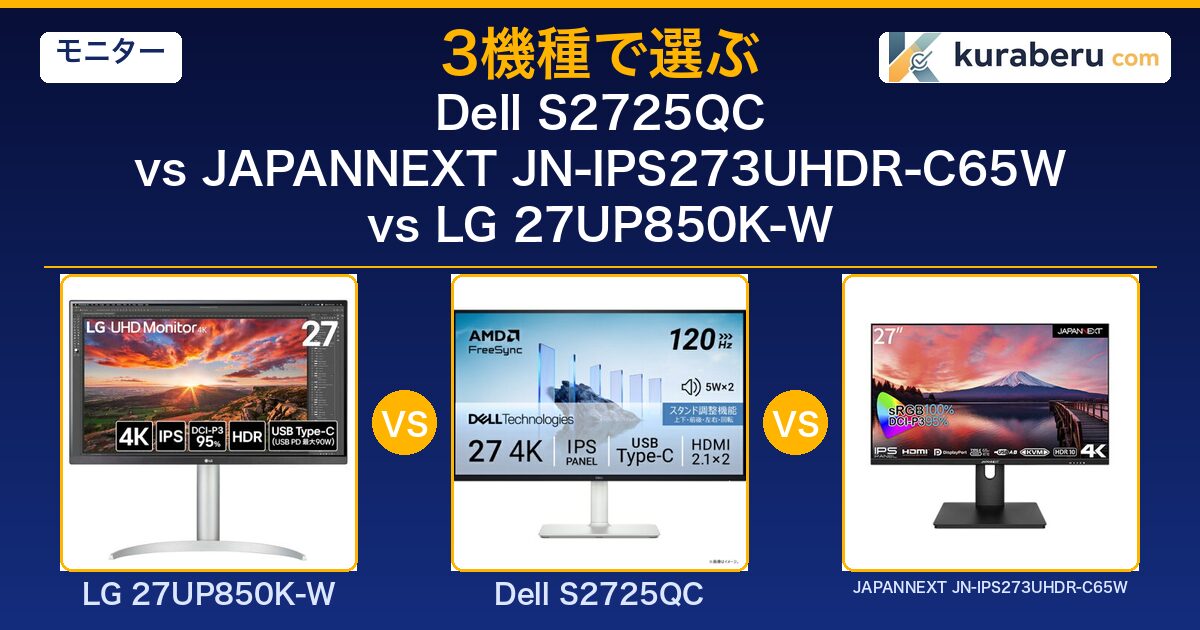
同じ27型4K・USB-C給電のモニターでも、実勢価格には約2万円の開きがあります。Dell S2725QCとLG 27UP850K-Wは4万円台、JAPANNEXT JN-IPS273UHDR-C65Wは2万円台。それでいて「安い方が下位互換」という単純な関係ではありません。
3機種の違いはスペック表の奥にある3つの数字に集約されます。リフレッシュレートの「120Hz」、USB-C給電の「90W」、そしてPC切替機能「KVM」。どれを持っているかが1機種ずつ異なり、あなたの使い方次第で買うべき1台が変わります。
この記事では公式スペックの照合と購入者の口コミ分析をもとに、5つの評価軸で3機種を独自スコアリングしました。在宅ワーク・Mac運用・ゲーム兼用、それぞれの正解を根拠付きで示します。

Bell
会社の在宅勤務手当でモニターを買い替えるんだけど、USB-C対応って書いてあれば何でも同じじゃないの?

Kura
それが一番危ない思い込みなんだ。USB-Cの「給電できるW数」が機種で違って、足りないとノートPCを繋いでるのにバッテリーが減っていくよ。

Bell
えっ、充電してるつもりが減っていくの!?僕のは14インチのMacBook Proだけど大丈夫かな…。

Kura
Pro 14なら給電90WのLGが本命候補になるね。今日はW数・120Hz・KVMの3つの数字で、3機種をちゃんと切り分けていくよ。
✅ この記事でわかること
- Dell S2725QC・LG 27UP850K-W・JAPANNEXT JN-IPS273UHDR-C65Wのスペック・価格を一覧比較
- 3機種それぞれの強み・弱みと実際の口コミ傾向
- USB-C給電(65W/90W)とリフレッシュレート(120Hz/60Hz)の性能差
- 在宅ワーク・Mac運用・ゲーム兼用などライフスタイル別のおすすめ診断
- 2026年7月時点の実勢価格と賢い購入方法
- 購入前に知っておくべき注意点とFAQ
【結論】3機種のおすすめ早見表
結論から示します。迷ったらDell S2725QCです。3機種で唯一の120Hz表示に加え、スタンド調整・スピーカー・3年保証まで揃い、弱点が最も少ない構成です。ただしMacBook Pro 14/16を使っているならLG 27UP850K-W、モニターアーム前提で予算を抑えるならJAPANNEXTと、条件次第で正解が入れ替わります。
※価格は変動します。最新価格は各リンク先でご確認ください。
失敗しない27型4K USB-Cモニターの選び方
3機種の比較に入る前に、このカテゴリで後悔しやすい落とし穴を4つに絞って整理します。ここを押さえるだけで、スペック表の読み方が変わります。
① USB-C給電のW数は「PC付属アダプタと同等以上」が原則
USB-C接続の最大の魅力は、映像・充電・データをケーブル1本にまとめられることです。ただし給電W数が使っているPCの要求に足りないと、作業中にバッテリーが少しずつ減っていく現象が起きます。目安は明確で、PC付属のACアダプタに書かれたW数と同等以上を選ぶことです。MacBook AirやモバイルノートならS2725QCとJAPANNEXTの65Wで足ります。MacBook Pro 14/16(96W/140Wアダプタ)クラスは、90W給電の27UP850K-Wが安全圏です。
② リフレッシュレートは「ゲームをするか」より「スクロールを気にするか」
120Hz対応はゲーミング向けの数字と思われがちですが、実はブラウザやExcelのスクロールの滑らかさとして毎日体感する部分です。60Hzでも事務作業に支障はありません。ただし一度120Hzに慣れると60Hzには戻りにくい、という声が多いのも事実です。3機種で120Hzに対応するのはS2725QCだけです。
③ スタンド調整とスピーカーは「価格差の正体」
パネル性能が近い機種同士では、価格差の多くがスタンド・スピーカー・保証といった周辺装備の差です。JAPANNEXTが2万円台で買えるのは、高さ調整なしのチルトのみスタンド・スピーカー非搭載・保証1年と割り切っているからです。モニターアームと外付けスピーカーを既に持っている方には、この割り切りはむしろ合理的です。
④ 27型4Kは「スケーリング前提」で考える
27型4Kを等倍(100%)表示で使うと文字が小さすぎます。Windowsなら150%、Macなら「見た目2560×1440」相当のスケーリング運用が前提です。この設定により、WQHDと同じ作業領域のまま文字の輪郭だけが約1.5倍精細になります。4Kの価値は「広さ」ではなく「文字と写真のくっきり感」と理解しておくと、期待とのズレがありません。
総合スコア&ランキング
公式スペックの照合結果と購入者レビューの傾向分析をもとに、5つの評価軸で各機種を10点満点で独自評価し、総合スコアを算出しました。これは今回の3機種の相対的な位置関係を示すもので、他記事のスコアと絶対比較する目的のものではありません。
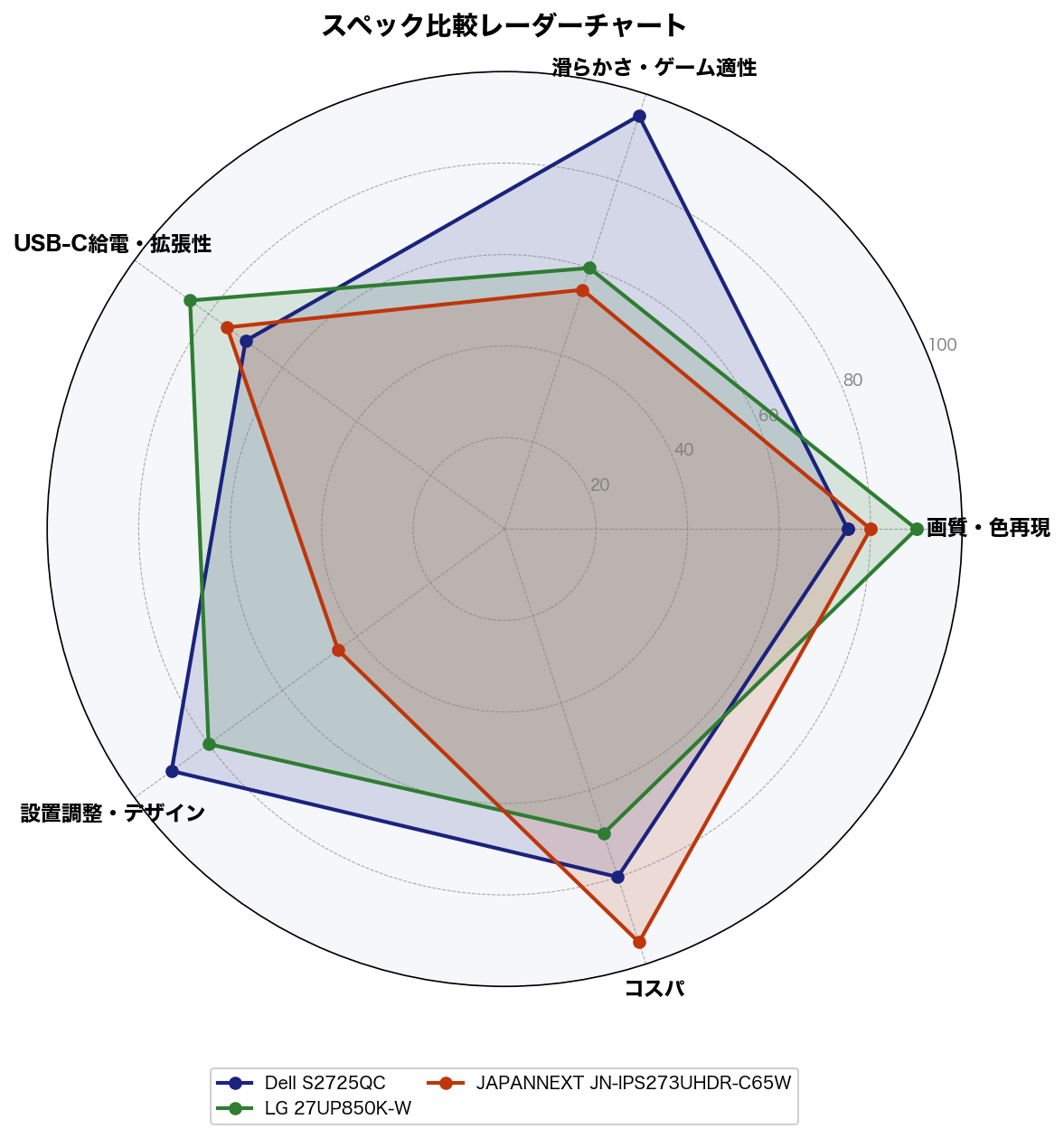
📊 採点基準
- 画質・色再現:公式公表の色域(sRGB/DCI-P3カバー率)・輝度・HDR認証の有無を比較して採点
- 滑らかさ・ゲーム適性:リフレッシュレート上限・HDMI規格・可変リフレッシュレート(VRR)対応範囲で採点
- USB-C給電・拡張性:USB-C給電W数・USBハブポート構成・KVM機能の有無で採点
- 設置調整・デザイン:スタンドの調整方向数(高さ/チルト/スイベル/ピボット)とVESA対応・筐体の質感評価で採点
- コスパ:2026年7月時点の実勢価格(楽天・Amazonの安い方)に対する装備の充実度で採点
※スペックは各メーカー公式サイト(Dell・LG・JAPANNEXT)を参照。口コミは価格.comのレビューを分析。価格は2026年7月時点の楽天市場・Amazonの実売価格(安い方を掲載)。
| 評価項目 | 🏆 Dell S2725QC | 🥈 LG 27UP850K-W | 🥉 JAPANNEXT |
|---|---|---|---|
| 画質・色再現 | 7.5 | 9.0 | 8.0 |
| 滑らかさ・ゲーム適性 | 9.5 | 6.0 | 5.5 |
| USB-C給電・拡張性 | 7.0 | 8.5 | 7.5 |
| 設置調整・デザイン | 9.0 | 8.0 | 4.5 |
| コスパ | 8.0 | 7.0 | 9.5 |
| 総合評価 | 8.5 | 8.0 | 7.0 |
正直に書くと、1位はDellとLGで最後まで迷いました。画質と給電はLGが上です。それでもDellを上位にしたのは、「毎日必ず触れる滑らかさ(120Hz)」が全ユーザーに効くのに対し、90W給電の恩恵を受けるのはMacBook Proクラスの所有者に限られるからです。逆に言えば、MacBook Pro 14/16ユーザーに限ればこの順位は逆転します。ここは使っているPCで判断が分かれる線引きです。
Dell S2725QC|120Hz×全部載せの定番ベストバイ


Bell
4Kで120Hzってゲーミングモニター並みだよね?友達の家で120Hzの画面触らせてもらったら、スクロールのヌルヌル感が全然違ってびっくりしたんだ。

Kura
そのヌルヌル感を4K・4万円台で出せるのがS2725QCの強みなんだ。数年前まで4K 120Hzは10万円コースだったから、時代が変わったってことだね。
Dell S2725QCは「27型4Kに欲しい機能を全部載せて4万円台に収めた」構成の1台です。3機種で唯一の最大120Hz表示に加え、HDMI 2.1を2ポート備えるためPS5やSwitch 2などのゲーム機も高フレームレートで接続できます。スタンドは高さ・チルト・スイベル・ピボットの全方向調整に対応し、5W×2のスピーカーも内蔵。「後から買い足すもの」が最も少ない機種です。
| 発売日 | 2025年3月 |
| パネル/解像度 | 27型 IPS 非光沢/3840×2160(4K) |
| リフレッシュレート | 最大120Hz |
| 輝度/色域 | 350cd/m²/sRGB 99% |
| USB-C給電 | 最大65W(DP Alt Mode対応) |
| 入力端子 | HDMI 2.1×2、USB-C×1+USB-A×2・USB-C(15W)×1ハブ |
| スピーカー | 5W×2内蔵 |
| スタンド調整 | 高さ130mm/チルト/スイベル/ピボット±90° |
| 保証 | 3年(先行交換+パネル保証) |
| 実勢価格 | 4万円台 |
出典:Dell公式/価格は2026年7月時点の楽天市場・Amazonの実売価格(安い方を掲載)
Macとの相性も、このクラスでは頭ひとつ抜けています。USB-C接続でMacBookから4K 120Hz出力が可能で、M1やM4 Pro、Mac mini M4での動作報告が複数あります。ひとつだけ注意点があり、OSDメニューの「USB-C優先順位」を初期設定の「高データ速度」から「高解像度」に変更しないと120Hzが選べません。この一手間さえ知っていれば、Mac環境でも滑らかさをフルに引き出せます。
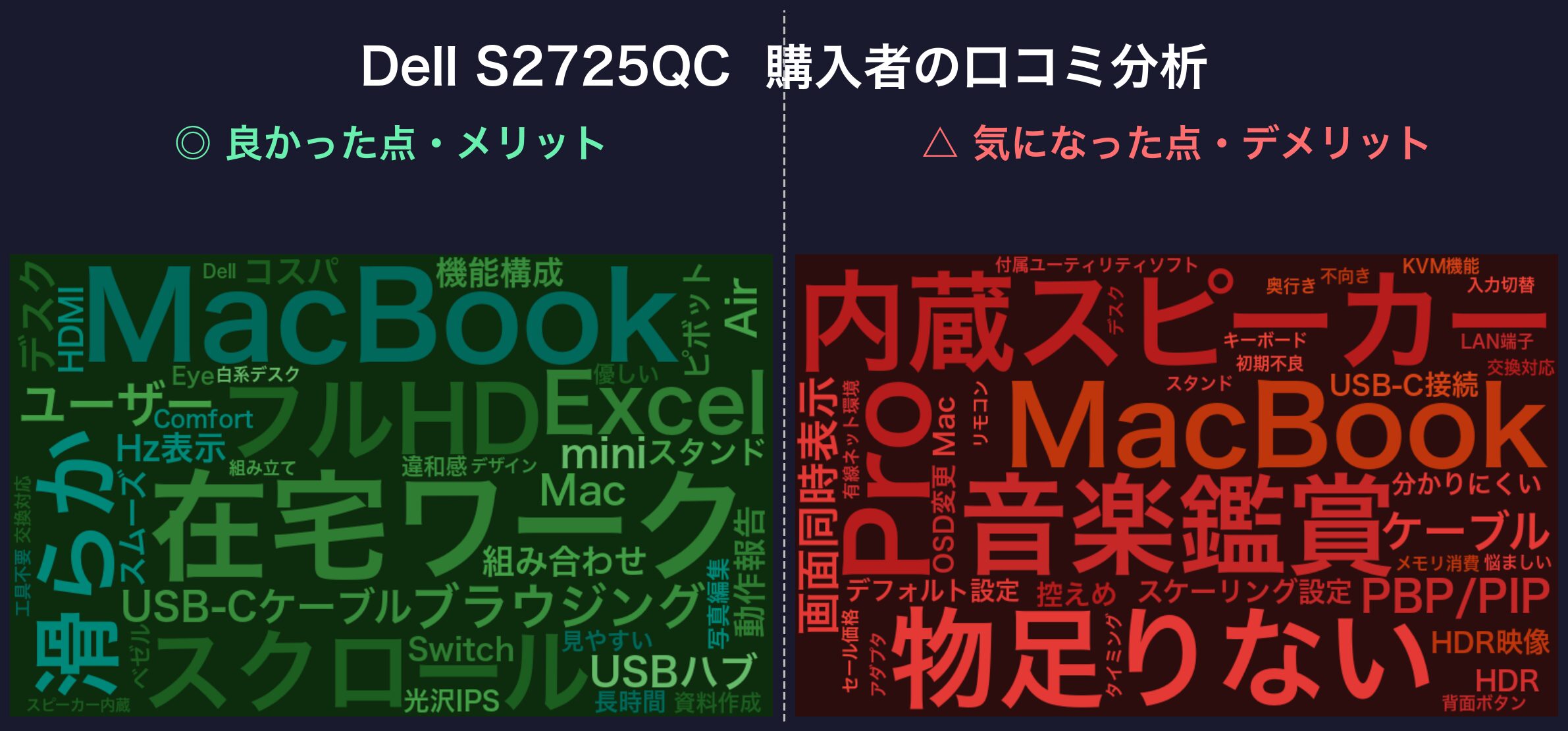
※以下は価格.comクチコミ等を分析した結果です。記事中のワードクラウドは、編集部が読み込んだ口コミの傾向を独自にまとめた要約をもとに言及テーマを集計・可視化したイメージ図で、レビュー原文から自動生成したものではありません。
✅ 購入者が特に評価しているポイント
- フルHDからの買い替えで文字・写真の精細さが別物になり、120Hzのスクロールも滑らかという体験面への評価が高い
- USB-Cケーブル1本でMacBookの映像・充電・ハブがまとまり、配線が激減したという声が多い
- スタンドの調整幅と剛性が同価格帯より上質で、この構成を4万円前後で買えるお得感への言及が目立つ
⚠️ 購入前に知っておきたい注意点
- 内蔵スピーカーの音質への不満が最も多く、音楽鑑賞には物足りないという評価で一致している
- 給電65WはMacBook Pro 16クラスだと高負荷時に充電が追いつかないという指摘がある
- 端子が真下向きでケーブルを挿しにくい、PBP/PIP(2画面同時表示)非対応という声もある
✅ メリット
- 3機種で唯一の4K 120Hz表示。スクロールもゲームも滑らか
- HDMI 2.1×2でPS5・Switch 2を挿しっぱなしにできる
- 高さ・チルト・スイベル・ピボットの全方向スタンド調整
- スピーカー内蔵+3年保証で「買い足し・不安」が少ない
- Macとの4K 120Hz接続の動作報告が豊富
⚠️ デメリット
- スピーカー音質は価格なり。BGM再生が中心なら外付けスピーカーの追加が現実的です
- USB-C給電は65W止まりで、MacBook Pro 16クラスには力不足
- 色域はsRGB 99%表記のみで、DCI-P3基準の色にこだわる用途には物足りない
- KVM機能・LAN端子なし
こんな人におすすめ:在宅ワークとPS5・Switch 2を1台で済ませたい方、Macで120Hzの滑らかさを味わいたい方。逆にMacBook Pro 14/16の給電を1本にまとめたい方は、+αの予算なしで90W給電のLG 27UP850K-Wが選べます。
LG 27UP850K-W|90W給電とDisplayHDR 400のMacBook Pro番長

Bell
65Wと90Wの差って数字だと25Wだけでしょ?そんなに違うものなの?僕のMacBook Proの純正アダプタ、確か96Wって書いてあった気がする。
Kura
そこに気づけたのは大きいよ。96Wアダプタ機に65W給電だと、重い処理中に充電が消費に追いつかないんだ。90WのLGなら実用上ほぼ純正アダプタ代わりになるよ。
LG 27UP850K-Wは、定番「UltraFine 850」系列の2025年7月発売の現行モデルです。この機種の核は2つ。ひとつはUSB-C給電最大90Wで、MacBook Pro 14/16クラスのノートPCもケーブル1本で映像出力しながら充電できます。もうひとつは3機種で唯一のVESA DisplayHDR 400正式認証で、HDR動画の明暗表現に第三者認証の裏付けがあります。
| 発売日 | 2025年7月 |
| パネル/解像度 | 27型 IPS 非光沢/3840×2160(4K) |
| リフレッシュレート | 40〜60Hz |
| 輝度/色域 | 400cd/m²/DCI-P3 95%(約10.7億色) |
| HDR | VESA DisplayHDR 400認証+HDR10 |
| USB-C給電 | 最大90W(DP Alt Mode対応) |
| 入力端子 | HDMI×2、DisplayPort 1.4×1、USB-C×1+USB 3.0×2ハブ |
| スピーカー | 5W+5W内蔵(MaxxAudio対応) |
| スタンド調整 | 高さ110mm/チルト/ピボット右90° |
| 保証 | 3年(LGメンバー登録で5年) |
| 実勢価格 | 4万円台 |
出典:LG公式/価格は2026年7月時点の楽天市場・Amazonの実売価格(安い方を掲載)
会議・動画視聴の装備も3機種で最も充実しています。MaxxAudio対応の5W+5Wスピーカーは「モニター内蔵としては十分実用的」という評価が定着している系統で、ヘッドホン端子も別途用意されています。白基調の筐体はデスクの圧迫感を抑えたい方に選ばれる理由のひとつです。
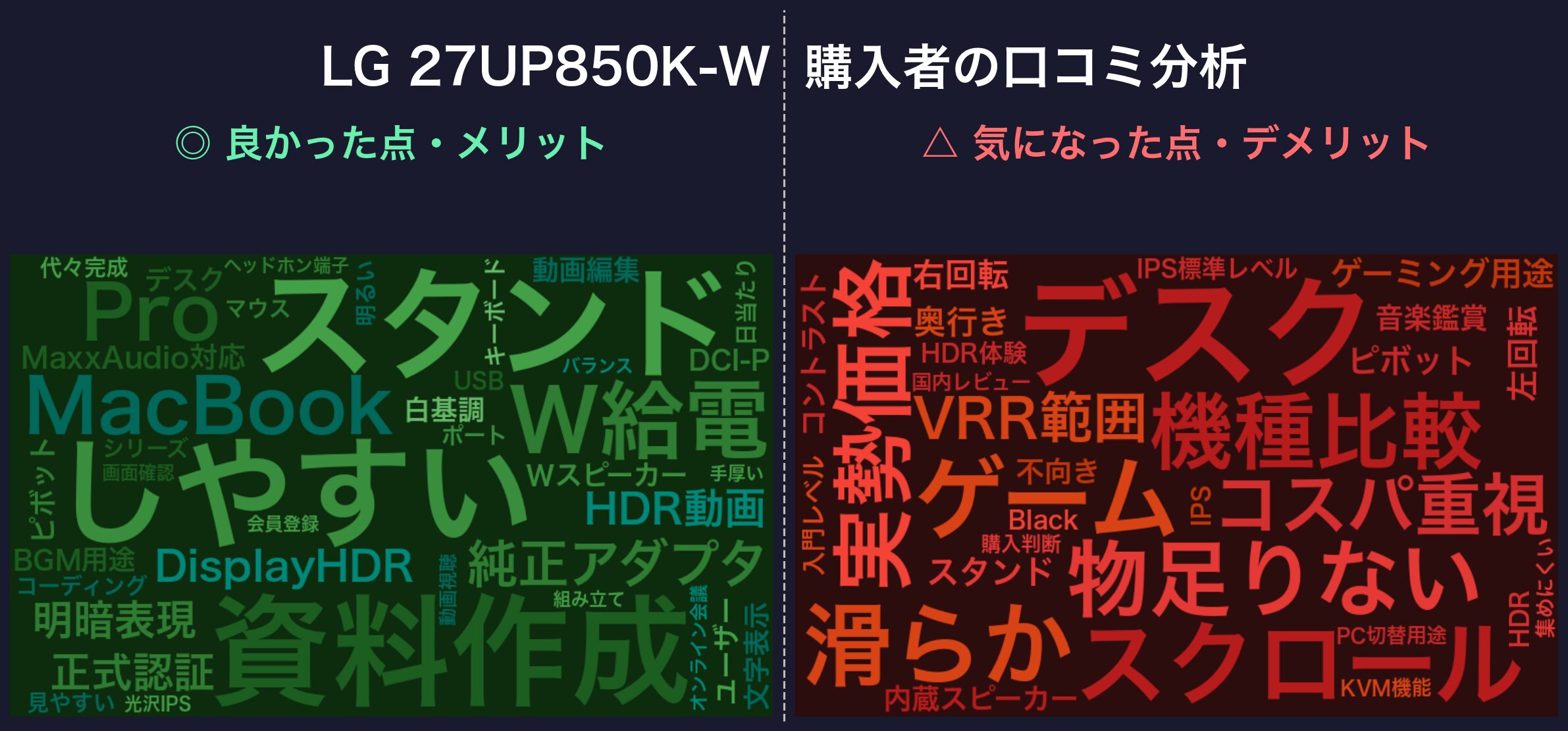
※以下は価格.comクチコミ等(発売1年の新機種のため、同一設計思想のUltraFine 850系旧モデルの評価傾向を含む)を分析した結果です。
✅ 購入者が特に評価しているポイント
- 90W給電でMacBook Proの純正アダプタが不要になり、ケーブル1本運用が完成するという満足度が高い
- DCI-P3 95%の色再現とDisplayHDR 400で、写真・動画の見え方への評価が安定している
- 高さ・ピボット対応スタンドと白い筐体で、デスク環境への馴染みやすさを挙げる声が多い
⚠️ 購入前に知っておきたい注意点
- 60Hz止まりのため、ゲームや高速スクロールの滑らかさでは120Hz機に見劣りするという指摘が多い
- ピボットが右回転のみで、左回転で縦置きしたいレイアウトには合わない
- 発売から日が浅く国内の実機レビューがまだ少なく、情報収集しにくいという声がある
✅ メリット
- USB-C給電90WでMacBook Pro 14/16もケーブル1本で完結
- 3機種唯一のVESA DisplayHDR 400正式認証+DCI-P3 95%
- MaxxAudio対応5W+5Wスピーカーで会議・動画に強い
- 実績ある850系の設計に3年保証(会員登録で5年)
⚠️ デメリット
- リフレッシュレートは60Hz止まり。スクロールの滑らかさはS2725QCに一歩譲ります
- VRR範囲が40〜60Hzと狭く、ゲーミング適性は3機種中でも控えめ
- KVM機能なし。2台PC切替が主目的なら不向き
こんな人におすすめ:MacBook Pro 14/16を1本のケーブルでフル充電しながら使いたい方、HDR動画や写真編集の色にこだわる方。逆にゲーム機を繋ぐ予定がある方や120Hzを体験したい方はS2725QCへ。
JAPANNEXT JN-IPS273UHDR-C65W|2万円台でKVMまで載せた割り切りの勝者


Bell
JAPANNEXTって聞いたことないけど、どうせ海外の格安ブランドでしょ?安いのには理由があるって相場が決まってるんだ。

Kura
それが違うんだな。千葉県いすみ市に本社がある日本のメーカーだよ。安さの理由も明確で、パネルじゃなくてスタンドとスピーカーを削ってるんだ。

Bell
なるほど、削る場所を選んでるってことか。決めつけて悪かったよ。画面そのものの性能は削られてないんだね。
JN-IPS273UHDR-C65Wの価値は「画面性能に予算を全振りした構成」にあります。色域はsRGB 100%・DCI-P3 95%(10bit表示対応)と3機種で最も広いクラス、輝度も400cd/m²と最上位。それでいて実勢2万円台と、DellやLGより約1.7万〜1.9万円安く買えます。さらに、この価格帯では珍しいKVM機能(2台のPCを1組のキーボード・マウスで切替)を搭載しています。
| 発売日 | 2023年12月 |
| パネル/解像度 | 27型 IPS(ADS) 非光沢/3840×2160(4K) |
| リフレッシュレート | 60Hz |
| 輝度/色域 | 400cd/m²/sRGB 100%・DCI-P3 95%(10bit) |
| USB-C給電 | 最大65W(DP Alt Mode対応) |
| 入力端子 | HDMI 2.0×1、DisplayPort 1.4×1、USB-C×1+KVM用USB-A×2 |
| KVM機能 | 対応(2台のPCを切替) |
| スピーカー | 非搭載(オーディオ出力端子あり) |
| スタンド調整 | チルトのみ(高さ調整・ピボット不可) |
| 保証 | 1年 |
| 実勢価格 | 2万円台 |
出典:JAPANNEXT公式/価格は2026年7月時点の楽天市場・Amazonの実売価格(安い方を掲載)
KVM機能は地味に見えて、該当する人には決定打になります。会社支給PCと私物PCをUSB-CとHDMIで両方繋いでおけば、1組のキーボード・マウスを切替ボタンひとつで共有できます。仕事と私用でPCを分けている在宅ワーカーなら、切替器を別途買う数千円と配線の手間がまるごと不要になります。
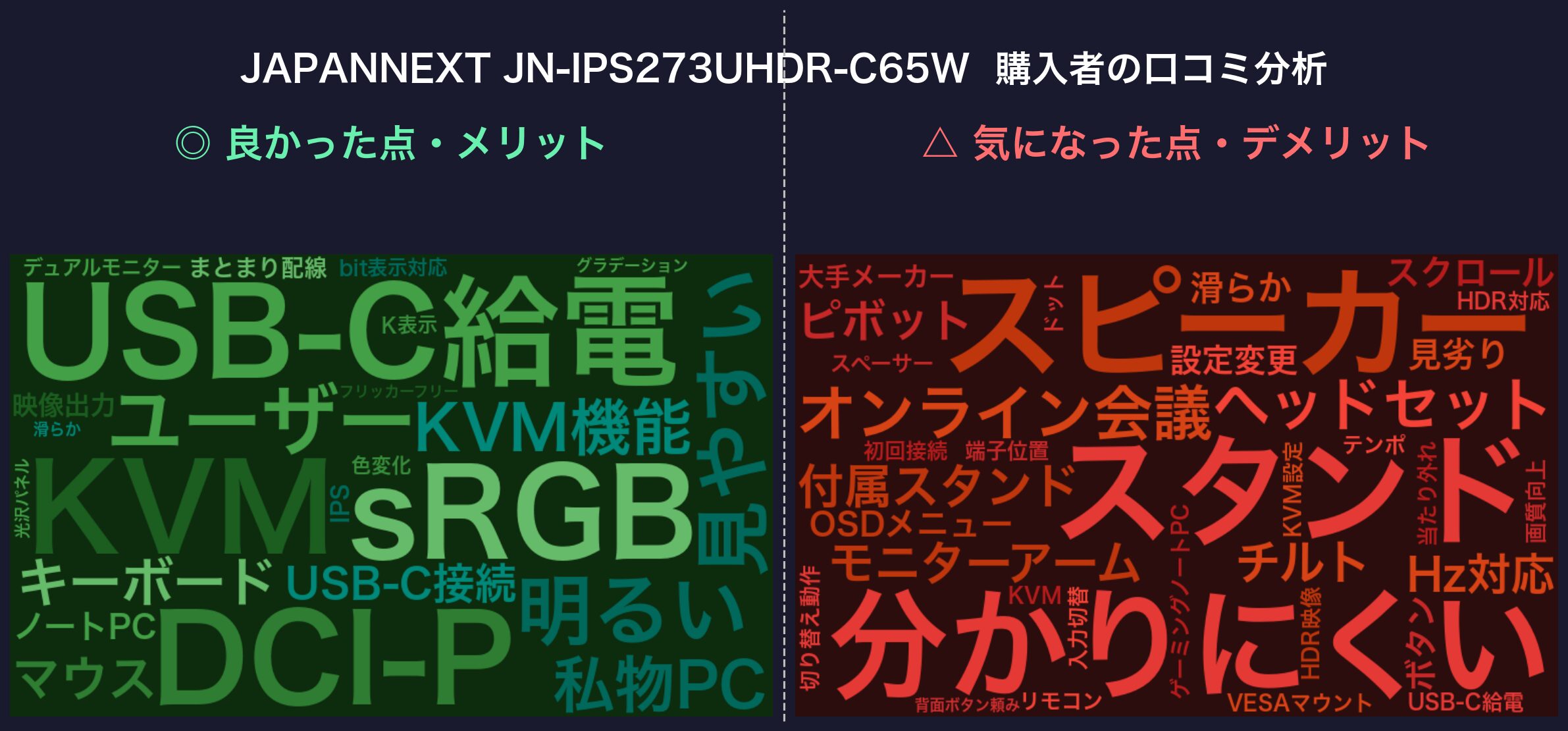
※以下は価格.comクチコミ等を分析した結果です。
✅ 購入者が特に評価しているポイント
- 2万円台で4K・USB-C給電・KVMまで揃う価格構成への満足度が突出して高い
- sRGB 100%・DCI-P3 95%の色再現と400cdの明るさが「価格を考えると十分すぎる」という評価
- KVMで仕事用と私物のPC切替が快適になったという具体的な活用報告が目立つ
⚠️ 購入前に知っておきたい注意点
- 付属スタンドは高さ調整ができず、目線合わせにはモニターアームか台が必要という不満が多い
- スピーカー非搭載のため、オンライン会議にはヘッドセットか外付けスピーカーが必須
- OSDメニューの操作性や説明書の簡素さなど、細部の詰めへの指摘が散見される
✅ メリット
- 実勢2万円台。DellやLGより約1.7万〜1.9万円安い
- sRGB 100%・DCI-P3 95%・10bitと色性能は上位級
- 3機種で唯一のKVM機能。2台PC運用の決定打
- HDMI・DP・USB-Cの3系統入力で物理接続に余裕
⚠️ デメリット
- スタンドはチルトのみ。高さ調整はモニターアーム(VESA 100×100対応)で補えます
- スピーカー非搭載
- 保証1年はDell・LGの3年と比べて明確に短い
- HDRは認証なしの簡易対応で、HDR映像目的には不向き
こんな人におすすめ:モニターアームと外付けスピーカーを既に持っていて、画面性能だけに予算を使いたい方。KVMで2台のPCを切り替えたい方。一方、モニター単体で完結させたい方・付属スタンドのまま使いたい方は、価格差を払ってでもDellかLGを選ぶ方が満足度が高いです。この機種は「割り切れる人専用」と言い切ります。
スペック比較表|3機種の違いを一覧チェック
| 項目 | 🏆1位 Dell S2725QC 4K 120Hz・65W給電 |
🥈2位 LG 27UP850K-W 4K 60Hz・90W給電 |
🥉3位 JAPANNEXT JN-IPS273UHDR-C65W 4K 60Hz・65W給電 |
|---|---|---|---|
| ⚡ 基本性能 | |||
| 発売日 | 2025年3月 | 2025年7月 | 2023年12月 |
| リフレッシュレート | 最大120Hz3機種唯一 | 40〜60Hz | 60Hz |
| 輝度 | 350cd/m² | 400cd/m² | 400cd/m² |
| 色域 | sRGB 99% | DCI-P3 95% | sRGB 100%/DCI-P3 95%10bit表示 |
| HDR | HDR10認証なし | DisplayHDR 400認証3機種唯一の認証 | HDR対応認証なし |
| コントラスト | 1500:1 | 1200:1 | 不明 |
| 🔌 USB-C給電・拡張性 | |||
| USB-C給電 | 最大65WMacBook Air向き | 最大90WMacBook Pro対応 | 最大65WMacBook Air向き |
| USBハブ | USB-A×2+USB-C(15W) | USB 3.0×2 | USB-A×2(KVM用) |
| KVM機能 | 非対応 | 非対応 | 対応2台のPCを切替 |
| 映像入力 | HDMI 2.1×2+USB-C4K120Hz入力可 | HDMI×2+DP+USB-C | HDMI 2.0+DP+USB-C |
| 🎮 ゲーム・エンタメ | |||
| 同期技術 | FreeSync Premium | FreeSync(40-60Hz) | FreeSync/AdaptiveSync |
| スピーカー | 5W×2内蔵 | 5W+5W内蔵MaxxAudio対応 | 非搭載外付け必須 |
| 📐 本体設計 | |||
| スタンド調整 | 高さ/チルト/スイベル/ピボット全方向対応 | 高さ/チルト/ピボット(右) | チルトのみアーム推奨 |
| 重量 | 6.71kgスタンド込 | 5.9kgスタンド込 | 不明 |
| 保証 | 3年先行交換・パネル保証 | 3年(会員登録で5年) | 1年 |
| ⭐ 総合スコア(10点満点) | |||
| 画質・色再現 | 7.5 | 9.0 | 8.0 |
| 滑らかさ・ゲーム適性 | 9.5 | 6.0 | 5.5 |
| USB-C給電・拡張性 | 7.0 | 8.5 | 7.5 |
| 設置調整・デザイン | 9.0 | 8.0 | 4.5 |
| コスパ | 8.0 | 7.0 | 9.5 |
| 総合評価 | 8.5 | 8.0 | 7.0 |
| 👤 おすすめ対象 | |||
| こんな方に | 仕事もゲームも1台/120Hzの滑らかさ/迷ったらこれ | MacBook Pro充電/HDR動画・写真編集/会議が多い | とにかく安く4K/2台PC切替/アーム前提 |
| 💳 価格情報 | |||
| 実勢価格 | 4万円台▶ 最新価格はリンクで確認 | 4万円台▶ 最新価格はリンクで確認 | 2万円台▶ 最新価格はリンクで確認 |
| 🛒 購入リンク | |||
| 販売ストア | 🛒 楽天📦 Amazon🛍️ Yahoo! | 🛒 楽天📦 Amazon🛍️ Yahoo! | 🛒 楽天📦 Amazon🛍️ Yahoo! |

Bell
表を見れば見るほど決められなくなってきた…。全項目を覚えるのは無理だよ。
Kura
全部覚えなくていいんだ。実はこの3機種、差がつく行は5つしかない。逆に言うとそれ以外はどれを買っても大差ないってことだよ。
注目比較ポイント|差がつくのはこの5つ
① リフレッシュレート:120Hz(Dell)vs 60Hz(LG・JAPANNEXT)
結論、この差は毎日目に入る唯一のスペック差です。120Hzは1秒間の画面書き換えが60Hzの2倍で、マウスカーソルの追従やブラウザのスクロールが目に見えて滑らかになります。文書作成の生産性が数字で上がるわけではありません。それでも「一度慣れると戻れない」と言われる体感差で、ゲーム機を繋ぐならなおさら効きます。S2725QCだけが持つ明確なアドバンテージです。
② USB-C給電:90W(LG)vs 65W(Dell・JAPANNEXT)
使っているノートPCの付属アダプタが65W以下なら、3機種どれでも足ります。96W以上のアダプタが付属するPC(MacBook Pro 14/16など)を使っているなら、90W給電のLGが実質的な単独候補です。65W機でも接続はできますが、動画書き出しなど高負荷が続く場面では充電が消費に追いつきません。
③ スタンド調整:全方向(Dell)vs 高さ+ピボット(LG)vs チルトのみ(JAPANNEXT)
付属スタンドのまま使うなら、高さ調整の有無は毎日の姿勢に直結します。DellとLGは高さ・ピボット対応で問題ありません。JAPANNEXTはチルトのみなので、モニターアームを持っていない方が付属スタンドで使うと、目線が合わず後悔しやすい構成です。逆にアーム運用ならこの差は消滅し、価格差だけが残ります。
④ スピーカー:MaxxAudio 5W+5W(LG)vs 5W×2(Dell)vs 非搭載(JAPANNEXT)
オンライン会議の頻度で重みが変わる項目です。LGはMaxxAudio対応で会議・BGM用途に十分という評価が定着しています。Dellは搭載こそしているものの音質への不満が口コミで最も多い部分で、音楽を楽しむなら外付け前提です。JAPANNEXTはそもそも非搭載のため、ヘッドセット運用が確定します。
⑤ KVM機能:搭載はJAPANNEXTのみ
2台のPCを1組のキーボード・マウスで切り替えるKVMは、JAPANNEXTだけの装備です。会社PCと私物PCを1台のモニターに集約したい在宅ワーカーには、上位2機種にはない実用機能です。該当しない方には価値ゼロの機能でもあるので、ここは自分の環境次第で評価が変わります。
🤝 逆に、ここは共通です(どれを選んでも変わらない点)
- 27型4K(3840×2160)のIPS系・非光沢パネル。精細さと視野角の広さは3機種とも同水準です
- USB-C 1本で映像入力+PC充電+データ転送(DP Alt Mode対応)。ケーブル1本運用はどれでも実現できます
- VESA 100×100mm対応。モニターアームは3機種すべてに取り付け可能です
- FreeSync系の可変リフレッシュレート、フリッカーフリー・ブルーライト軽減系の目に優しい機能
どれを選ぶべき?——状況別おすすめガイド
在宅ワークとゲームを1台で済ませたい方に → Dell S2725QC
平日は資料作成とWeb会議、休日はPS5やSwitch 2。この使い方なら120Hz+HDMI 2.1×2のS2725QCが最も無駄なくハマります。スタンド調整・スピーカー・3年保証も揃っており、「これを買っておけば困らない」構成です。迷って時間を使うくらいなら、この定番で決めて問題ありません。
MacBook Pro 14/16をケーブル1本で使いたい方に → LG 27UP850K-W
純正アダプタが96W/140WクラスのMacBook Proは、90W給電の27UP850K-Wが3機種で唯一の適合解です。帰宅してUSB-Cを1本挿せば、充電・画面・USBハブがすべて繋がる環境が完成します。DisplayHDR 400とDCI-P3 95%で、写真の現像や動画視聴の色も妥協がありません。
モニターアーム前提で予算を抑えたい方に → JAPANNEXT JN-IPS273UHDR-C65W
アームと外付けスピーカー(またはヘッドセット)を既に持っているなら、弱点のスタンドとスピーカー非搭載は無効化されます。残るのは「2万円台で買える広色域4K+USB-C」という画面性能だけ。浮いた1.7万円をアームやキーボードに回す組み立ては、合理的な選択です。
会社PCと私物PCを1台のモニターに集約したい方に → JAPANNEXT JN-IPS273UHDR-C65W
KVM搭載はJAPANNEXTだけです。会社PCをUSB-C、私物PCをHDMIかDisplayPortで常時接続しておけば、キーボード・マウスの差し替えなしに入力ソースごと切り替えられます。切替器を後付けする配線の複雑さを知っている方ほど、この内蔵KVMの価値が分かるはずです。
写真・動画の色にこだわりつつ会議も多い方に → LG 27UP850K-W
DCI-P3 95%の色域・DisplayHDR 400認証・MaxxAudioスピーカーという組み合わせは、「クリエイティブ7割・会議3割」のような使い方に最適です。ピボットで縦置きにすれば、コーディングや長文資料のレビューにも効きます。
よくある質問(FAQ)
Q. 27インチの4Kは文字が小さすぎませんか?
A. 等倍(100%)表示では小さすぎるため、スケーリング設定が前提です。Windowsは150%、Macは「見た目2560×1440」相当に設定すると、WQHDと同じ作業領域のまま文字の輪郭が約1.5倍精細になります。「広く使う」より「くっきり見える」が27型4Kの価値です。
Q. MacBookでDell S2725QCの4K 120Hzは出ますか?
A. USB-C接続で出せます。ただしモニター側OSDの「USB-C優先順位」を初期値の「高データ速度」から「高解像度」へ変更する必要があります。M1・M4 Pro・Mac mini M4での動作報告があります。HDMI接続のMacでは低リフレッシュレートに制限される報告があるため、Mac利用はUSB-C接続をおすすめします。
Q. USB-C給電の65Wと90W、自分にはどちらが必要ですか?
A. 使っているPCの付属ACアダプタのW数を見てください。65W以下(MacBook Air、多くのモバイルノート)なら3機種どれでも足ります。96W以上(MacBook Pro 14/16、ハイパワーノート)なら90W給電のLG 27UP850K-Wを選んでください。65W機でも使えますが、高負荷時に充電が消費に追いつかなくなります。
Q. スピーカーがないJN-IPS273UHDR-C65Wでオンライン会議はできますか?
A. ヘッドセットか外付けスピーカーを用意すれば問題ありません。本体にオーディオ出力端子があるため、PC側ではなくモニター側から音声を取り出すこともできます。会議の音声品質はもともとヘッドセットの方が安定するので、普段からヘッドセット派の方には実質的なデメリットになりません。
Q. PS5やSwitch 2を繋ぐならどれがいいですか?
A. Dell S2725QCです。HDMI 2.1を2ポート備え、4K 120Hz入力に対応する唯一の機種です。LGとJAPANNEXTはゲーム機を繋げますが60Hz上限のため、高フレームレートを活かせません。
Q. S2725QCとS2725QC-A・S2725QC-Rの違いは何ですか?
A. 中身は同一仕様の販路違いです。S2725QC-AはAmazon限定(無輝点5年保証付き)、S2725QC-Rは楽天向けの型番です。実売価格と保証条件が販路で異なる場合があるため、購入時点で安い方・保証が手厚い方を選べば問題ありません。
Q. LGの旧モデル(27UP850N-W)でも十分ですか?
A. パネルの基本仕様は近く、90W給電も共通のため、性能面では旧モデルでも実用十分です。ただし27UP850K-Wは2025年7月発売の現行機で、これから数年使う前提なら流通が安定していて保証起算も新しい現行モデルを選ぶメリットが大きいです。
📖 あわせて読みたい(在宅ワークのデスク環境づくり)
まとめ|「3つの数字」で決める27型4K USB-C選び
Bell
僕はMacBook Proだから90WのLGが合ってるはずなんだけど、120Hzのヌルヌルも捨てがたいんだよね…。両方は取れないのか。

Kura
この3機種では両立しないんだ、正直にね。だから「充電の不便は毎日、120Hzは慣れたら当たり前になる」——僕なら給電を取るけど、ここは君の優先順位で決めていい。
最後に要点を3行に圧縮します。
- 120Hzが欲しい/ゲーム機も繋ぐ → Dell S2725QC(総合1位。装備の抜けが最も少ない)
- MacBook Pro 14/16を1本で運用 → LG 27UP850K-W(90W給電+DisplayHDR 400は唯一)
- アーム前提で最安・2台PC切替 → JAPANNEXT JN-IPS273UHDR-C65W(割り切れる人専用の2万円台)
スペック表の全項目を比べる必要はありません。「120Hz」「90W」「KVM」の3つの数字のうち、自分の生活に効くものがどれか——それだけで、この3機種の答えは決まります。
【免責事項】本記事の情報は2026年7月時点の調査に基づきます。価格・在庫・仕様は変動するため、購入前に必ず各販売ページ・メーカー公式サイトで最新情報をご確認ください。本記事にはアフィリエイトリンク(広告)を含みます。スコアは公式スペックと口コミ傾向をもとにした編集部の独自評価であり、性能を保証するものではありません。
Supported by Rakuten Developers


コメント