
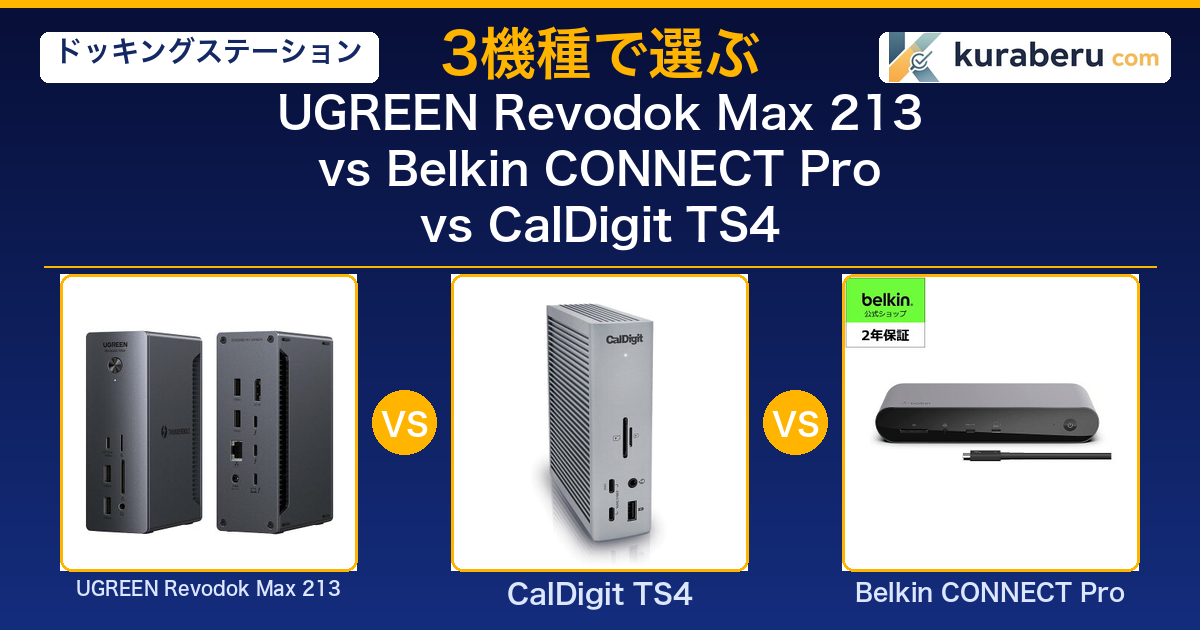
※当記事には広告が含まれています
MacBookやWindowsノートを一日中作業機として使うなら、ケーブル1本でモニター・LAN・外付けSSD・充電を全部まとめてくれるThunderbolt 4フルドックは、机の景色そのものを変える買い物です。ただ、いざ選ぶ段になると「4.6万円のUGREEN、4.7万円のBelkin、5.8万円のCalDigit——1万円ちょっとの差でどれが正解なのか」という壁にぶつかります。
本記事では、実勢価格と実用シーンから、3機種のポート数・給電W・映像出力・携帯性・長期信頼性を並べて評価します。読み終わる頃には、「自分の使い方なら差額を払ってどれを選ぶべきか」がはっきりします。
✅ この記事でわかること
- CalDigit TS4・UGREEN Revodok Max 213・Belkin CONNECT Proのスペック・価格を一覧比較
- 3機種それぞれの強み・弱みと実際の口コミ傾向
- ポート数(18/13/12)と給電W(98/90/90)の差が実運用でどう効くか
- MacBook Pro・Windowsノート・在宅ワークなど状況別のおすすめ機種
- 2026年8月時点の最安値と、大型セール期を狙う購入タイミング
- 2021年設計Belkinの陳腐化ポイントとFAQ

Bell
ねえKura、ThunderboltドックのCalDigit TS4って5万8千円もするの?UGREENなら4万6千円で買えるみたいなんだけど、その1万2千円差って何なの?

Kura
いい質問だね。CalDigitはポートが18個で業界最多、給電も98Wで16インチMacBook Proに強い。UGREENは13ポートで最安、Belkinはその中間だけどHDMIを直搭載してる。差額の価値は「毎日どう使うか」で決まるんだ。

Bell
じゃあ僕がMacBook Airで在宅ワーク中心なら、UGREENでいいってこと?

Kura
在宅中心で3年くらいの想定なら十分だよ。でも5年以上使う予定とか、外付けSSDを複数繋ぐような使い方が来るなら、TS4の18ポート・98Wの余裕が効いてくる。全部これから解説していこう。
【結論】TB4ドックのおすすめ早見表
3機種を「どういう使い方の人に一番合うか」で先に結論を出します。以降の章では、なぜその結論になるのかを1機種ずつ根拠付きで解説します。

🏆 CalDigit TS4(18ポート・98W PD・業界標準の安定性)
※価格は変動します。リンク先でご確認ください

🥈 UGREEN Revodok Max 213(13ポート・90W PD・180W GaN電源)
※価格は変動します。リンク先でご確認ください

🥉 Belkin CONNECT Pro(12ポート・HDMI×2直搭載・法人ブランド)
※価格は変動します。リンク先でご確認ください
Thunderbolt 4フルドックの選び方——4つの判断軸
Thunderbolt 4ドックはどれを買っても「1本のケーブルで映像・データ・給電をまとめる」という基本機能は同じです。ただ、日常的にどう使うかで「必要ポートの種類・給電W・映像出力構成・電源アダプタの携帯性」のどこに差が効いてくるかが変わります。ここではその4軸を、判断に必要な数値目安と合わせて解説します。
① 給電W:MacBook Pro 14/16は96W以上が理想、Air/13は60W以上
ホスト向けのUSB-C PD給電W数は、そのままノートPCの充電速度と「負荷時にバッテリーが減らないか」を決めます。MacBook Pro 14インチの内蔵電源は96Wで、外部モニター2枚出力+映像編集の高負荷状態では90W級ドックだとバッテリーがゆっくり減っていく現象が起こります。98W給電のCalDigit TS4はこの状況でも100%を維持できる余裕を持ちます。
一方でMacBook Air・13インチMacBook Pro・軽量Windowsノートは30〜60W級の内蔵電源で動くため、90W給電で十分。UGREENとBelkinの90Wでも困りません。判断基準は「使うノートの内蔵電源W数以上のドックを選ぶ」です。
② 対応外部ディスプレイ枚数:macOS標準は最大2枚、Windowsは3〜4枚
macOS(M1・M2・M3の無印チップ)はMSTに非対応のため、Thunderbolt 4接続でも外部モニターは最大2枚(本体+外部1枚、または外部2枚のミラー)が上限です。これはドック側の仕様ではなく、macOS側の制限です。3枚以上出したい場合はDisplayLinkドライバ搭載の別カテゴリ製品が必要で、今回3機種はすべて該当しません。
Windows・Intel Macなら3〜4枚まで拡張可能で、Belkin CONNECT ProはHDMI×2+TB4で3画面が組める希少構成。M1 Pro/Max/Ultraは6K・5Kモニターの2枚出力に対応するため、CalDigit TS4のDisplayPort 1.4×1+TB4×2の構成が最大限に活きます。
③ 映像出力ポートの種類:HDMI直挿しか、DisplayPort/TB4経由か
手持ちのモニターがHDMI端子中心なら、Belkin CONNECT ProのHDMI 2.0×2直搭載は決定打です。DisplayPort→HDMI変換アダプタを買い足す必要がなく、配線もすっきりします。逆にDisplayPort対応の高リフレッシュモニターや5K以上の高解像度モニターを使うなら、DisplayPort 1.4を搭載したCalDigit TS4・UGREEN Revodok Max 213が有利です。
④ Ethernet規格:2.5GbEはNAS運用者だけの投資
2.5GbEは1GbEの2.5倍の理論帯域で、家庭用NAS(Synology・QNAP等)や映像編集の共有フォルダにアクセスする用途で恩恵があります。ただし、WiFi 6/6EでもNASへの実効速度は500Mbps〜1Gbps程度出るため、NASを持たない一般ユーザーは1GbEでも困りません。CalDigit TS4とUGREENは2.5GbE、Belkinは1GbEです。この差が価値になるかどうかはNAS利用の有無で判断してください。
💡 選び方のショートカット
- 迷ったら「使うノートの内蔵電源W数 + 余裕10W」以上を選ぶ
- HDMIモニター中心 → Belkin一択
- DisplayPort/TB4モニター+NAS → CalDigit
- コスト最優先+NAS未使用 → UGREEN
失敗しやすいポイント3つ
「Thunderbolt 4だから全部同じ」と思って廉価品を選ぶと、公称値と実性能に乖離があった、外付けSSDを繋いだら速度が落ちた、というトラブルがあります。Thunderbolt 4認証(40Gbps・PCIe 32Gbps・4K×2出力)を確実に満たすのは、Intel公式の認証を通した本記事の3機種のような製品だけです。認証ロゴがない「TB4互換」表記の廉価品には注意が必要です。
もう1つの落とし穴が「ポート数だけで判断する」パターン。CalDigit TS4は18ポートですが、Thunderbolt 4のダウンストリームは2系統。UGREEN・Belkinは1系統です。外付けTBストレージを2台以上繋ぐならCalDigit以外の選択肢はありません。
最後に、電源アダプタの重量を軽視しないこと。CalDigit TS4は230W電源で約500g、UGREEN Revodok Max 213は180W GaNで約300g台、Belkin CONNECT Proは120Wで最も軽い。家と職場を行き来する使い方だと、この差が導入直後の満足度を左右します。
総合スコア&ランキング
スペック・口コミベースで6つの評価軸(拡張性・給電性能・映像出力力・携帯性・長期信頼性・コスパ)で各機種を10点満点で独自評価し、総合スコアを算出しました。これは今回の対象機種の相対的な位置関係を示しており、他の記事と絶対比較する目的のものではありません。
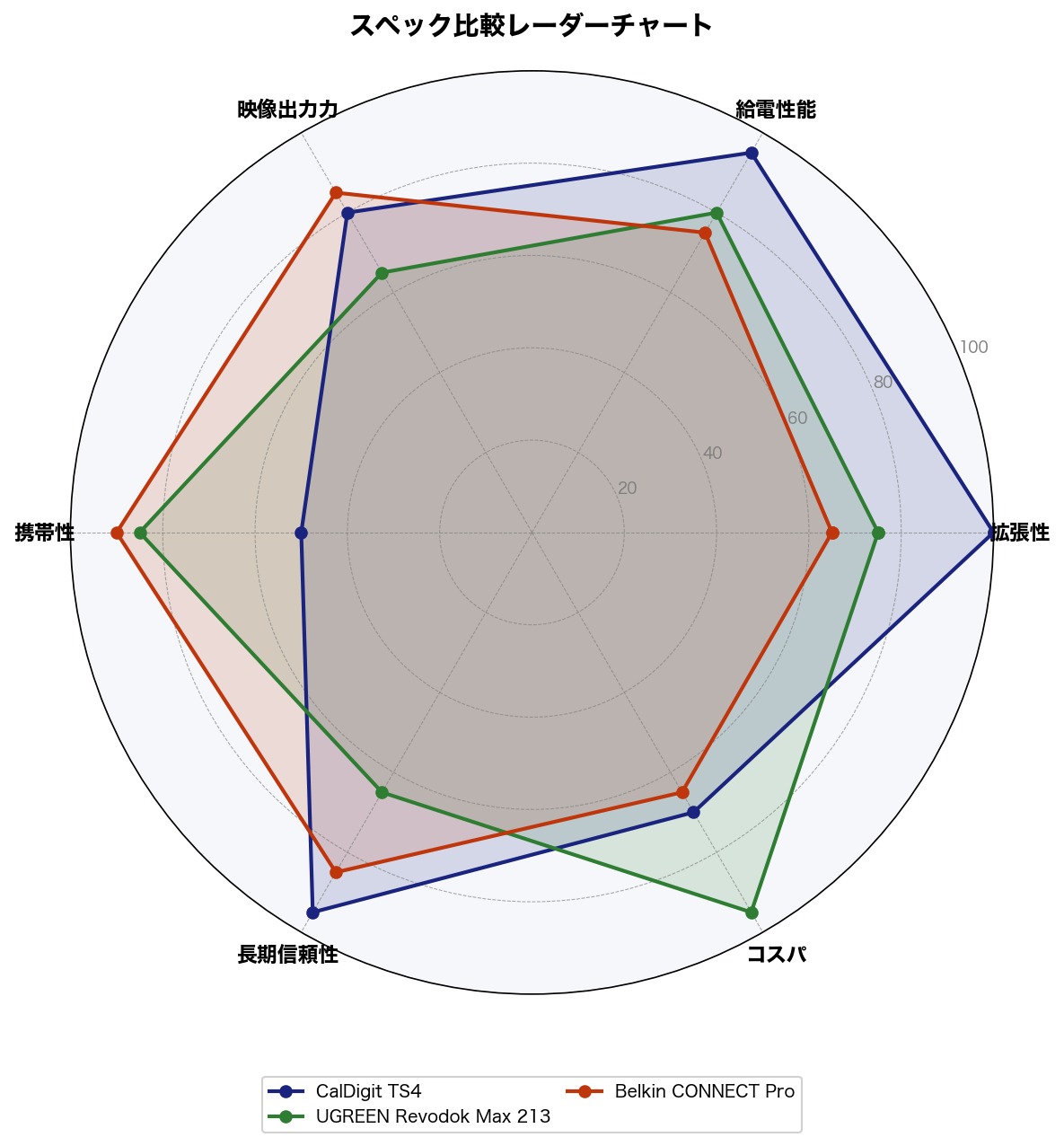
📊 採点基準
- 拡張性:合計ポート数、Thunderbolt 4ダウンストリーム系統数、USB-A/USB-Cの高速化(10Gbps対応率)、SD/microSDカードリーダー速度で採点。
- 給電性能:ホスト向けPD給電W数(90W/98W)、前面USB-Cの補助給電W数、MacBook Pro 14/16など高負荷時のバッテリー維持能力で採点。
- 映像出力力:8K@30Hz対応、デュアル4K・5K・6K出力の対応チップ、HDMI直搭載の有無、Windows/macOS別の対応最大画面数で採点。
- 携帯性:電源アダプタ重量(120W/180W GaN/230W)、本体重量、GaN・小型化の程度、家とオフィスを行き来する用途の負担感で採点。
- 長期信頼性:メーカーの法人採用実績、ファームウェア更新の継続性、日本国内でのサポート体制、価格.comの2〜3年以上経過レビューでの安定性評価で採点。
- コスパ:best_price(楽天とAmazonの安い方)に対するポート数・給電W・機能充実度の比率で採点。
※スペックは各メーカー公式サイト(CalDigit・Belkin・UGREEN公式製品ページ)を参照。口コミは価格.comのレビューを分析。価格は2026年8月時点の楽天市場・Amazonの実売価格(安い方を掲載)。
総合ランキング
| 評価項目 | 🏆 CalDigit TS4 | 🥈 UGREEN Max 213 | 🥉 Belkin CONNECT Pro |
|---|---|---|---|
| 拡張性 | 10.0 | 7.5 | 6.5 |
| 給電性能 | 9.5 | 8.0 | 7.5 |
| 映像出力力 | 8.0 | 6.5 | 8.5 |
| 携帯性 | 5.0 | 8.5 | 9.0 |
| 長期信頼性 | 9.5 | 6.5 | 8.5 |
| コスパ | 7.0 | 9.5 | 6.5 |
| 総合評価 | 8.2 | 7.8 | 7.7 |
1位のCalDigit TS4は拡張性・給電・信頼性の3軸すべてで最高評価で、逆に携帯性で大きく減点。据え置き前提でプロ用途なら文句なしの選択肢です。2位のUGREEN Revodok Max 213はコスパで最高値9.5を叩き出し、携帯性・給電も上位。「性能と価格のバランス」を最優先する在宅ワーカーに刺さります。3位のBelkin CONNECT Proは携帯性と映像出力力で1位を取る非対称な評価が特徴で、HDMIモニターやWindows3画面環境というニッチな条件では他2機種を凌ぎます。
順位は僅差ですが、これは3機種とも「各カテゴリの想定ユーザーには最良」だからです。次章から1機種ずつ詳細を見て、あなたの環境に一番刺さる1台を絞り込みます。
1位:CalDigit TS4 詳細レビュー——18ポート・98W・業界標準
Bell
CalDigit TS4って業界標準って言われてるけど、そんなに違うの?18ポートってどれくらい使うんだろう。
Kura
キーボード・マウス・ペンタブ・オーディオIF・外付けSSD・NAS・充電、これで7個。DAW用の追加SSDやWebカメラを繋げばすぐ12個。普通のドックだと足りなくなるんだ。
スコアと基本スペック
| 発売時期 | 2022年 |
| 合計ポート数 | 18ポート(3社中最多) |
| Thunderbolt 4 | 3系統(ホスト1・ダウン2) |
| USB-A / USB-C | USB-A×5・USB-C×3(全10Gbps) |
| 映像出力 | DisplayPort 1.4×1、単一8K@30Hz、macOS M1 Pro/Max系で6K@60Hzデュアル |
| ホスト給電 | 98W PD(3社中最高) |
| Ethernet | 2.5GbE |
| SDカード | SD 4.0 UHS-II + microSD 4.0 |
| 本体重量/サイズ | 640g/42×113×141mm(縦横対応) |
| 電源アダプタ | 230W(約500g・大型) |
| 冷却 | サイドスリット・ファンレス |
| 保証 | メーカー保証2年 |
| 実勢価格 | ¥58,000前後(楽天・Amazonともに同水準) |
出典:CalDigit公式/価格は2026年8月時点の楽天市場・Amazonの実売価格(安い方を掲載)
特徴——ホストポート背面配置で「デスクの前面がゼロケーブル」
TS4の最大の設計思想は「ケーブルを見せない」ことです。ホスト用Thunderbolt 4ポートが背面に配置されているため、MacBookから伸びるTB4ケーブルもドックの裏側から出て、机の前面には何も見えない状態を作れます。UGREENとBelkinはホストが前面配置なので、ここは大きな差別化ポイントです。
ポート数は3社最多の18個。前面にThunderbolt 4×1・USB-A×1・USB-C×1・SD/microSD・3.5mmオーディオ、背面にThunderbolt 4×2・USB-C×2・USB-A×4・DisplayPort×1・2.5GbE・オーディオIN/OUT。USB-A/USB-C全ポートが10Gbps対応で、外付けNVMe SSDを複数繋いでもフル速度が出るのは3社中TS4だけです。
給電は98W PD。MacBook Pro 16インチ(内蔵140W電源)でも常時100%張り付き運用ができます。前面USB-Cから20W給電も同時提供され、iPhoneやワイヤレスイヤホンの充電を横で走らせても本体給電に影響しません。
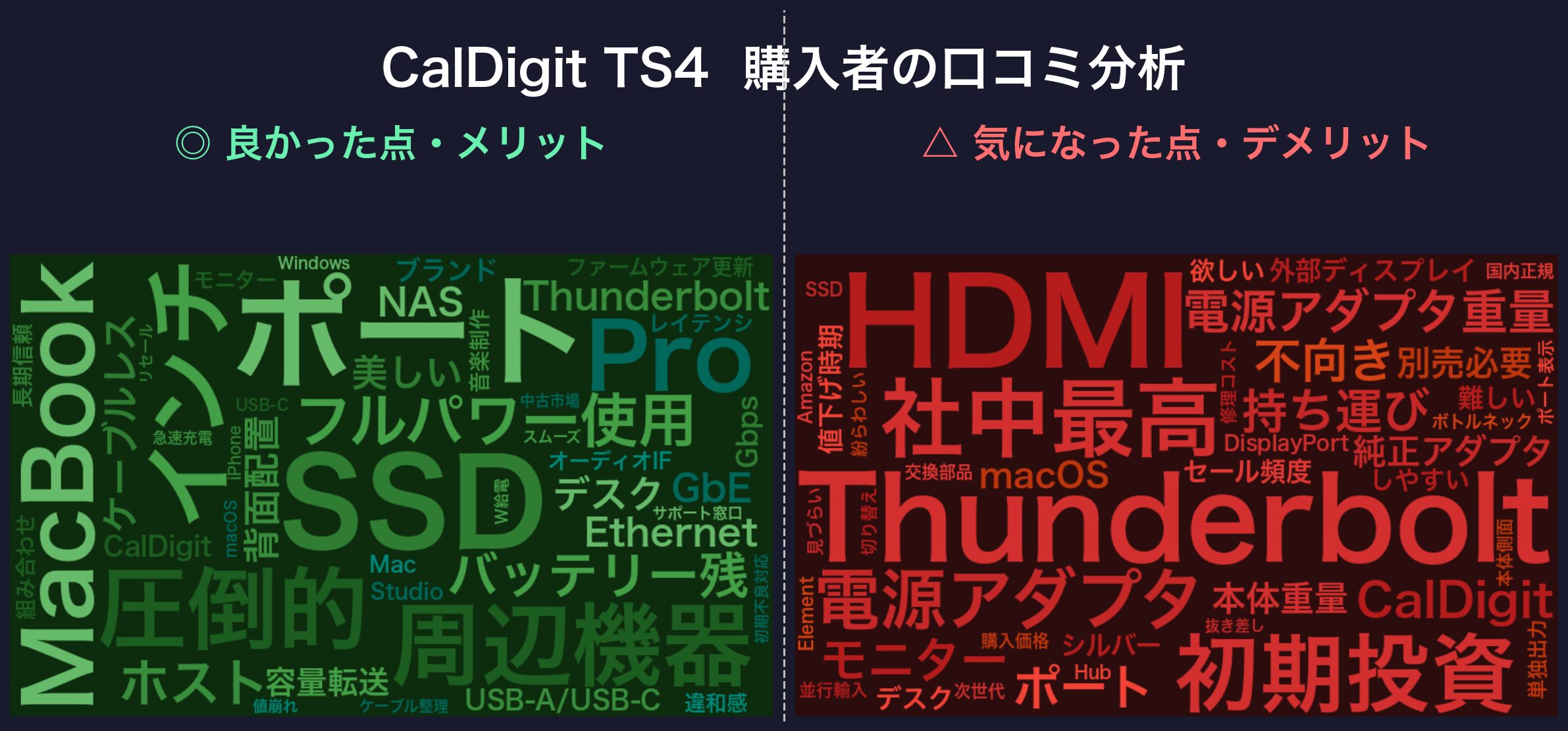
※以下は価格.comクチコミ等を分析した結果です。記事中のワードクラウドは、編集部が読み込んだ口コミの傾向を独自にまとめた要約をもとに言及テーマを集計・可視化したイメージ図で、レビュー原文から自動生成したものではありません。
✅ 購入者が特に評価しているポイント
- ホスト用TB4が背面配置で、机の前面がケーブルレスに保てる点への評価が高い
- USB-A/USB-C全ポートが10Gbps対応で、外付けSSDを複数運用しても速度が落ちない点が支持されている
- 98W給電でMacBook Pro 16インチをフル充電維持できる余裕を実感するユーザーが多い
⚠️ 購入前に知っておきたい注意点
- 電源アダプタが230Wで約500gと大型なため、机の下でも存在感があるという声
- HDMIポートが非搭載で、HDMIモニターにはCalDigit純正アダプタが別売必要という指摘
- 本体色がシルバー1色のみで、黒系デスクとの相性を気にする声がある
✅ メリット
- 18ポート・TB4ダウンストリーム2系統で、5年後の増設余地まで先読みできる
- 98W PDでMacBook Pro 16インチをフル充電維持できるのは3社中TS4だけ
- USB-A/USB-C全10Gbpsで、外付けNVMeを複数繋いでも速度が落ちない
- ホスト用TB4背面配置+縦置き対応で、デスク美観と省スペースを両立
- CalDigit TSシリーズはファーム更新の継続性で業界最強クラスの信頼性
⚠️ デメリット
- 実売5.8万円は3社中最高価格。UGREEN比で1万2千円、Belkin比で約1万円高い
- 電源アダプタが230Wで約500g、持ち運びには完全に不向き(据え置き前提)
- HDMIポート非搭載。HDMIモニター運用には別売アダプタが必要
- macOS M1/M2無印は外部ディスプレイ1枚までというOS制限が残る(これは仕様)
こんな方に
MacBook Pro 14/16インチで映像編集や大量のRAW現像を毎日こなす方、外付けSSDやNAS・オーディオIF・ペンタブ等を6個以上常時繋ぐクリエイター、そして「5年間このドック1台で戦い切りたい」と考える方に最適です。1万円ちょっとの差額は、5年で割れば月200円未満。長期運用のストレスフリー投資として最も理にかなった選択です。
📖 あわせて読みたい
2位:UGREEN Revodok Max 213 詳細レビュー——4.6万円で13ポート、GaN電源の新型

Bell
UGREENって最近スマホ充電器で見かける名前だよね。ドックも作ってるんだ?CalDigitと比べて1万2千円安いってすごくない?
Kura
UGREENは中国発の急成長メーカーで、GaN充電器の得意分野を活かしてドックにも180W GaNアダプタを載せてきた。フルアルミボディでファンレス、しかも4.6万円。ただ「日本の家電カテゴリでの実績」はCalDigitやBelkinに比べるとまだ浅いんだ。
スコアと基本スペック
| 発売時期 | 2024年2月 |
| 合計ポート数 | 13ポート |
| Thunderbolt 4 | 2系統(ホスト1・ダウン1) |
| USB-A / USB-C | USB-A×4(10Gbps×2+5Gbps×2)・USB-C×1(前面20W) |
| 映像出力 | DisplayPort 1.4×1、単一8K@30Hz、デュアル4K@60Hz |
| ホスト給電 | 90W PD |
| Ethernet | 2.5GbE |
| SDカード | SD 4.0 UHS-II + microSD 4.0 |
| 本体重量 | 約800g(フルアルミ) |
| 電源アダプタ | 180W GaN(3社中最小クラス) |
| 冷却 | ファンレス(完全無音) |
| 保証 | メーカー保証2年(登録で3年) |
| 実勢価格 | ¥45,990(Amazon)/¥54,800(楽天) |
出典:UGREEN公式Amazon商品ページ/価格は2026年8月時点の実売価格(安い方を掲載)
特徴——GaN電源で「持ち運べるフルドック」
UGREEN Revodok Max 213の最大の武器は180W GaN電源アダプタです。CalDigitの230W電源が約500gあるのに対し、GaN採用のUGREENは約300g台。「家と職場を行き来する」使い方が想定されるハイブリッド勤務者にとって、この差は大きな意味を持ちます。
本体はフルアルミボディでファンレス。アルミ全体がヒートシンクとして機能するため、通常運用時は完全無音です。海外レビューでは「持続的な高負荷ではサーマルスロットリングでポート性能が低下する場合がある」との指摘もありますが、常用時の内部温度は50℃以下を維持できる保護機能が働きます。オフィスワークや軽い動画編集の範囲では問題ありません。
ポート構成は13個で、SD 4.0 UHS-II・microSD・2.5GbE・DisplayPort 1.4・前面USB-C 20W給電を装備。Belkinより1個多く、CalDigitより5個少ない絶妙な中間ポジションです。ただしUSB-A 4個のうち2個は5Gbps止まりで、CalDigitのように「全10Gbps」ではありません。外付けNVMe SSDを2台以上フル速度で使いたい人は少し注意が必要です。
Amazon直販の実勢価格が¥45,990で、楽天の代理店ショップ経由(¥54,800)より約1万円安いのが特徴。本記事の価格情報はAmazon価格を採用していますが、購入時は必ず両方を比較してください。
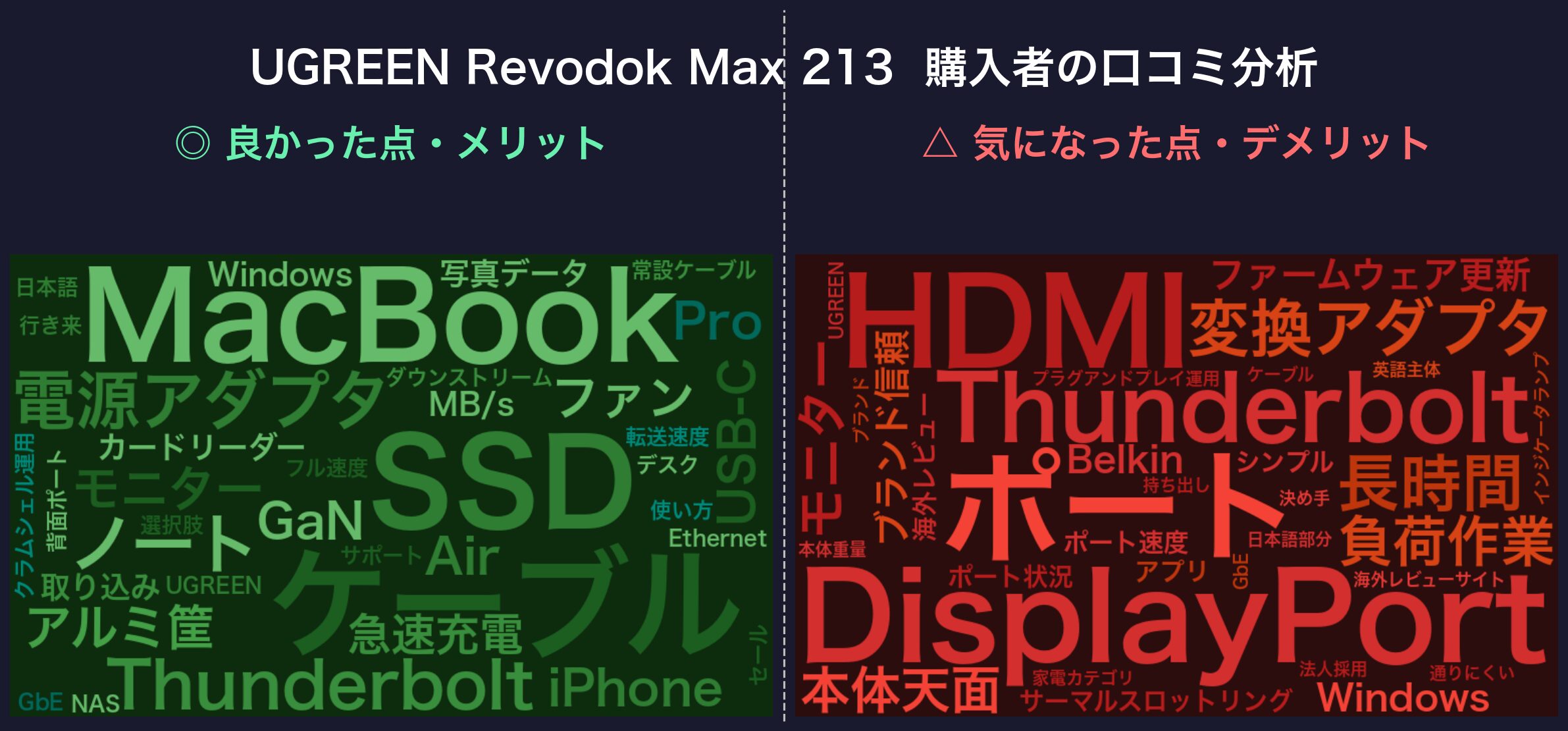
※以下は価格.comクチコミ等を分析した結果です。
✅ 購入者が特に評価しているポイント
- 4.6万円という価格で13ポート・180W GaNの構成が手に入る価格性能比への評価が非常に高い
- ファンが回らない完全無音設計を「作業環境が明らかに変わった」と評価する在宅ワーカーの声が目立つ
- SD 4.0 UHS-IIカードリーダーの公称値300MB/s超で、写真取り込みが体感で速いという評価
⚠️ 購入前に知っておきたい注意点
- HDMIポート非搭載でDisplayPort→HDMI変換アダプタが別途必要になったという不満
- 長時間の高負荷作業で本体天面が触れる熱さになる場合があるとの指摘
- Thunderbolt 4ケーブルが付属せず別途購入が必要という声がある(CalDigit・Belkinは同梱)
✅ メリット
- 4.6万円で13ポート・180W GaN電源はコストパフォーマンスで3社トップ
- フルアルミボディ+ファンレスで完全無音(在宅ワーク・音楽制作環境で優位)
- 電源アダプタが約300g台で、家と職場の往復に耐えられる希少なフルドック
- SD 4.0 UHS-II+microSDで高速カード読み込みに対応
- 前面USB-C 20W給電でスマホ・イヤホンの補助充電が可能
⚠️ デメリット
- HDMIポート非搭載。HDMIモニター運用には別途変換アダプタが必要
- 高負荷時のサーマルスロットリング報告あり(軽負荷の日常運用では問題なし)
- UGREENは日本の家電カテゴリでの実績が浅く、法人稟議が通りにくい場合がある
- USB-A 4個中2個は5Gbps止まりで、CalDigitの「全10Gbps」に比べると見劣り
こんな方に
MacBook Air / MacBook Pro 13インチ / 軽量Windowsノートを在宅ワークで使い、「5万円は出したくないけれど、フルドックの利便性は欲しい」方に最適。ハイブリッド勤務で電源ごと持ち運ぶ想定なら、GaN 180W電源の携帯性が真価を発揮します。反対に、MacBook Pro 16インチで映像編集を毎日する方は、給電W数(90W vs 98W)と長期信頼性を優先してCalDigit TS4を選ぶほうが後悔しません。
3位:Belkin CONNECT Pro Thunderbolt 4 Dock 詳細レビュー——HDMI×2直搭載の希少品
Bell
Belkin CONNECT Proって2021年発売なんだよね?もう5年前なのに、まだ選ぶ意味あるの?

Kura
Thunderbolt 4規格そのものは今も現役だから、5年前の設計でも動作性能は変わらないんだ。それより注目すべきはHDMI 2.0×2を本体直搭載していること。3社の中でこの構成はBelkinだけ。手持ちのモニターがHDMIなら第一候補になる。
Bell
じゃあ2026年6月に新型の14-in-1(INC030)が出たって聞いたけど、そっちの方がいいんじゃ?
Kura
新型INC030はDisplayPort×2+HDMI×1で3画面、給電96W、保証3年。しかも実売はINC006より安いくらいなんだ。それでもINC006が残る理由はひとつだけで、HDMIを変換なしで2枚挿せるのはこっちだから。手持ちがHDMIモニター2枚じゃないなら、正直INC030を見たほうがいいと思う。
スコアと基本スペック
| 発売時期 | 2021年12月 |
| 型番 | INC006qcSGY |
| 合計ポート数 | 12ポート |
| Thunderbolt 4 | 2系統(ホスト1・ダウン1) |
| USB-A / USB-C | USB-A×4(3.1 Gen 2×2+2.0×2)・USB-C×1(前面20W) |
| 映像出力 | HDMI 2.0×2(背面)、単一8K@30Hz、Windowsで拡張3画面 |
| ホスト給電 | 90W PD |
| Ethernet | 1GbE(他2社は2.5GbE) |
| SDカード | SD 4.0×1 |
| 本体寸法 | W200×D73×H34mm(スリム筐体) |
| 電源アダプタ | 120W(3社中最軽) |
| 冷却 | ファンレス |
| 付属品 | Thunderbolt 4ケーブル50cm、120W電源ユニット、4種電源ケーブル |
| 保証 | メーカー保証2年 |
| 実勢価格 | ¥47,898(Amazon)/¥48,339(Belkin公式ショップ) |
出典:Belkin公式/価格は2026年8月時点の実売価格(安い方を掲載)
特徴——HDMI 2.0×2直搭載+ブランド信頼性
Belkin CONNECT Pro最大の差別化ポイントはHDMI 2.0×2を本体背面に直搭載していることです。CalDigit・UGREENはDisplayPort 1.4を採用しているため、HDMIモニターを繋ぐには変換アダプタが必要になります。Belkinを選べばアダプタ不要で、HDMIケーブルを差すだけで4K@60Hz出力が可能です。
Windows/Intel MacではHDMI×2+Thunderbolt 4ダウンストリームで拡張3画面が組めます。3画面環境を作りたいトレーダー・エンジニア・データ分析職には、Belkinの構成が最もハマります。ただしmacOS(M1/M2/M3無印)は前述のMST制限で外部2画面が上限のため、この強みはWindows/Intel Macでしか発揮できません。
ブランド面ではBelkinは老舗アクセサリーメーカーで、法人採用実績も豊富。「稟議が通りやすい」「サポート窓口が日本語で対応してくれる」という声が目立ちます。個人利用でも、長期運用の安定性を最優先するならBelkinを選ぶ理由になります。
ただし、2021年12月発売の設計で、Ethernetが1GbE止まり・USB-A 4個のうち2個は2.0という「今となっては見劣りする」構成が残ります。2026年6月にBelkin自身が新型の14-in-1「INC030」を発売しており、実売価格はINC030のほうが安い場面もあります(2026年8月時点の楽天最安はINC030が3万円台後半、INC006が4万円台後半)。HDMIポートが2つ必要な方以外はINC030を優先して検討してください(INC030はDisplayPort 1.4×2+HDMI 2.0×1で3画面出力・96W給電・保証3年。HDMIモニターを2枚そのまま挿したい場合だけINC006に価値が残ります)。
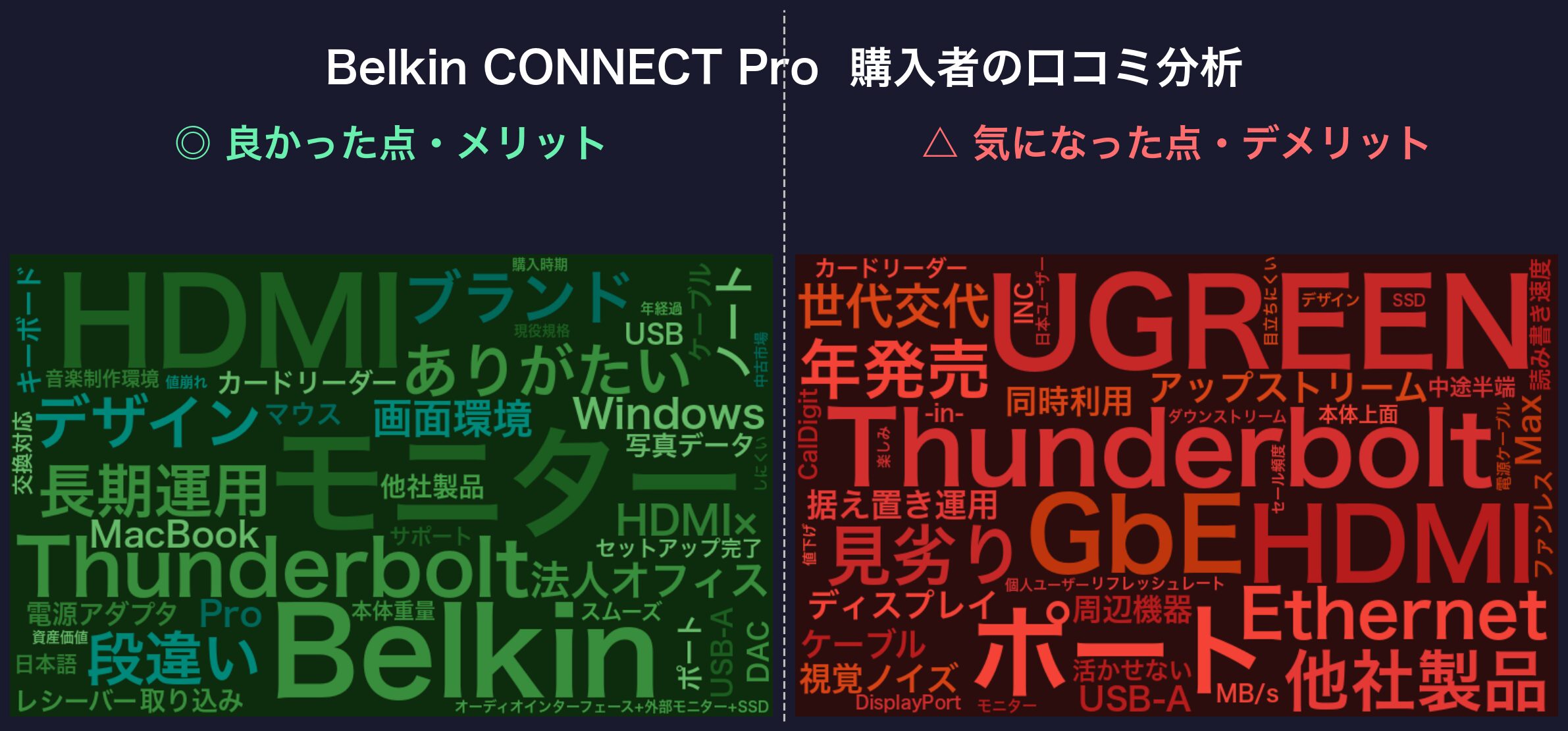
※以下は価格.comクチコミ等を分析した結果です。
✅ 購入者が特に評価しているポイント
- HDMI 2.0×2を変換なしで使える点への評価が高く、モニター2枚環境の配線がすっきりする
- Belkinブランドの長期サポート・法人採用実績を「安心して導入できる」と評価する声
- 電源アダプタ120W+W200mmのスリム筐体で、他社より持ち運びしやすいという評価
⚠️ 購入前に知っておきたい注意点
- Ethernetが1GbE止まりで、2.5GbE対応の他社製品と比べて見劣りするという指摘
- アップストリームTB4が前面配置で、据え置き利用ではケーブルが視覚ノイズになるという声
- M1 Maxでの高解像度モニター2枚同時利用時に相性問題(点滅・再認識)が出た報告がある
✅ メリット
- HDMI 2.0×2直搭載は3社中Belkinだけの独自構成
- Windowsで拡張3画面(HDMI×2+TB4)が組める希少な選択肢
- Belkinブランドの法人採用歴・サポート体制で長期運用の安心感が高い
- 電源アダプタ120W(3社中最軽)+W200mmのスリム筐体で持ち運びしやすい
- 付属品が充実(TB4ケーブル・電源ユニット・4種の電源ケーブル)
⚠️ デメリット
- Ethernetが1GbE止まり(NAS運用者には決定的なマイナス)
- USB-A 4個のうち2個は2.0規格で、周辺機器の速度を活かせない
- 2021年発売の古い設計で、2026年6月発売の後継INC030との比較検討が必要
- アップストリームTB4が前面配置で、据え置きでは視覚的にスッキリしない
こんな方に
手持ちのモニターがHDMI端子中心で、変換アダプタを買い足したくない方、Windows/Intel MacでHDMI×2+TB4の拡張3画面環境を組みたい方、そしてBelkinブランドの法人サポートを重視する方に最適。反対に、Ethernet 2.5GbEでNASを運用する方、USB-A機器を全部高速で動かしたい方はCalDigit TS4かUGREEN Revodok Max 213を選んだほうが満足度が高くなります。
🥉 Belkin CONNECT Pro Thunderbolt 4 Dock
※価格は変動します。リンク先でご確認ください
3機種スペック比較表
ここまでの内容を1つの表にまとめました。項目ごとに最高値が黄色ハイライトされます。スマホでは横スクロールで全項目を確認できます。
| 項目 | 🏆1位 CalDigit TS4 TS4-JP-AMZ |
🥈2位 UGREEN Revodok Max 213 13-in-1 |
🥉3位 Belkin CONNECT Pro INC006qcSGY |
|---|---|---|---|
| ⚡ 基本性能 | |||
| ポート数 | 18 | 13 | 12 |
| ホスト給電 | 98W | 90W | 90W |
| データ転送 | 40Gbps | 40Gbps | 40Gbps |
| Ethernet | 2.5GbE | 2.5GbE | 1GbE |
| 🖥 映像出力 | |||
| HDMI直搭載 | ✕別売アダプタ | ✕別売アダプタ | ◯(2ポート)HDMI 2.0 |
| DisplayPort | DP 1.4×1 | DP 1.4×1 | 非搭載 |
| 単一出力 | 8K@30Hz | 8K@30Hz | 8K@30Hz |
| デュアル | 6K@60HzMac M1 Pro系 | 4K@60HzM1 Air系1枚 | 4K@60HzWin 3画面可 |
| 🔌 ポート内訳 | |||
| Thunderbolt 4 | 3系統ホスト1・ダウン2 | 2系統ホスト1・ダウン1 | 2系統ホスト1・ダウン1 |
| USB-A | 5(全10Gbps) | 4(2種混在)10Gbps×2+5Gbps×2 | 4(2種混在)3.1Gen2×2+2.0×2 |
| USB-C | 3ポート全10Gbps | 1ポート前面20W | 1ポート前面20W |
| SDカード | SD 4.0+microSDUHS-II | SD 4.0+microSDUHS-II | SD 4.0 |
| 📐 本体設計 | |||
| 本体重量 | 640g | 800g | 480g3社中最軽 |
| 電源アダプタ | 230W500g(大型) | 180W GaNGaN小型 | 120W軽量 |
| 材質 | 金属筐体 | フルアルミ | アルミ天板+樹脂 |
| 冷却 | サイドスリット縦横対応 | ファンレス完全無音 | ファンレス完全無音 |
| ⭐ 総合スコア(10点満点) | |||
| 拡張性 | 10.0 | 7.5 | 6.5 |
| 給電性能 | 9.5 | 8.0 | 7.5 |
| 映像出力力 | 8.0 | 6.5 | 8.5 |
| 携帯性 | 5.0 | 8.5 | 9.0 |
| 長期信頼性 | 9.5 | 6.5 | 8.5 |
| コスパ | 7.0 | 9.5 | 6.5 |
| 総合評価 | 8.2🏆 ベストバイ | 7.8コスパ賞 | 7.7HDMI賞 |
| 👤 おすすめ対象 | |||
| こんな方に | #プロクリエイター #長期運用 #Mac制作 | #コスパ重視 #在宅ワーク #静音 | #HDMIモニター #Windows3画面 #法人 |
| 💳 価格情報 | |||
| 実勢価格 | 5万円台▶最新価格はリンクで確認 | 4万円台▶最新価格はリンクで確認 | 4万円台▶最新価格はリンクで確認 |
| 🛒 購入リンク | |||
| 販売ストア | 🛒 楽天📦 Amazon | 🛒 楽天📦 Amazon | 🛒 楽天📦 Amazon |
注目比較ポイント
ポート数と系統数——18・13・12は「余裕」の指標
3社の合計ポート数はCalDigit 18、UGREEN 13、Belkin 12。差は6ポートですが、実運用でどう効くかはThunderbolt 4ダウンストリーム系統数を見るのが正解です。CalDigitはTB4を3系統(ホスト1・ダウン2)持つのに対し、UGREEN・Belkinは2系統(ホスト1・ダウン1)。外付けThunderbolt SSDを2台以上フル速度で運用したいなら、CalDigit以外の選択肢はありません。
USB-Aについても、CalDigitは5個全部10Gbps対応。UGREENは10Gbps×2+5Gbps×2の混在、Belkinは3.1 Gen 2×2+USB 2.0×2の混在。日常の周辺機器(キーボード・マウス)は5Gbps・2.0で困りませんが、外付けHDDや高速ドキュメントスキャナを使うなら10Gbps対応ポートの数を確認してください。
給電W——90Wと98Wの差はMacBook Pro 16で顕在化
90Wと98Wの差は8W。数字上は10%以下ですが、これがMacBook Pro 16インチ(内蔵140W電源)の高負荷時にバッテリーが減るかどうかの分岐点になります。UGREEN・Belkinの90WではPro 16の映像編集中にバッテリーがゆっくり減少、CalDigit TS4の98Wなら100%を維持できる、というのが実運用の差です。
MacBook Air・13インチMacBook Pro・軽量Windowsノートは30〜60W級の内蔵電源で動くため、この差はほぼ影響ありません。90Wで十分です。
映像出力——HDMI直搭載か、DisplayPort/TB4経由か
BelkinはHDMI 2.0×2を本体直搭載。CalDigit・UGREENはDisplayPort 1.4を採用しており、HDMIモニターには変換アダプタが必要です。手持ちのモニターがHDMIならBelkin、DisplayPort・USB-C・Thunderbolt対応ならCalDigit・UGREENが素直な選択。
ディスプレイ枚数はmacOS(M1/M2/M3無印)で最大2枚、Windows・Intel Macで3〜4枚。BelkinはWindowsで拡張3画面(HDMI×2+TB4)が組める希少構成で、CalDigitはmacOS M1 Pro/Max/UltraでDisplayPort+TB4のデュアル6K出力が可能です。
電源アダプタと携帯性——120W・180W GaN・230W
電源アダプタのW数順に並べると、Belkin 120W<UGREEN 180W GaN<CalDigit 230W。Belkinが最軽量、CalDigitが最重量という並びです。GaN採用のUGREENは180Wというより高いW数を出しながらBelkinに近い軽さを実現しています。CalDigitの230W電源アダプタはレビューで約500gと報告されており、机の下でも存在感のあるサイズです。
「電源ごと持ち運ぶ」ハイブリッド勤務者ならBelkinかUGREEN、据え置きプロ用途ならCalDigitが正解。CalDigitの重量ペナルティは据え置き前提でしか許容できません。
🤝 逆に、ここは共通です(どちらを選んでも変わらない点)
- Thunderbolt 4認証で40Gbpsデータ転送に対応(3機種すべて)
- 単一出力での映像は8K@30Hz対応(3機種すべて)
- 前面USB-C 20W給電を搭載(スマホ・ワイヤレスイヤホンの補助充電が可能)
- ホスト向けPD給電は90W以上(MacBook Air/13インチProは3機種すべてで満充電運用が可能)
- メーカー保証2年(3社共通)
- Thunderbolt 3/4/5・USB4対応PCで動作(Intel Mac・Apple Silicon Mac・Windows PC)
どれを選ぶべき?——状況別おすすめガイド
MacBook Pro 14/16インチで映像編集・写真現像を毎日する方に
CalDigit TS4を選ぶといいです。98W給電でPro 16インチをフル充電維持でき、USB-A/USB-C全10Gbpsで外付けNVMe SSDを複数運用しても速度が落ちません。2.5GbEでNAS環境と親和性が高く、5年以上の長期運用でファーム更新も継続。1万円ちょっとの差額は5年で割れば月200円未満、ストレスフリーの投資として最も理にかなった選択です。
CalDigit TS4
在宅ワーク中心・5万円以内で完全無音環境を作りたい方に
UGREEN Revodok Max 213が最適解。4.6万円で13ポート、フルアルミ+ファンレスで完全無音、180W GaN電源で持ち運びもできる。MacBook Air / 13インチMacBook Pro / 軽量Windowsノートユーザーには、これ以上のコスパを持つTB4フルドックは他にほぼありません。SD 4.0 UHS-IIで写真取り込みも高速です。
UGREEN Revodok Max 213
Windowsノートで拡張3画面(HDMI×2+TB4)を組みたい方に
Belkin CONNECT Proが最適解。HDMI 2.0×2を本体直搭載し、TB4ダウンストリームと合わせて3画面同時出力が可能。トレーダー・エンジニア・データ分析職など、複数モニターで作業する環境の第一候補です。macOSでは前述のMST制限で2画面までですが、Windowsなら3画面拡張のフル機能を活用できます。
Belkin CONNECT Pro
ハイブリッド勤務で電源アダプタも持ち運びたい方に
電源アダプタのW数順で選ぶなら、Belkin CONNECT Pro(120W)が最軽量クラス。次いでUGREEN Revodok Max 213(180W GaN)。CalDigit TS4は230Wと据え置き専用の大型電源なので、この用途ではおすすめしません。持ち運びやすさとポート数のバランスを取るならUGREEN、HDMIモニター中心の外出先環境ならBelkinが有力です。
NASを持っていて2.5GbEの恩恵を受けたい方に
CalDigit TS4またはUGREEN Revodok Max 213が最適解。両機種ともEthernetが2.5GbEで、Synology・QNAP等のNASへの大容量転送で1GbE比2.5倍の帯域が使えます。Belkinは1GbE止まりなので、NAS活用度が高い方は除外候補になります。
よくある質問(FAQ)
Q. MacとWindowsどちらでも使えますか?
3機種すべてmacOS 11以上・Windows 10以上に対応しており、Thunderbolt 3/4/5とUSB4のいずれかを持つPCなら動作します。macOS向けの独自機能(Windows専用ドライバの必要性等)はありません。
Q. M1/M2 MacBook Airで外部モニター2枚出せますか?
M1/M2 MacBook Airの無印チップは、macOS側の仕様で外部モニターは1枚までという制限があります。これはドックの性能ではなくmacOS側のMST非対応が原因です。2枚以上出したい場合はDisplayLinkドライバ搭載の別カテゴリ製品が必要で、本記事の3機種はいずれも対応していません。M1 Pro/Max/UltraやIntel Mac、Windowsノートなら2〜3枚の外部モニターを繋げます。
Q. Thunderbolt 3のMacでも動作しますか?
問題なく動作します。Thunderbolt 3とThunderbolt 4はコネクタ形状(USB-C)が同じで、下位互換性があります。ただし帯域や給電性能はTB3規格の上限(40Gbps・USB-C PDは製品次第)に制限されます。
Q. 電気代はどのくらい変わりますか?
3機種とも待機時消費電力は数W以下で、常時給電運用でも月数十円程度の電気代です。CalDigitの230W電源アダプタも、実使用時の消費電力はノートPC充電+周辺機器合計で60〜100W程度に収まるため、家計に大きな影響はありません。
Q. USB Type-Cドックと何が違いますか?
USB Type-Cドックは映像帯域が5〜10Gbpsで、4Kモニター1枚が実質的な上限です。Thunderbolt 4ドックは40Gbpsで、映像+データ+給電を1本のケーブルで同時に流せる余裕があります。4Kモニターを2枚以上使う、外付けSSDを高速で使う、MacBook Pro 14/16の給電が欲しいのいずれかに該当するならThunderbolt 4ドックが必要です。
Q. Thunderbolt 5世代へ買い替えるべきですか?
Thunderbolt 5は最大80Gbps(映像用途では120Gbps)と大幅な高速化ですが、対応PCがまだ限定的(2025年発売のM4 Pro/Max搭載MacBook等)です。TB4対応PCで使う分にはTB5ドックを買っても速度メリットはありません。2〜3年以内にTB5対応PCへ買い替える予定がなければ、TB4フルドックで十分です。
Q. ドック経由で外付けSSDの速度は落ちませんか?
Thunderbolt 4接続の外付けSSD(サンダーボルト認証NVMe)なら、ドック経由でもフル速度(2,800MB/s前後)が出ます。USB-C接続SSDの場合は、ドックのUSB-Cポート規格(10Gbps or 5Gbps)が上限になります。CalDigit TS4は全USBポート10Gbps、UGREEN・BelkinはUSB-Cが10Gbps、USB-Aは高速側が10Gbpsです。
Q. HDMIポート非搭載モデルでHDMIモニターを繋ぐには?
CalDigit TS4・UGREEN Revodok Max 213はDisplayPort 1.4を搭載しているので、市販の「DisplayPort→HDMI変換アダプタ」(1,000〜2,500円)で対応可能です。またはドックのThunderbolt 4ダウンストリームから「TB4→HDMI変換」を使う方法もあります。HDMIモニターが複数あるなら、最初からHDMI×2搭載のBelkin CONNECT Proを選んだほうが総コストが安く済みます。
Q. ノートPCの充電と外部モニター出力を同時にできますか?
できます。これがThunderbolt 4フルドックの主目的の一つで、1本のケーブルでノートPC充電(PD 90〜98W)・映像出力(最大8K@30Hz or デュアル4K)・データ転送(40Gbps)を同時に流せます。ノートPCの電源ケーブルを別途繋ぐ必要はありません。
まとめ——「差額の使い道」で選ぶTB4フルドック
CalDigit TS4・UGREEN Revodok Max 213・Belkin CONNECT Proの3機種は、それぞれ「業界標準・コスパ・HDMI直搭載」という異なる強みを持ち、価格差1万円ちょっとの範囲で棲み分けが完成しています。
もう一度3行でまとめると:
- MacBook Pro 14/16で5年運用する制作クリエイターはCalDigit TS4。18ポート・98W・2.5GbEの余裕は他2機種にない
- 在宅ワーク中心で4万円台に抑えたいコスパ派はUGREEN Revodok Max 213。GaN電源・ファンレスの静音環境で、5万円以下最強
- HDMIモニターやWindows拡張3画面が必要な方はBelkin CONNECT Pro。HDMI×2直搭載+120W電源で持ち運びしやすい唯一の選択
「差額1万円で何を買うか」の視点で考えると、CalDigitを選ぶ人はポート数と長期信頼性、UGREENを選ぶ人は静音と携帯性、Belkinを選ぶ人はHDMI直挿しの利便性を優先しているということです。この記事の内容を踏まえて、あなたの毎日の使い方に一番刺さる1台を選んでください。
3機種の購入リンク(再掲)
🥉 Belkin CONNECT Pro Thunderbolt 4 Dock
※価格は変動します。リンク先でご確認ください
Bell
よしっ、僕はMacBook Air使いだから、4万円台でファンレスのUGREENに決めた。3年後に使い方が変わってたら、その時CalDigit考えよう。
Kura
賢い判断だね。ドックは1台目を長く使えるカテゴリだけど、5年後にはTB5世代のPCが主流になってる可能性もあるから、今の使い方に合わせて割り切るのは合理的だよ。
📌 免責事項
本記事は2026年8月時点の情報をもとに執筆しています。価格・スペック・仕様は各メーカーおよび販売店の変更により変動する場合があります。購入前に必ず最新情報を各リンク先でご確認ください。当サイトの記事は独自の視点で商品を比較・分析していますが、購入判断は読者ご自身の責任でお願いします。掲載リンクの一部はアフィリエイトリンク(広告)を含んでおり、商品購入により運営者が報酬を得る場合があります。
Supported by Rakuten Developers


コメント