
※当記事には広告が含まれています
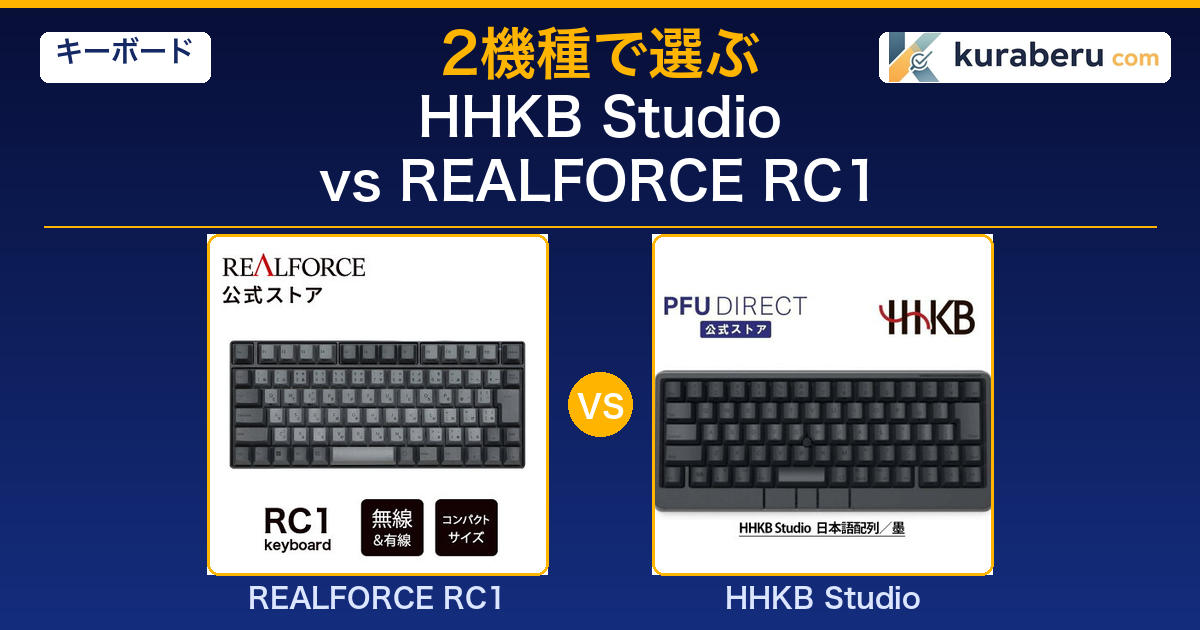
HHKB StudioとREALFORCE RC1は、どちらも4万円前後のコンパクトな高級キーボードとしてひとくくりにされがちです。ところが中身を比べると、2台の設計思想はほぼ正反対です。
HHKB Studioはマウス機能とジェスチャーパッドをキーボードに統合した「全部入り」のモデルで、HHKBシリーズで初めてメカニカルスイッチを採用しました。対するREALFORCE RC1は、マウス機能を持たない代わりに静電容量無接点スイッチ・F1〜F12列・600gの軽さに振り切った70%サイズのキーボードです。
つまりこの比較は、同じ価格帯の性能比べではなく「手をキーボードから離さない道具」と「打つことに集中する道具」のどちらが自分の作業に合うかを決める作業です。この記事では両機の公式仕様と、楽天市場の口コミ傾向、実機レビュー記事を突き合わせて、その判断材料を整理します。

Bell
Kura、HHKB StudioとRC1ってどっちも4万円くらいのコンパクトキーボードでしょ?僕、正直どっちでも同じ気がしてるんだけど。

Kura
そこがいちばん多い誤解だね。Studioはマウスまで内蔵した多機能機で、RC1はマウスを持たずに打鍵感と軽さを磨いた機種なんだ。

Bell
えっ、マウス付きかどうかでそんなに違うの?僕はカフェで作業するとき、マウスを置く場所がなくていつも困ってるんだよね。

Kura
その悩みはStudio向きの典型例だね。ただ、カフェまで持ち歩くなら重さも効いてくる。どっちを優先するかで答えが変わるから、順番に見ていこう。
✅ この記事でわかること
- HHKB Studio・REALFORCE RC1のスペックと価格帯を一覧で比較
- 2機種それぞれの強み・弱みと口コミの傾向
- マウス機能一体型と打鍵特化型の使い勝手の差
- 作業スタイル別にどちらを選ぶべきかの判断基準
- 2026年11月時点の価格帯と購入先
- 購入前に知っておきたい注意点とFAQ
【結論】HHKB StudioとREALFORCE RC1、どっちを選ぶべき?
先に結論です。総合的な使いやすさで選ぶならREALFORCE RC1、マウスを置けない環境で作業する機会が多いならHHKB Studioです。分かれ目は「キーボードとは別にマウスやトラックパッドを使えるかどうか」の1点に集約されます。
※価格帯は2026年11月時点の楽天市場・Amazonの通常価格をもとにしています。価格は変動しますので、リンク先でご確認ください。


HHKB StudioとREALFORCE RC1の選び方——見るべき3つのポイント
この2機種は価格帯もサイズも近いため、スペック表を上から順に見比べても答えが出にくい組み合わせです。判断軸を3つに絞ると、自分に合う方がはっきりします。
ポイント1:マウスを別に使える環境かどうか
最初に確認したいのは、作業する場所にマウスやトラックパッドを置けるかです。HHKB Studioはキーボードの中央にポインティングスティックを、スペースキーの下にマウスボタンを備えています。キーボード1台でカーソル操作まで完結するため、新幹線の小さなテーブルやカフェのカウンター席でも作業が止まりません。
反対に、自宅やオフィスの机で常にマウスを使っているなら、Studioのマウス機能は「使わない装備」になりがちです。その場合はマウス機能を持たないRC1の方が、軽さや価格の面で素直に得をします。
ポイント2:ファンクションキーと矢印キーをどれだけ使うか
RC1は70%サイズながらF1〜F12の独立した列と矢印キーを搭載しています。表計算の数式編集、IDEのデバッグ操作、日本語入力の変換(F7・F10など)を頻繁に使う人にとって、この差は毎日の操作回数に直結します。
HHKB Studioはファンクションキーの列を持たず、Fnキーとの組み合わせで入力する設計です。キーマップ変更ツールでレイヤーを組めば補えますが、慣れるまでに時間がかかる点は口コミでもよく挙がっています。
ポイント3:打鍵感の好みと持ち運ぶ頻度
RC1は東プレの静電容量無接点方式で、キーストロークは4.0mm、押下圧は45gと30gから選べます。HHKB Studioは静音リニアのメカニカルスイッチで、ストロークは3.6mm、押下圧は45gです。どちらも静音を意識したスイッチですが、底に向かって軽く抜ける感触のRC1と、引っかかりなく一定の重さで沈むStudioとで、好みははっきり分かれます。
持ち運ぶ頻度が高いなら重さも重要です。RC1は600g、HHKB Studioは日本語配列で830g(電池別)で、単3乾電池4本を入れると900gを超えます。毎日鞄に入れるなら、この差は肩にそのまま響きます。
総合スコア&ランキング
公式スペック・口コミ傾向・価格帯をもとに、5つの評価軸で2機種を10点満点で独自に評価しました。今回の2機種の相対的な位置関係を示すもので、他の記事のスコアと絶対比較する目的のものではありません。
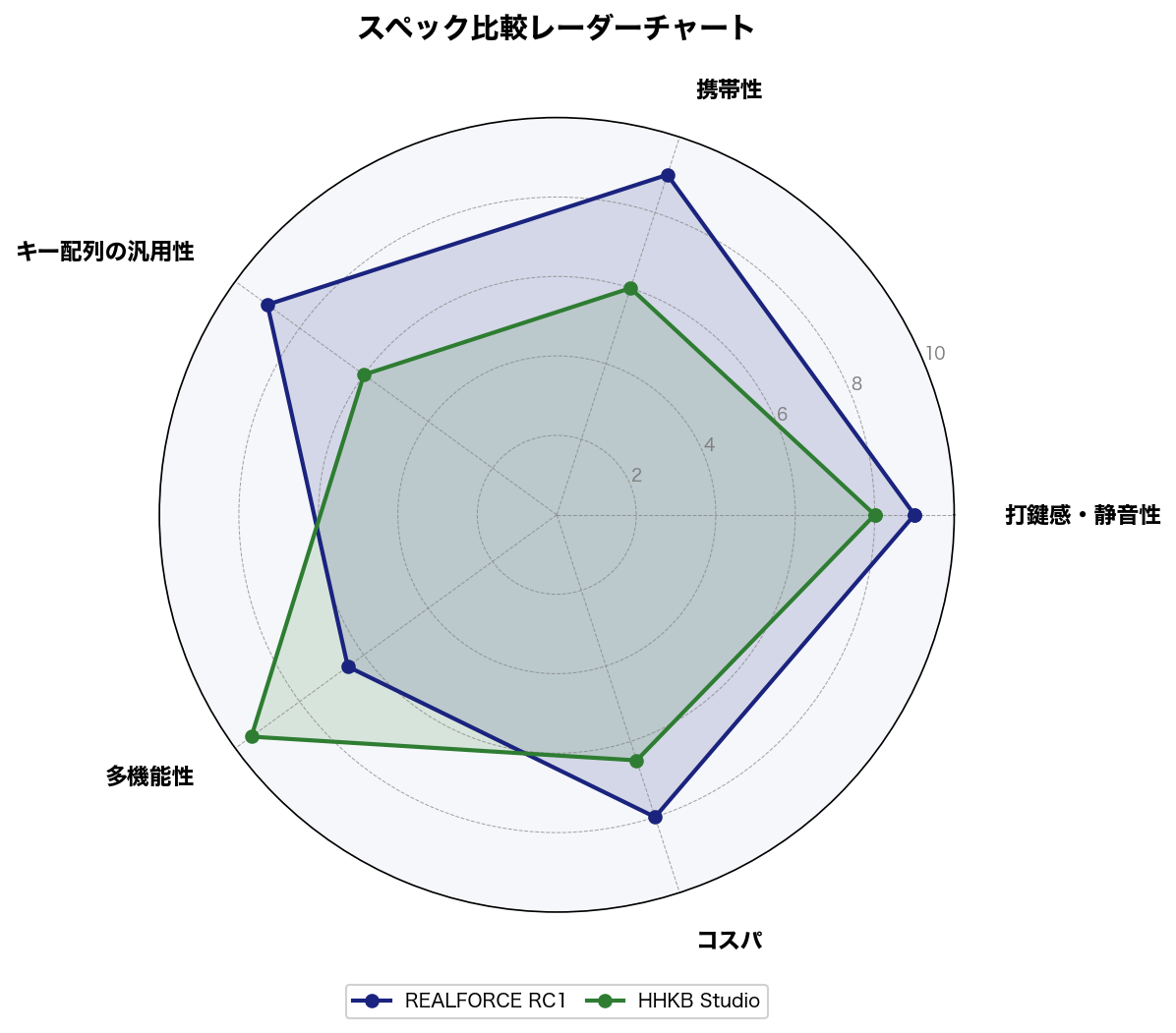
📊 採点基準
- 打鍵感・静音性:スイッチ方式・キーストローク・押下圧の選択肢と、打鍵音や指の疲れに関する口コミ傾向
- 携帯性:公称の重量・サイズと電源方式(電池を含めた持ち運び時の重さ)
- キー配列の汎用性:F1〜F12列・矢印キーの有無など、一般的な配列からの乗り換えやすさ
- 多機能性:マウス機能・ジェスチャー操作・キーマップ変更・スイッチ交換などの拡張性
- コスパ:通常価格帯に対して得られる機能・品質のバランス
※スペックは各メーカー公式情報(HHKB公式・東プレ公式リリース)を参照。口コミは楽天市場レビューおよび実機レビュー記事を分析。価格は2026年11月時点の楽天市場・Amazonの通常価格(安い方を掲載)。
| 評価項目 | 🏆 REALFORCE RC1 | 🥈 HHKB Studio |
|---|---|---|
| 打鍵感・静音性 | 9.0 | 8.0 |
| 携帯性 | 9.0 | 6.0 |
| キー配列の汎用性 | 9.0 | 6.0 |
| 多機能性 | 6.5 | 9.5 |
| コスパ | 8.0 | 6.5 |
| 総合評価 | 8.5 | 7.5 |
4軸でRC1が上回り、HHKB Studioが勝つのは多機能性の1軸だけです。ただし、その1軸の差が9.5対6.5と大きい点は見落とさないでください。総合点だけを見てRC1に決めるのではなく、Studioにしかない「マウス一体」という価値が自分の作業で毎日効くかどうかを考えるのが、この2機種の正しい比べ方です。
採点で最も迷ったのはコスパの軸です。Studioは価格が高いぶん、マウスやスイッチ交換まで含めると機能あたりの単価は決して悪くありません。それでも6.5点にとどめたのは、マウス機能を使わない人にとっては、その価格差を回収する手段がないからです。逆にマウスを持ち歩かずに済むなら、Studioの価格差は十分に元が取れます。ここは使い方次第で評価が入れ替わる項目です。
【1位】REALFORCE RC1——静電容量無接点を600gで持ち歩ける70%キーボード
Bell
RC1って、REALFORCEの据え置き機を小さくしただけのモデルなの?

Kura
発想は近いけど、ただ小さくしたわけじゃないんだ。F1〜F12と矢印キーを残したまま70%に詰めて、重さを600gまで落としてる。持ち歩く前提で設計し直してるんだよ。

Bell
へえ、F列が残ってるのは僕みたいにExcelをよく使う人にはありがたいかも。
| 発売日 | 2024年10月(ホワイトは2025年2月) |
|---|---|
| 型番(日本語配列) | C1HJ11(45g)/C1HJ13(30g) |
| キースイッチ | 静電容量無接点方式(静音)・寿命1億回以上 |
| キーストローク/押下圧 | 4.0mm/45gまたは30g |
| キー数 | 82キー(日本語配列)・F1〜F12列と矢印キー付き |
| サイズ/重量 | 幅295×奥行130×高さ39mm/600g |
| 接続 | Bluetooth 5.0(4台)+有線USB(最大5台を切替) |
| 電源 | 内蔵リチウムイオン充電池(約1ヶ月・通常使用時の目安) |
| 主な機能 | APC(キーの反応位置調整)・キーマップ変更 |
| 価格帯 | 3万円台 |
出典:東プレ公式リリース/価格は2026年11月時点の楽天市場・Amazonの通常価格(安い方を掲載)
F列と矢印キーを残したまま、テンキーレスの約半分の重さ
RC1のいちばんの価値は、一般的なキーボードの操作感をほとんど捨てずに小さく軽くしたことです。東プレは既存のテンキーレスモデルの約半分の重さと案内しており、600gという数字は13インチ級ノートPCと一緒に鞄へ入れても負担になりにくい水準です。
コンパクトキーボードの多くはF列や矢印キーを削って小型化しますが、RC1はその両方を残しています。ショートカットやF7・F10の変換キーをよく使う人でも、乗り換え直後から手が迷いにくい配列です。
静電容量無接点スイッチと押下圧の選択
スイッチは業務用端末で長く使われてきた東プレの静電容量無接点方式で、静音仕様です。押下圧は45gと30gの2種類から購入時に選べます。30gは長時間の文章入力で指の負担を減らしたい人、45gは指を置いたまま誤入力したくない人に向いています。購入後に荷重は変えられないため、迷ったら標準的な45gを選ぶのが無難です。
キーの反応位置を調整できるAPC機能と、キーマップ変更にも対応しています。マウス機能やスイッチ交換はありませんが、「打つこと」に関する調整幅は十分に用意されています。
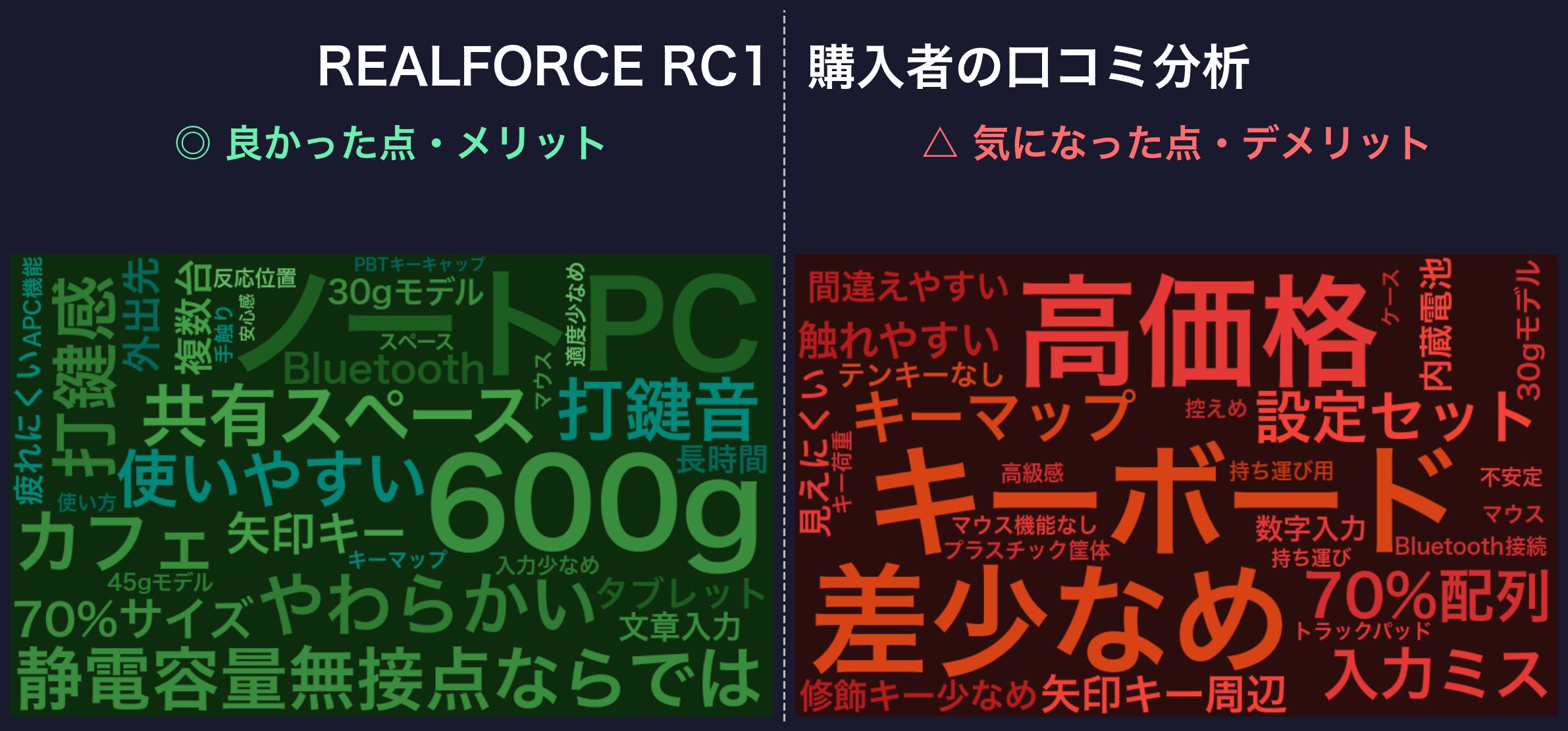
※以下は楽天市場レビューおよび実機レビュー記事を分析した結果です。記事中のワードクラウドは、編集部が読み込んだ口コミの傾向を独自にまとめた要約をもとに言及テーマを集計・可視化したイメージ図で、レビュー原文から自動生成したものではありません。楽天市場の公式ストアではブラックが38件・平均4.63(2026年11月時点)です。
✅ 購入者が特に評価しているポイント
- ノートPCと一緒に持ち出せる軽さで、静電容量無接点の打鍵感を外出先でも使える点への評価が目立ちます
- 打鍵音が控えめで、共有スペースやカフェでも気兼ねなく使えるという声が多く見られます
- 小型機でもF列と矢印キーが独立しているため、実務で操作に困らないという評価が定着しています
⚠️ 購入前に知っておきたい注意点
- 矢印キーまわりが詰まった配置で、慣れるまで隣のキーを押してしまうという指摘があります
- 内蔵充電池のため、電池だけを交換して使い続けることはできません
- 3万円台という価格に対し、安価なキーボードとの差を感じにくかったという厳しめの評価も一定数あります
✅ メリット
- 600gと軽く、毎日の持ち運びでも負担が小さい
- F1〜F12列と矢印キーがあり、一般的な配列から乗り換えやすい
- 静電容量無接点・静音仕様で打鍵音が控えめ
- 押下圧を45g/30gから選べ、APCで反応位置も調整できる
- Bluetooth4台+有線1台を切り替えて使える
⚠️ デメリット
- マウス機能がなく、別にマウスやトラックパッドが必要
- キースイッチは交換できず、打鍵感を後から変えられない
- 矢印キー周辺が密集しており、慣れるまで押し間違えやすい(数日〜数週間で慣れたという声が中心です)
- テンキーがないため、数字入力が中心の業務には向かない
こんな人におすすめ:外出先と自宅の両方で同じ打鍵感を使いたい人、F列を多用する人、マウスは別に持ち歩くか据え置きで使う人。
逆に向かない人:マウスを置けない環境での作業が多い人は、RC1を買ってもカーソル操作の不便さは解消しません。その場合はHHKB Studioを選んでください。
【2位】HHKB Studio——マウス機能まで1台に統合したHHKB初のメカニカル

Bell
Studioって、キーボードの真ん中に小さな突起が付いてるやつだよね?あれでマウスの代わりになるの?

Kura
そう、ポインティングスティックだね。スペースキーの下にマウスボタンもあるし、本体の側面と手前にはスクロールなどに使えるジェスチャーパッドまで付いてる。
Bell
でも僕、ノートPCのタッチパッドしか使ったことないんだよね。スティックってすぐ慣れるもの?
Kura
そこは人によるね。細かい位置合わせに慣れが要るという声は多い。ただ、慣れたら手放せないって人も同じくらいいるんだ。
| 発売日 | 2023年10月 |
|---|---|
| 型番(日本語配列) | PD-ID120B(墨)/雪モデルあり |
| キースイッチ | メカニカル(静音リニア)・ホットスワップ対応 |
| キーストローク/押下圧 | 3.6mm/45g |
| マウス機能 | ポインティングスティック+マウスボタン、ジェスチャーパッド4か所 |
| サイズ/重量 | 幅308×奥行132×高さ41mm/830g(電池別) |
| 接続 | Bluetooth(最大4台)+USB Type-C |
| 電源 | 単3形乾電池×4本(アルカリで約3カ月が目安)またはUSB給電 |
| 主な機能 | キーマップ変更(本体に4プロファイル保存) |
| 価格帯 | 4万円台 |
出典:HHKB公式/価格は2026年11月時点の楽天市場・Amazonの通常価格(安い方を掲載)
ホームポジションのままカーソルまで動かせる
HHKB Studioの核は、キーボードから手を離さずにマウス操作まで済ませられることです。キーボードのほぼ中央にあるポインティングスティックでカーソルを動かし、スペースキーの下のボタンでクリックします。本体の左右側面と手前の左右、計4か所にはジェスチャーパッドがあり、スクロールや画面切り替え、音量調整などを指でなぞって操作できます。
マウスへ手を伸ばす往復がなくなるため、文章を書きながらカーソル位置を直す作業や、コードを書きながら参照先へ移動する作業がスムーズになります。何より、マウスを置く場所がない環境でも1台で作業が完結するのは、RC1にはない明確な強みです。
スイッチ交換とキーマップで「自分専用」に育てられる
HHKBシリーズで初めてメカニカルスイッチを採用し、本体はホットスワップ方式です。MXスタイルの3ピン・5ピンのスイッチと互換性があり、工具を使って好みのスイッチへ差し替えられます。標準は押下圧45gの静音リニアで、引っかかりのない滑らかな押し心地です。
キーマップ変更ツールは無償で、配列プロファイルを本体に4つまで保存できます。OSや用途ごとに配列を切り替えられるため、ファンクションキー列がない弱点もレイヤー設定でかなり補えます。
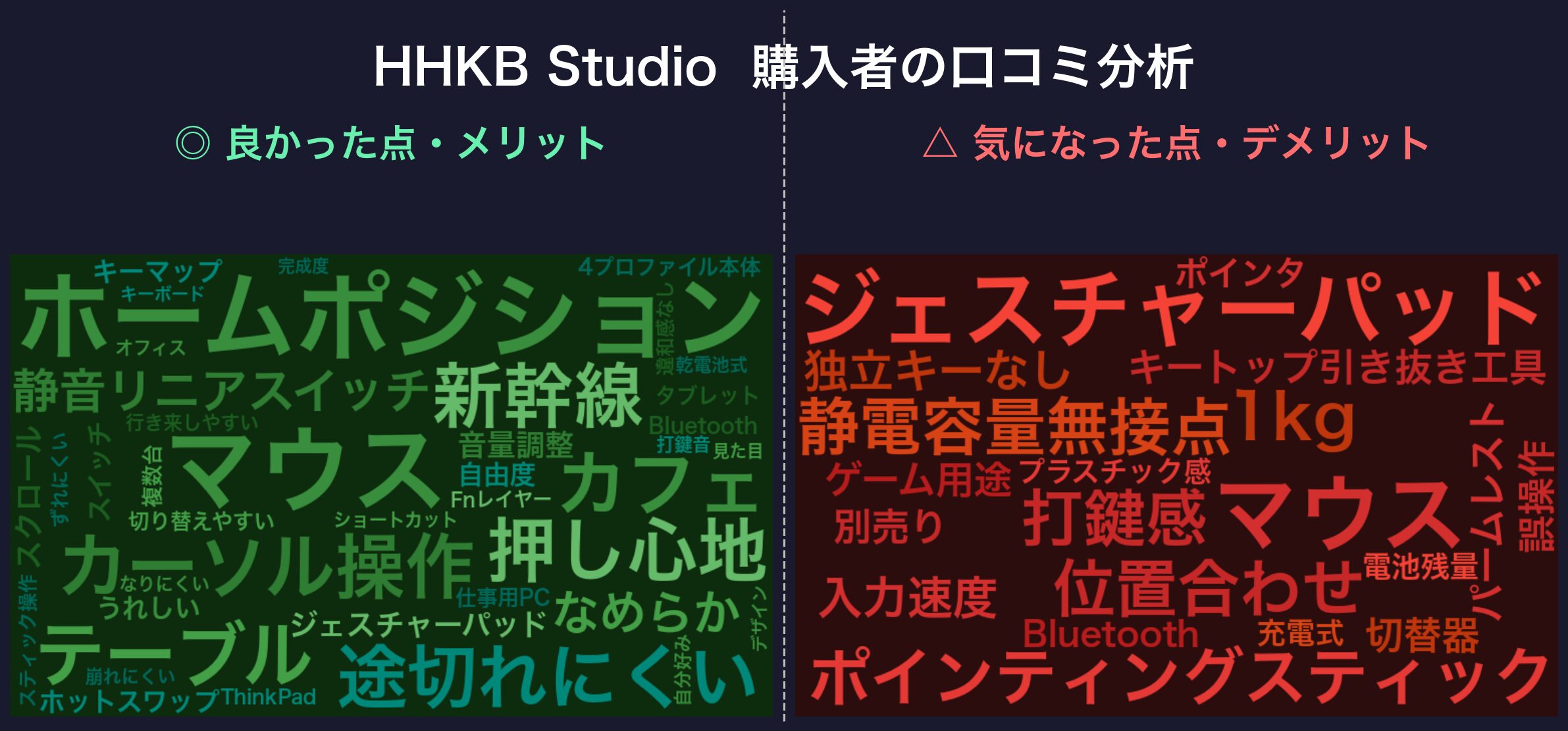
※以下は楽天市場レビューおよび実機レビュー記事を分析した結果です。記事中のワードクラウドは、編集部が読み込んだ口コミの傾向を独自にまとめた要約をもとに言及テーマを集計・可視化したイメージ図で、レビュー原文から自動生成したものではありません。楽天市場の公式ストアでは墨が18件・平均4.61(2026年11月時点)です。
✅ 購入者が特に評価しているポイント
- 手をホームポジションに置いたままカーソル操作ができ、作業が途切れにくいという評価が中心です
- 新幹線やカフェなど、マウスを置けない場所でも作業が完結する点を挙げる声が目立ちます
- ジェスチャーパッドでのスクロールや音量操作は、慣れると手放せないという意見が多く見られます
⚠️ 購入前に知っておきたい注意点
- 電池を入れると900gを超え、持ち歩くには重いと感じる人が少なくありません
- 手前のジェスチャーパッドに手が触れて、意図しない操作が起きたという報告があります
- 静電容量無接点のHHKBに慣れた人ほど、メカニカルの打鍵感を別物と感じる傾向があります
✅ メリット
- ポインティングスティックとマウスボタンで、マウスなしでも作業が完結する
- ジェスチャーパッド4か所でスクロールや画面切り替えができる
- ホットスワップ対応で、キースイッチを好みのものに交換できる
- キーマップのプロファイルを本体に4つ保存できる
- 乾電池式なので、電池が切れても交換すればすぐ使える
⚠️ デメリット
- 830g(電池別)とRC1より200g以上重い
- F1〜F12の独立キーがなく、Fnキーとの同時押しに慣れが必要
- ポインティングスティックの細かい操作は、慣れるまで時間がかかる
- 4万円台と、RC1より価格帯が一段高い
HHKB Studioは、マウス機能を毎日使う人には価格差以上の価値があります。一方で、机にマウスを置いて使う時間がほとんどなら、Studioを選ぶ理由はかなり薄くなります。重さと価格を受け入れてでも「手を動かさない」ことに価値を感じるかどうかで判断してください。
HHKB StudioとREALFORCE RC1のスペック比較表
| 項目 | 🏆1位 東プレ REALFORCE RC1 C1HJ11/C1HJ13 / 静電容量無接点 |
🥈2位 PFU HHKB Studio PD-ID120B / マウス機能一体 |
|---|---|---|
| ⚡ 基本性能 | ||
| 発売日 | 2024年10月 | 2023年10月 |
| キースイッチ | 静電容量無接点(静音) | メカニカル(静音リニア) |
| 押下圧 | 45g / 30g購入時に選択 | 45g |
| キーストローク | 4.0mm | 3.6mm |
| スイッチ寿命 | 1億回以上 | 公表なし |
| 🖱️ マウス機能・キー配列 | ||
| マウス機能 | なし | ポインティングスティック+マウスボタン |
| ジェスチャーパッド | なし | 4か所 |
| ファンクション列 | F1〜F12独立+矢印キー | なし(Fnレイヤー) |
| キー反応位置調整 | APC対応 | なし |
| 🤖 カスタマイズ・接続 | ||
| キーマップ変更 | 対応(4種類を保存・切替) | 対応(本体に4プロファイル) |
| キースイッチ交換 | 不可 | ホットスワップ対応 |
| 接続 | Bluetooth 5.0(4台)+USB | Bluetooth(4台)+USB Type-C |
| 電源 | 内蔵充電池(約1ヶ月)通常使用時の目安 | 単3乾電池×4本(約3カ月)/USB給電アルカリ乾電池時の目安 |
| 📐 本体設計 | ||
| サイズ(幅×奥行×高さ) | 295×130×39mm | 308×132×41mm |
| 重量 | 600g | 830g(電池別) |
| ⭐ 総合スコア(10点満点) | ||
| 打鍵感・静音性 | 9.0 | 8.0 |
| 携帯性 | 9.0 | 6.0 |
| キー配列の汎用性 | 9.0 | 6.0 |
| 多機能性 | 6.5 | 9.5 |
| コスパ | 8.0 | 6.5 |
| 総合評価 | 8.5 | 7.5 |
| 👤 おすすめ対象 | ||
| こんな方に | 持ち運び重視文章・表計算が多い打鍵感にこだわる | マウスを置けない環境手の移動を減らしたい配列を作り込みたい |
| 💳 価格情報 | ||
| 実勢価格 | 3万円台▶ 最新価格はリンクで確認 | 4万円台▶ 最新価格はリンクで確認 |
| 🛒 購入リンク | ||
| 購入リンク | 🛒 楽天📦 Amazon🛍️ Yahoo! | 🛒 楽天📦 Amazon🛍️ Yahoo! |
注目比較ポイント——2機種の違いを3つの視点で深掘り
Bell
表で見るとRC1の方が勝ってる行が多いね。じゃあRC1で決まりじゃないの?

Kura
行の数で決めるのは危ないよ。Studioが勝ってるのは「マウス機能」という1行だけど、その1行がないと作業自体が成り立たない人もいるからね。
1. 打鍵感:静電容量無接点のRC1、静音リニアのStudio
RC1は静電容量無接点方式で、キーを押し込んだときに接点がぶつからない構造です。キーストロークは4.0mmと深めで、押し始めにわずかな手応えがあり、そこから底までスッと沈みます。打鍵音は控えめで、静かな場所でも使いやすい部類です。
HHKB Studioはリニアタイプの静音メカニカルスイッチで、ストロークは3.6mmです。押し始めから底まで一定の重さで沈む、クセの少ない感触です。「スコスコ」とした静電容量無接点の打鍵感が好きならRC1、引っかかりのない均一な押し心地が好きならStudioという分かれ方になります。従来のHHKB(静電容量無接点)からの乗り換えでは、打鍵感の違いに戸惑う声がある点も覚えておいてください。
2. 持ち運び:重さと電源方式の差
RC1は600gで、内蔵の充電池は通常使用で約1ヶ月持つと案内されています。USBケーブルで充電でき、電池を別に持ち歩く必要はありません。
HHKB Studioは日本語配列で830g(電池別)、単3形乾電池4本で動きます。アルカリ乾電池で約3カ月が目安です。電池を入れた状態ではRC1より300g以上重くなる計算で、毎日鞄に入れるなら無視できない差です。一方で、出先で電池が切れてもコンビニで乾電池を買えば復活できるのは乾電池式ならではの安心感です。ここは「軽さ」と「電池切れへの強さ」のどちらを取るかの選択になります。
3. カスタマイズ:作り込む楽しさか、買ったまま使える完成度か
HHKB Studioはキースイッチのホットスワップ、キーマップの4プロファイル保存、ジェスチャーパッドへの機能割り当てまで、自分で作り込める範囲が広いキーボードです。キーボードを「育てる」こと自体を楽しめる人には、これ以上ない題材です。
RC1はスイッチ交換こそできませんが、APCでキーの反応位置を調整でき、キーマップも変更できます。買ってすぐ一般的な配列のまま使える完成度を重視するならRC1の方が手間がかかりません。
🤝 逆に、ここは共通です(どちらを選んでも変わらない点)
- 接続方式はどちらもBluetoothと有線USBのハイブリッドで、Bluetoothは最大4台を登録できる
- どちらも静音を意識したスイッチを採用しており、オフィスやカフェで使える静かさ
- どちらもキーマップ変更に対応し、日本語配列と英語配列から選べる
- テンキーはどちらも非搭載のコンパクト設計(幅は295mmと308mmでほぼ同じ)
関連する比較として、同じHHKBの静電容量無接点モデルと比べたい方はHHKB Studio vs Professional HYBRID Type-S、RC1と据え置きのREALFORCEで迷っている方はREALFORCE R4とRC1の違いもあわせて参考にしてください。
どっちを選ぶべき?——作業スタイル別おすすめガイド
出張や移動中の作業が多く、マウスを置けない場面が多い方に
新幹線のテーブルや飛行機の座席、カフェのカウンターでノートPCを開く機会が多いなら、HHKB Studioが向いています。カーソル操作まで1台で済むため、マウスやトラックパッドの置き場所に悩む必要がありません。重さは増えますが、マウスを別に持ち歩かずに済む分で相殺できるという考え方もできます。
自宅とオフィスを行き来して、同じ打鍵感で使いたい方に
据え置きの机ではマウスを使い、キーボードだけを持ち運ぶスタイルならREALFORCE RC1が最適です。600gの軽さと内蔵充電池で荷物が増えにくく、F列と矢印キーがあるので職場の据え置きキーボードと操作感がずれにくいのも利点です。
表計算やプログラミングでファンクションキーを多用する方に
F2でのセル編集、F5やF9を使うデバッグ操作、F7・F10の変換など、ファンクションキーが毎日の操作に組み込まれている人はREALFORCE RC1を選んでください。Studioでもレイヤー設定で代用はできますが、独立したキーを押す方が確実で速いのは変わりません。
キーボードを自分好みに作り込みたい方に
キースイッチを交換して打鍵感を変えたい、OSごとに配列を切り替えたいという人にはHHKB Studioが合います。ホットスワップとキーマップの4プロファイル保存で、使うほど自分専用の道具に近づいていく楽しさがあります。
長時間の文章入力で指の疲れを減らしたい方に
一日中文章を書く人には、押下圧30gを選べるREALFORCE RC1をおすすめします。軽い力で入力できるため、長時間の作業でも指への負担が小さくなります。ただし30gは指を置いただけで反応しやすいという声もあるため、キーに指を乗せて休むクセがある人は45gを選ぶ方が安心です。

Bell
うーん、僕はカフェ作業もするけど、家ではマウスも使うんだよね。どっちつかずだなあ。
Kura
それならカフェで作業する頻度で決めるといいよ。週に何回もならStudio、月に数回ならRC1にして、出先では小さいマウスを持っていく方が軽く済むね。
Bell
小さいマウスを足すと、結局荷物は増えない?
Kura
増えるけど、それでもRC1とマウスを合わせた方がStudio単体より軽いことが多いんだ。ここは好みが分かれるところだから、重さと手間のどっちが気になるかで選んでいいと思うよ。
よくある質問(FAQ)
Q. HHKB StudioとREALFORCE RC1、価格差はどのくらいですか?
2026年11月時点の通常価格で、HHKB Studioは4万円台、REALFORCE RC1は3万円台で、差は約6千円です。セール時期や販売店によって差は広がったり縮んだりするため、購入前にリンク先で最新価格を確認してください。
Q. HHKB Studioはマウスなしで本当に作業できますか?
ポインティングスティック・マウスボタン・ジェスチャーパッドで、クリック・ドラッグ・スクロールといった基本操作はキーボードだけで行えます。ただし、画像編集のような細かい位置合わせはマウスの方が得意です。文章作成やコーディング中心の作業ならマウスなしでも十分に成り立ちます。
Q. REALFORCE RC1の押下圧は45gと30gのどちらを選べばいいですか?
迷ったら45gをおすすめします。30gは軽い力で入力できて指が疲れにくい反面、指を置いただけで入力されやすいという声があります。押下圧は購入後に変更できないため、キーに指を乗せて休むクセがある人は45gが安心です。
Q. HHKB StudioはiPhoneやiPadでも使えますか?
使えます。公式の互換性はWindows・macOS・Android・iOS・iPadOS・visionOSで、Bluetoothで最大4台を登録して切り替えられます。REALFORCE RC1もBluetoothでスマートフォンやタブレットと接続できます。
Q. 電池の持ちはどちらが長いですか?
HHKB Studioはアルカリ乾電池で約3カ月、REALFORCE RC1は内蔵充電池で約1ヶ月が目安です(いずれも使用条件で変わり、保証値ではありません)。交換の手軽さは乾電池式のStudio、電池を買わずに済む点は充電式のRC1に分があります。
Q. 従来のHHKB(静電容量無接点)から乗り換えるなら、どちらが違和感が少ないですか?
打鍵感だけで見ると、同じ静電容量無接点方式のREALFORCE RC1の方が違和感は少なめです。HHKB Studioは配列こそHHKBの流れを汲んでいますが、スイッチがメカニカルのため押し心地は別物になります。配列を優先するならStudio、打鍵感を優先するならRC1です。
📖 あわせて読みたい
まとめ:毎日マウスを置けるかどうかで決まる
Bell
結局、僕はどっちを買えばいいの?
Kura
まずは家でマウスを使っているかを思い出して。使っているならRC1でほぼ困らない。マウスを置けない場所が作業の中心ならStudioだね。
Bell
僕はカフェで作業する日が週に2回くらいなんだよね……。まだ決めきれないや。
Kura
それなら一度、カフェで「マウスがなくて困った回数」を数えてみるといいよ。多ければStudio、少なければRC1。数えてから決めても遅くないからね。
- REALFORCE RC1:600gの軽さ・F列と矢印キー・静電容量無接点の打鍵感を3万円台でそろえた、総合力の高い1台
- HHKB Studio:マウス機能とジェスチャーパッドを統合し、マウスを置けない環境で真価を発揮する4万円台の多機能機
- 分かれ目は「別にマウスを使える環境かどうか」。使えるならRC1、使えないならStudio
- F列を多用する人はRC1、スイッチやキー配置を作り込みたい人はStudio
どちらも完成度の高いキーボードですが、得意な場面は重なりません。半年後、自分がどこでキーボードを打っている時間が長いかを思い浮かべて選んでください。
免責事項
本記事の価格は2026年11月時点の楽天市場・Amazonの通常価格をもとにした価格帯で、セール等により変動します。最新の価格・在庫は各販売ページでご確認ください。スペックは各メーカーの公式情報(HHKB公式サイト・東プレ公式リリース)を参照しています。口コミの傾向は楽天市場レビューおよび実機レビュー記事を編集部が読み込んで要約したもので、レビュー原文の転載・個別の再構成は行っていません。本記事にはアフィリエイトリンクが含まれており、リンク経由で商品が購入された場合に当サイトが収益を得ることがあります。
Supported by Rakuten Developers

コメント