
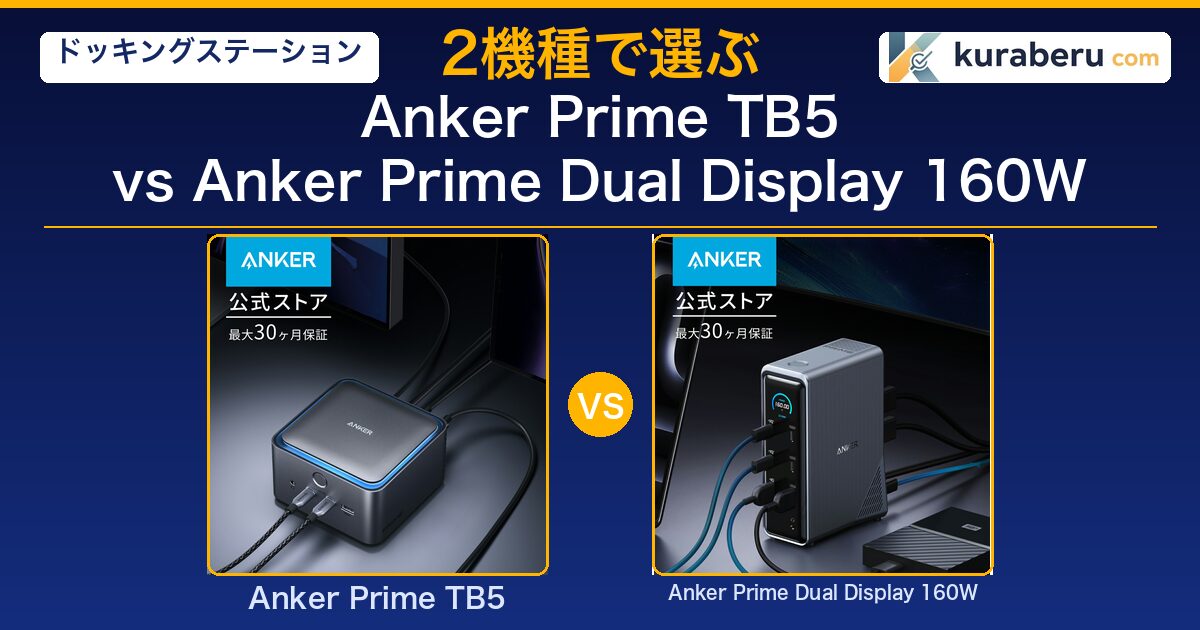
※当記事には広告が含まれています
Anker Prime ドッキングステーションの「TB5(14-in-1, 8K, Thunderbolt 5)」と「Dual Display 160W(14-in-1, Dual Display, 160W)」、実売価格の差はぴったり2万円です。同じAnker Primeシリーズで同じ14ポート構成、外観の質感まで似ているのに、この2万円がどこに使われているのかは製品ページを流し読みしただけでは見えてきません。
結論から書くと、Thunderbolt 5(120Gbps)・140W給電・8K出力という「今後3〜5年の主流規格を1台で押さえる」ためのコストが差額の中身です。MacBook Pro 14/16(M4 Pro/Max)やTB5対応Windowsノートユーザーには投資する価値があり、それ以外の環境では下位モデルの方が満足度が高くなります。
この記事では、2機種の全14項目のスペック差と、価格差2万円をどう評価するかを、MacBook・Windowsノートそれぞれの使い方に踏み込んで解説します。

Bell
Ankerのドッキングステーション、なんで同じ14ポートで2万円も違うの? 見た目もそっくりで、僕には見分けがつかないよ。

Kura
ポートの数は同じ14個だね。ただ、上位のTB5は「一番奥の配管」がThunderbolt 5になっていて、下位はUSB-C 10Gbpsのまま。この配管の太さが12倍違うんだ。

Bell
12倍!? でも、僕の使っているMacBook Airで、その太い配管を活かせるの?

Kura
そこが今日の一番大事なポイントなんだ。実はBellのMacBook AirだとThunderbolt 4止まりで、TB5にしても速度は40Gbpsで頭打ち。だから下位モデルが妥当解になる。逆の人もいるから、この記事で線引きをはっきりさせよう。
✅ この記事でわかること
- Anker Prime TB5とDual Display 160Wの全14項目スペック差を一覧比較
- 2機種それぞれの強み・弱みと購入者の口コミ傾向
- Thunderbolt 5と140W給電が実用上どう効くのか
- MacBook/Windowsノート別のおすすめ機種がわかる用途別診断
- 2026年7月時点の楽天・Amazon実売価格と賢い購入方法
- Anker Prime 3兄弟(TB5・Dual Display・Triple DisplayLink)の位置づけ
【結論】どちらを買うべきか早見表
先に判断のショートカットを提示します。あなたのPC環境と用途がどちらの列に当てはまるかで、迷わず選べます。
判断のショートカット:手元のPC(またはこれから買うPC)がThunderbolt 5対応なら上位のTB5、Thunderbolt 4以下なら下位のDual Display 160Wで満足度が高くなります。両ストア(楽天・Amazon)とも2026年7月16日時点でAnkerDirect販売の新品在庫があります。
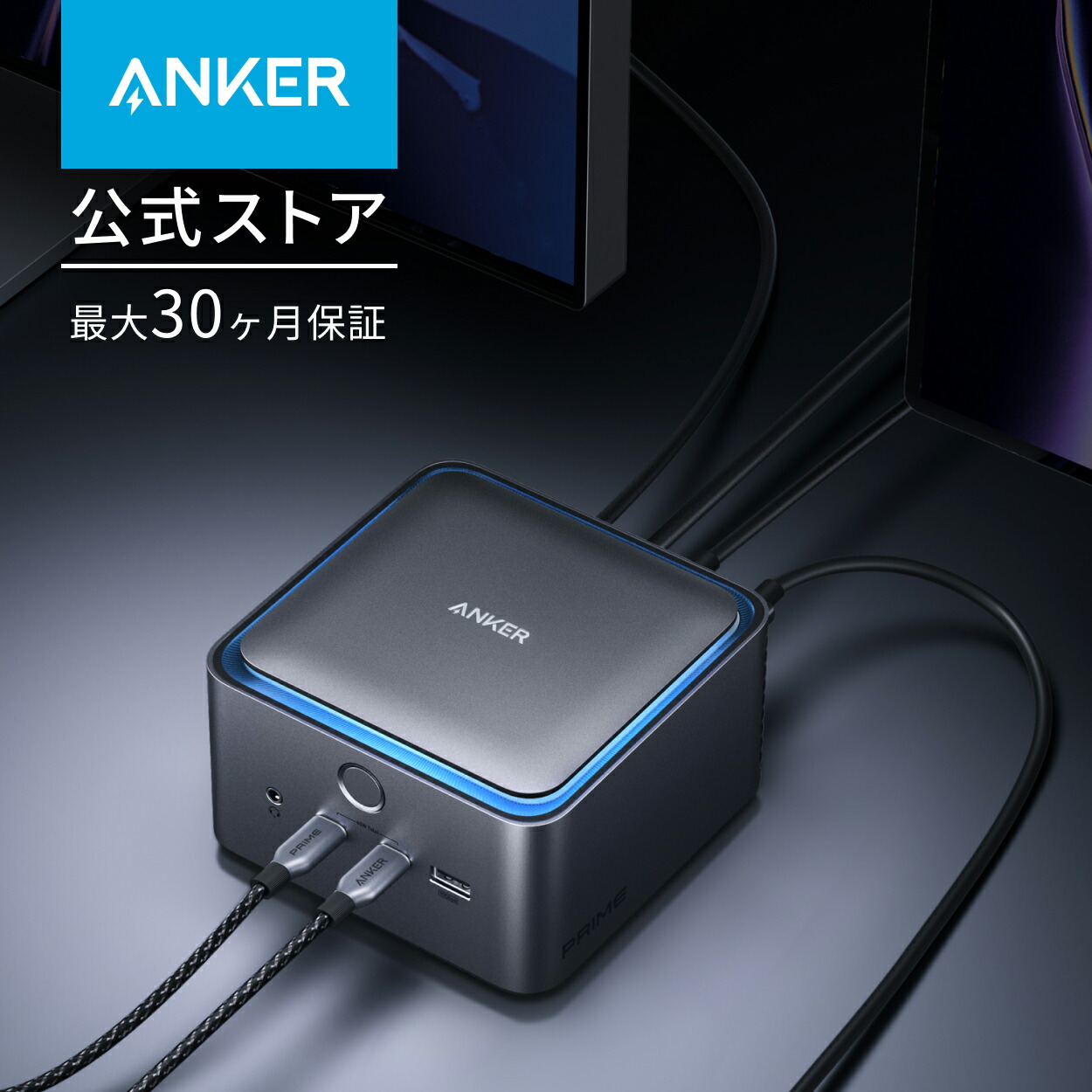
🏆 Anker Prime TB5(14-in-1, 8K, Thunderbolt 5)
※価格は変動します。リンク先でご確認ください
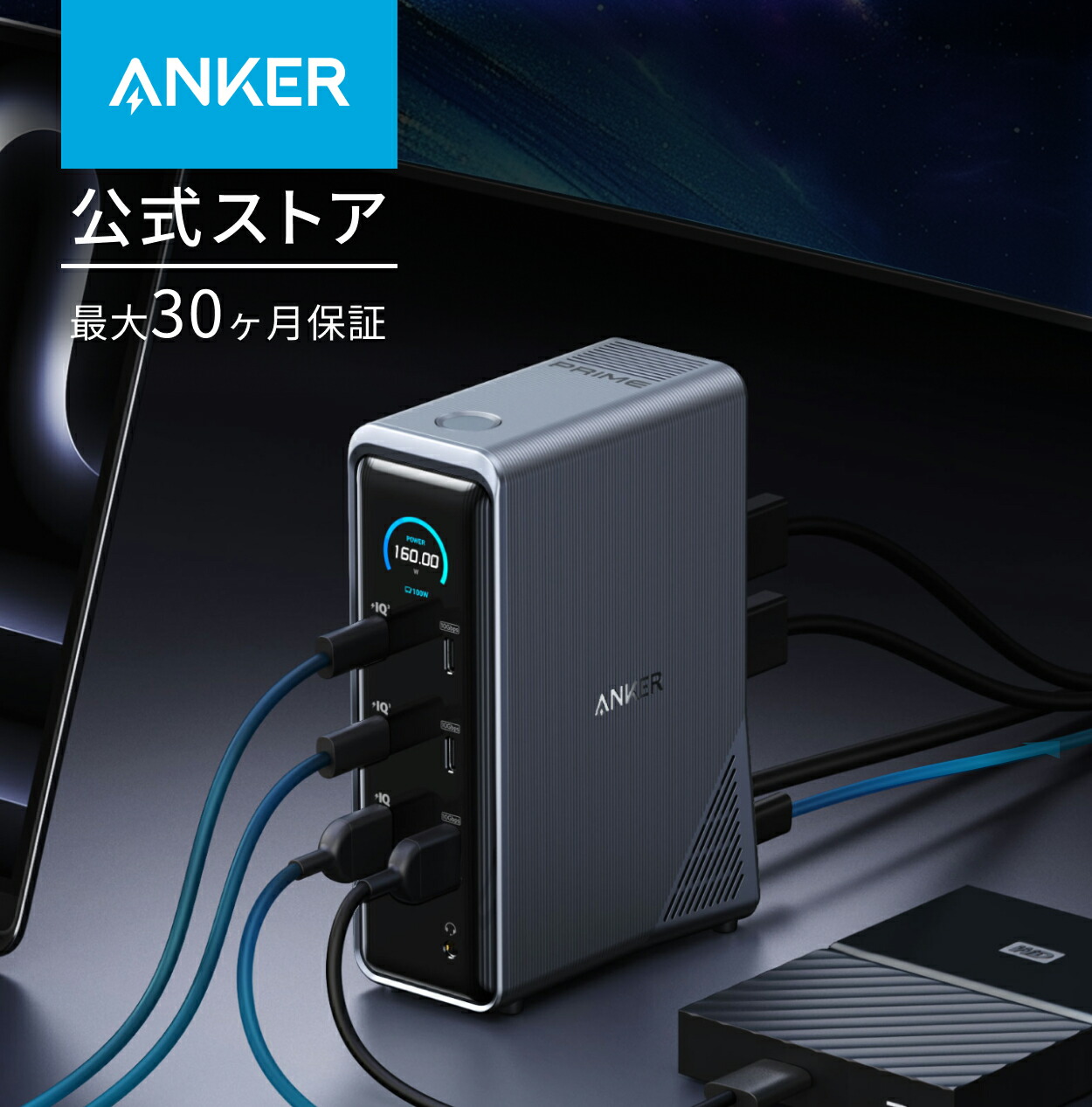
💰 Anker Prime Dual Display 160W(14-in-1, 100W USB-C)
※価格は変動します。リンク先でご確認ください
ドッキングステーションの選び方——ここを間違えると2万円が無駄になる
Anker Prime TB5とDual Display 160Wを比べる前に、そもそもドッキングステーション選びで最初に確認すべき5つのポイントを整理します。この5点を押さえておくと、価格差2万円の意味が3倍鮮明に見えてきます。
1. 手元のPCが対応している「接続規格」を確認する
ドッキングステーションの性能は、上流ケーブル1本を接続するPC側の対応規格で頭打ちが決まります。Thunderbolt 5は最新Windowsノートの一部(Core Ultra 200H系)とMacBook Pro 14/16インチ(M4 Pro/Max)から搭載が始まった規格で、対応PC以外に接続してもTB5の120Gbpsは出ません。Thunderbolt 4対応PCなら40Gbps、USB-C(Alt Mode)対応PCなら10Gbps上限まで落ちます。「PC側の規格が上限」という関係性を先に押さえましょう。
2. 給電W数がノートPCの必要出力に足りているか
ドッキングステーションの上流USB-C(またはTB5)ケーブル1本がPCへの給電も兼ねます。MacBook Pro 16インチ(M4 Max)は140W給電を要求し、100W以下だと動作はするもののバッテリー消費モードに陥って本来の性能が出ません。MacBook Pro 14インチ(M4 Pro)は96W、MacBook Airは30W級で十分。まずは「自分のPCに付いてくる純正充電器のW数」を確認してください。それがそのままドックに求めるPD出力の目安になります。
3. 外部モニタの「枚数」と「解像度」を先に決める
4Kモニタ1枚か、4K×2枚か、8Kクラスの1枚か。デュアル4Kで十分ならHDMI 2.0を2つ持つDual Display 160Wで問題なく賄えます。8K@60Hz出力や高リフレッシュレート(144Hz以上)を狙うならDisplayPort 2.1やHDMI 2.1が必要で、これはTB5側にしか搭載されていません。ここも「モニター側のスペックが決まっているか」で選び方が変わります。
4. 有線LANの速度(1Gbps/2.5Gbps)とNAS運用の有無
2.5Gbps対応ルーターやNASを既に導入しているなら、ドック側もそれに合わせないと回線を活かせません。TB5は2.5GbE、Dual Display 160Wは1GbE。フレッツ・ネクストギガや10Gbpsコースを契約している家庭では、1GbEドックがネットの実効速度を頭打ちにする律速点になります。逆に一般的な光回線1Gbpsコースなら1GbEドックで十分です。
5. カードスロット・冷却・設置の要件
SD/microSDカードを日常的に使うカメラユーザーや動画クリエイターにはスロット搭載のTB5が便利です。長時間フル稼働させる想定なら冷却ファン内蔵のTB5が安定、静音重視ならファンレスのDual Display 160Wが向きます。設置面積は正方形据置きのTB5(116mm角)と、薄型横長のDual Display 160W(140×97mm・47mm厚)で選択肢が分かれます。モニターアーム下や引き出し内など、置き場所の高さ制限も先に測っておきましょう。
⚠️ よくある失敗パターン
- Thunderbolt 5非対応のPCなのに上位ドックを買ってしまい、120Gbpsの性能を封じたまま数年使う
- MacBook Pro 16に100Wドックを合わせてバッテリーが減り続ける状態で長時間作業してしまう
- Apple Silicon Standard版(M1/M2/M3無印)で外部2画面を計画したが、PC側の仕様で1画面しか出せず後悔(→3画面が必要ならDisplayLink対応の別モデルが唯一の解)
- 2.5Gbps回線を契約しているのに1GbEドックを買い、実効速度が1Gbps以上出せない
総合スコア&ランキング
公式スペック・機能実装・実売価格・レビュー傾向を5つの評価軸で10点満点で採点し、総合スコアを算出しました。これは今回の対象2機種の相対的な位置関係を示すもので、他の記事と絶対比較する指標ではありません。
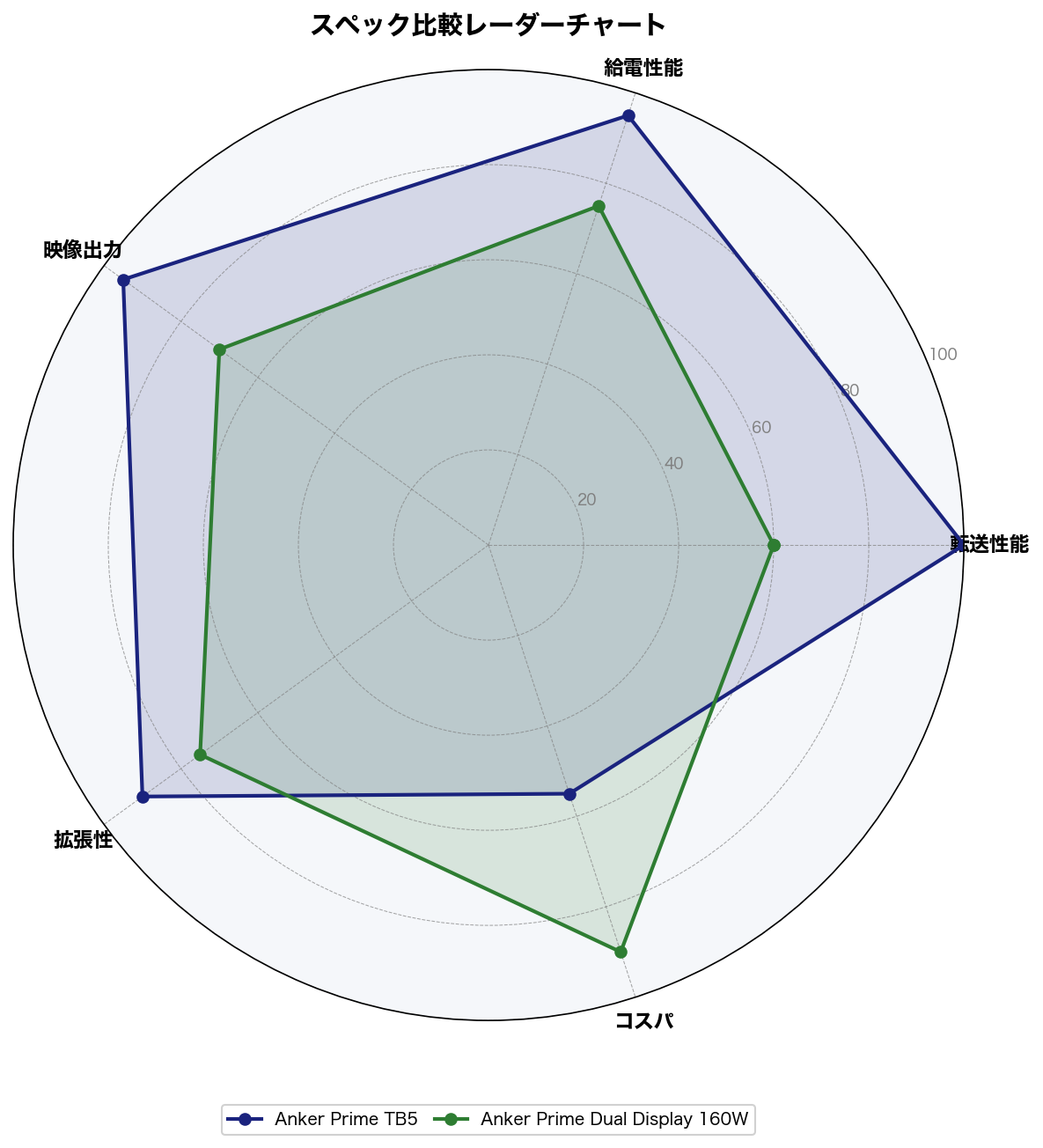
📊 採点基準
- 転送性能:接続規格(TB5/TB4/USB-C)と実効転送速度(Gbps)、対応する外付けSSD世代を評価
- 給電性能:ホストPCへの上流PD最大出力(W)と、ダウンストリーム側の同時充電W数を評価
- 映像出力:最大解像度・リフレッシュレート、搭載映像端子の規格(HDMI 2.1/DP 2.1)、同時2画面出力可否を評価
- 拡張性:総ポート数、SD/microSDスロット有無、LAN速度、オーディオジャック有無で採点
- コスパ:実売価格に対する上記4軸の総合的な提供価値。値下がり実績も加味
※スペックは各メーカー公式サイト(Anker Japan公式 A83B5・Anker Japan公式 A83B6)を参照。口コミは価格.com・note.comのレビューおよび実機レビュー記事を分析。価格は2026年7月時点の楽天市場・Amazon.co.jpの実売価格(安い方を掲載)。
| 評価項目 | 🏆 Anker Prime TB5 | 💰 Prime Dual Display 160W |
|---|---|---|
| 転送性能 | 10.0 | 6.0 |
| 給電性能 | 9.5 | 7.5 |
| 映像出力 | 9.5 | 7.0 |
| 拡張性 | 9.0 | 7.5 |
| コスパ | 5.5 | 9.0 |
| 総合評価 | 8.7 | 7.4 |
総合スコアではTB5が8.7、Dual Display 160Wが7.4。ただしコスパ軸ではDual Display 160Wが逆転で9.0を叩き出しており、「安いから偉い/高いから偉い」という単純な比較ではありません。PCの世代とやりたい作業が判断軸を決めるという関係性を示しています。ここが「順位が同じ商品同士でも、あなたの環境なら下位が最適解」という現象を生む理由です。
順位判定のちょっとしたお断り
1位・2位は総合点の差であって、コスパ単軸で選ぶなら順位は逆転します。順位の絶対値ではなく、あなたの環境と用途に照らして選び直してください。

Bell
Kuraが「1位でも下位が最適解」って言うの、なんか珍しいね。普通「1位を買え」で終わりじゃないの?

Kura
ドッキングステーションは家電の中でも珍しく「PCの世代」という外的条件で最適解が変わるカテゴリなんだ。買う人の8割はプロクリエイターじゃないから、下位が正解の人の方が多いくらいだよ。
Anker Prime TB5(14-in-1, 8K, Thunderbolt 5)詳細レビュー

Bell
見た目、四角い黒箱でシンプルだね。ライトがついてるのがちょっと近未来っぽい。5万円するんだよね?

Kura
この筐体の中に、外付けACアダプタなしで140W電源とThunderbolt 5コントローラー、冷却ファンが全部入ってる。「机の上のケーブル1本化」を極限まで進めた1台だよ。
基本スペック
| 発売時期 | 2025年5月(日本市場) |
|---|---|
| 型番 | A83B5 / A83B51A1 |
| 接続規格 | Thunderbolt 5(下位互換:TB4/TB3/USB-C) |
| 最大転送速度 | 120Gbps(デュアル共有)/80Gbps(単ポート) |
| ホスト給電(PD) | 140W |
| 映像出力 | Windows最大8K@60Hz/macOS最大6K(HDMI 2.1・DP 2.1) |
| 総ポート数 | 14(TB5×3・USB-C×2・USB-A×3・HDMI 2.1×1・DP 2.1×1・2.5GbE・SD・microSD・オーディオ) |
| サイズ・質量 | 116×116×75mm/約1,086g |
| 冷却 | 内蔵ファン(約32dB) |
| 電源/同梱ケーブル | GaN AC-DC電源内蔵/TB5ケーブル 1.0m 140W 120Gbps |
| 対応OS | macOS 15以降/Windows 10・11 |
| 保証 | 24ヶ月+会員登録で6ヶ月延長(合計30ヶ月) |
| 実売価格(2026-07時点) | 4万円台後半(楽天・Amazon共通・AnkerDirect販売) |
出典:Anker Japan公式/価格は2026年7月時点の楽天市場・Amazonの実売価格(安い方を掲載)
この製品の位置づけと特徴
Anker Prime TB5は、AnkerがThunderbolt 5規格に初対応した2025年5月発売のフラグシップドッキングステーションです。世界でも珍しい「GaN電源内蔵型のThunderbolt 5ドック」で、競合のCalDigit TS5系が外付けACアダプタ(電源ブリック)を必要とするのに対し、本機は本体1台で電源まで完結します。デスクの裏に転がる巨大な電源プラグを一つ減らせるのが本機の隠れた価値です。
ポート構成は14ポートで、Thunderbolt 5をアップストリーム1・ダウンストリーム2の合計3口、USB-Cデータ用×2、USB-A×3、HDMI 2.1×1、DisplayPort 2.1×1、2.5Gbps有線LAN、SD・microSDカードスロット、3.5mmオーディオジャックまで一通り揃います。TB5対応ノートPCと1本のケーブルで接続すれば、8K@60Hzの高精細出力・120Gbpsの外付けSSDへの動画データ書き込み・140Wフルスピード給電が全部同時に走ります。
冷却は32dB程度の静音ファンとアルミ筐体で処理する設計。長時間の連続使用でも本体温度が上がりすぎず、下位モデルにありがちな「使用中に手を置くとほんのり熱い」現象が抑えられています。アンビエントライトが接続状況やデータ転送中の状態を色で示す遊び心もあり、デスクトップギアとしての完成度が高い一台です。
※以下は価格.comクチコミ・実機レビュー記事・note.comレビュー記事を分析した傾向です。
✅ 購入者が特に評価しているポイント
- Thunderbolt 5対応の外付けSSDへの動画書き込みが体感で明らかに速くなり、編集ワークフローが軽快になる評価が多い
- GaN電源内蔵で外付けACアダプタが不要となり、デスク周りのケーブルと機器が一段整理できたという声が目立つ
- アルミ筐体と冷却ファンの組み合わせで長時間使っても本体が熱くならず、深夜作業でも動作が安定するという評価
- MacBook Pro 16インチを140Wで満充電しながら8K/6K表示が問題なく走ることを高く評価する声
- Thunderbolt 5ケーブル同梱で追加購入なくすぐに性能を引き出せる点が親切と評価する声
⚠️ 購入前に知っておきたい注意点
- macOS 14以下の旧OSでは認識せず、旧環境のMacBookで導入するにはOSアップデートが前提となる(→macOS 15以降なら問題なし)
- Thunderbolt 4止まりのPCで使うと40Gbpsで頭打ちになり、TB5本来の性能を活かせないという指摘
- Apple SiliconのM1/M2/M3 Standardチップは外部モニタ1画面までしか出せず、本機の映像性能をフル活用できない(PC側の仕様上の制約)
- 32dBのファン音は静音環境下では動作音として聞こえるという声が一定数ある(→深夜や録音環境ではファンレスの下位を検討)
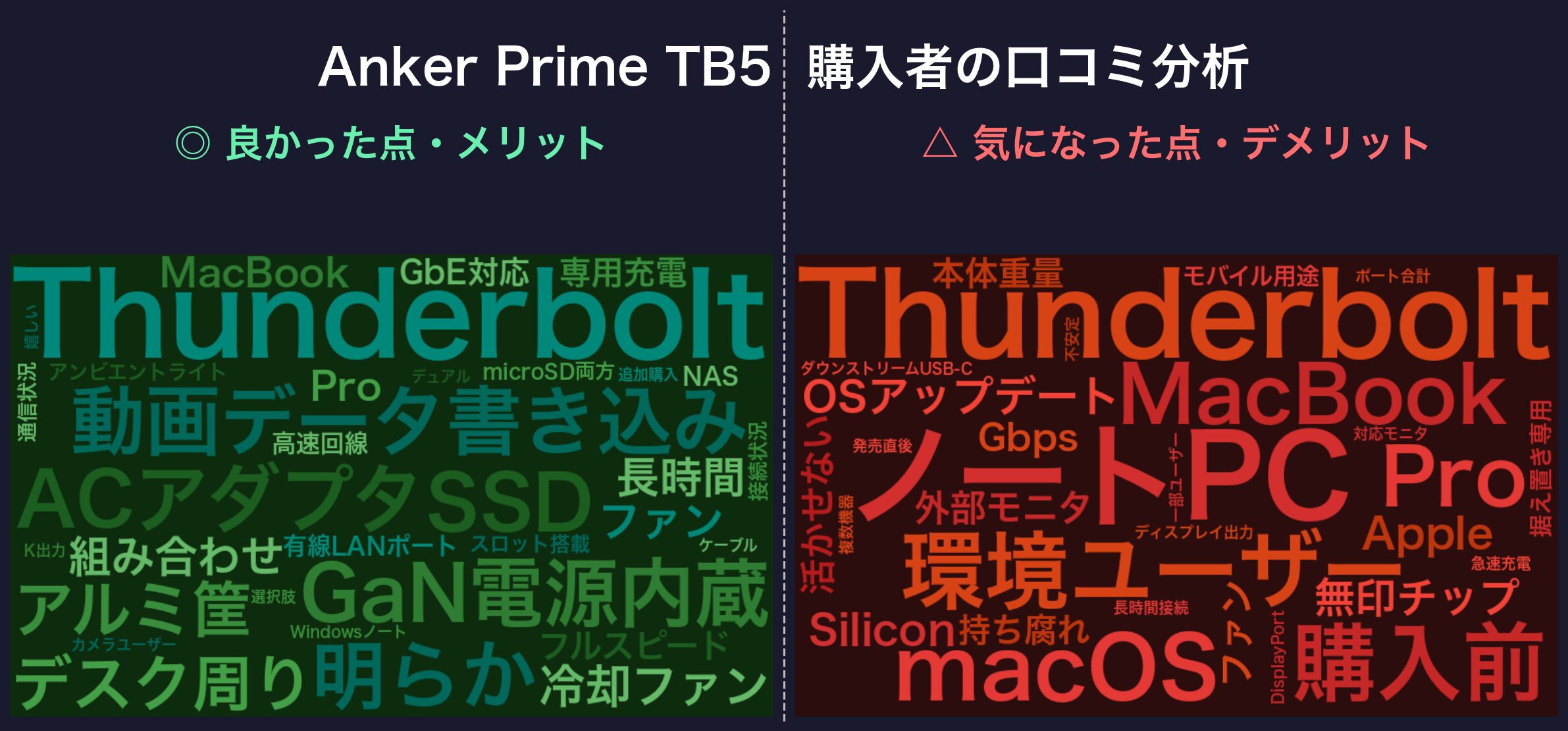
※記事中のワードクラウドは、編集部が読み込んだ口コミの傾向を独自にまとめた要約をもとに言及テーマを集計・可視化したイメージ図で、レビュー原文から自動生成したものではありません。
✅ メリット
- 120Gbps転送で外付けSSDへの4K/8K動画ファイルの読み書きが軽快
- ホスト給電140Wで MacBook Pro 16インチ(M4 Max)も専用充電器なしで運用可能
- Windows時最大8K@60Hz出力・HDMI 2.1+DP 2.1で高リフレッシュレートモニタにも対応
- GaN電源内蔵でACアダプタが不要、デスク裏の電源プラグを1つ減らせる
- 2.5GbE有線LAN・SD/microSDスロット搭載で拡張性が高い
- TB5ケーブル1本同梱、追加購入なしで規格性能を引き出せる
- 内蔵ファン+アルミ筐体で長時間使用でも熱がこもらず動作が安定
⚠️ デメリット
- 実売4万円台後半と価格がそれなりに張る(→TB5対応PCで大容量転送を頻繁に行うなら数年で回収可能)
- macOSは15以降必須。旧OSのMacでは動作しない
- Thunderbolt 5非対応PC(TB4以下)だと120Gbpsが40Gbpsで頭打ちになり性能を活かしきれない
- 本体約1,086gと重量級で据え置き専用(モバイル用途には向かない)
- 32dBのファン音は静かな部屋では聞こえる(気になる場合はファンレスのDual Display 160Wを検討)
こんな方におすすめ
- MacBook Pro 14/16インチ(M4 Pro/Max)で4K/8K動画編集・大量のRAW写真処理を行うクリエイター
- Thunderbolt 5対応の最新Windowsノートを使い、120Gbpsの性能を活かしたい方
- 2.5Gbps以上の有線LAN環境やNAS運用でネットワーク速度も欲しい方
- MacBook Pro 16インチを140Wフルスピードで給電しながら使いたい方
- 2〜3年先までTB5規格が主流になる前提で、長く使える1台に投資したい方
Anker Prime TB5(14-in-1, 8K, Thunderbolt 5)
※価格は変動します。リンク先でご確認ください
Anker Prime Dual Display 160W(14-in-1, USB-C)詳細レビュー

Bell
こっちの方が薄くて横長だね。デスクの棚下にも入りそう。3万円か……いい感じの価格帯だ。

Kura
140×97×47mmの薄型で、モニタースタンド下やモニターアームのすき間にすっぽり収まるサイズ感。実売3万円で14ポート機能が手に入るのは、ドッキングステーション界隈だとかなりコスパが良い部類だよ。
基本スペック
| 発売時期 | 2024年8月 |
|---|---|
| 型番 | A83B6 / A83B65A1 |
| 接続規格 | USB 3.1 Gen2(USB-C・10Gbps) |
| 最大転送速度 | 10Gbps |
| ホスト給電(PD) | 100W |
| 合計出力 | 最大160W(ホスト100W+下流充電最大60W) |
| 映像出力 | 4K@60Hz デュアル(HDMI 2.0×2) |
| 総ポート数 | 14(USB-C×4・USB-A×5・HDMI 2.0×2・1GbE LAN・オーディオ) |
| サイズ・質量 | 140×97×47mm/約888g |
| 冷却 | アルミ筐体の自然放熱(ファン記載なし) |
| 電源/同梱ケーブル | GaN AC-DC電源内蔵/USB-Cケーブル 1.0m 100W 10Gbps |
| 対応OS | macOS/Windows(Dell・HP等の一般的なノートPC) |
| 保証 | 24ヶ月+会員登録で6ヶ月延長(合計30ヶ月) |
| 実売価格(2026-07時点) | ¥29,990前後(楽天・Amazon共通・AnkerDirect販売) |
出典:Anker Japan公式/価格は2026年7月時点の楽天市場・Amazonの実売価格(安い方を掲載)
この製品の位置づけと特徴
Anker Prime Dual Display 160Wは、Ankerが2024年8月にPrime系ミドルクラスとして投入したUSB-C接続のドッキングステーションです。Thunderboltには対応しないもののUSB 3.1 Gen2(10Gbps)ベースで、14ポート構成・合計160Wの高出力給電・4K@60Hzデュアル出力を実売3万円前後で実現しています。テレワークや在宅ワークで「ケーブル1本でPCとモニター・周辺機器・充電を全部つなぎたい」というニーズにきれいに刺さる位置づけです。
ポート構成は前面にデータ転送USB-A(10Gbps)×1、USB-C(10Gbps)×2、USB-A(12W充電)×1、USB-C(100W充電)×2、オーディオ、背面にUSB-A(480Mbps)×3、USB-Cアップストリーム(10Gbps・100W)×1、HDMI 4K@60Hz×2、1Gbps LANを配置。前面に高速USBと急速充電、背面に据え置き用途のポートを配置する実用的なレイアウトで、USB-A×5の多さはキーボード・マウス・USBメモリ・外付けHDDを同時にぶら下げるユーザーに刺さります。
合計160W出力の内訳は「ホスト(PC)100W+前面USB-C充電100W」という構成で、MacBook Pro 14インチ+iPhone+iPadを同時に急速充電しても余裕があります。GaN電源内蔵で外付けACアダプタが不要な点は上位機と共通で、デスクの見た目もすっきり保てます。SDカードスロットやDisplayPort、2.5GbE LANは非搭載ですが、それらを求めない一般的なテレワーク層には過不足のない構成です。
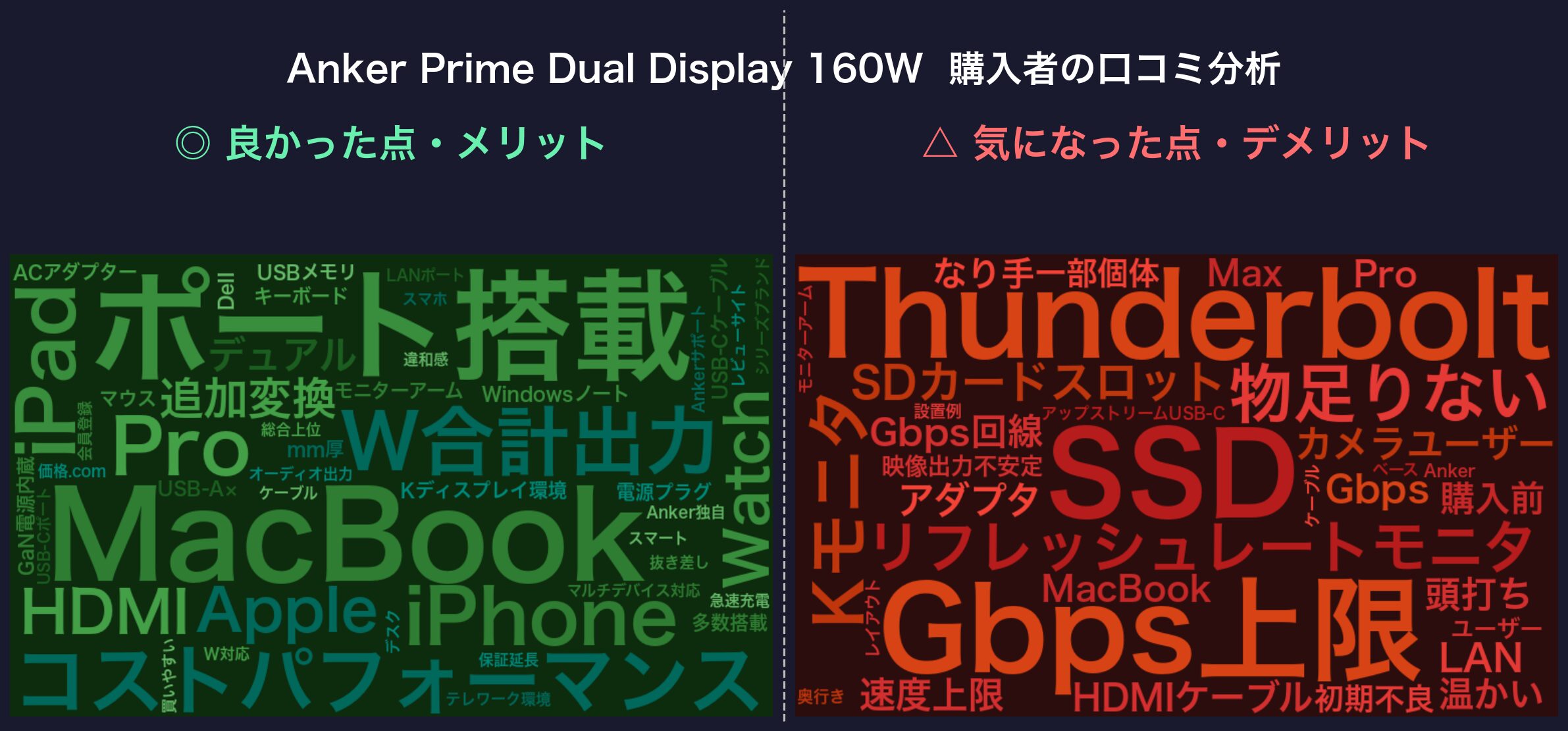
※以下は価格.comクチコミ・実機レビュー記事・ヨドバシ.comレビュー・note.comレビュー記事を分析した傾向です。
✅ 購入者が特に評価しているポイント
- 実売3万円前後で14ポート・160W出力を備える構成のコストパフォーマンスを高く評価する声が多い
- ノートPC・スマホ・タブレット・スマートウォッチを同時に急速充電できる合計160W出力を便利と評価する声
- HDMI 2ポート搭載で追加変換機なしにデュアル4Kディスプレイ環境を構築できる手軽さを評価する声
- 薄型47mm厚でモニターアーム下や引き出し内にすっきり収まる設置性を評価する声
- USB-A×5と多く搭載しているため周辺機器を差し替えなく常時接続できる利便性を評価する声
⚠️ 購入前に知っておきたい注意点
- Thunderbolt非対応で10Gbps上限。外付けSSDへの大容量転送を頻繁に行うと物足りなさを感じる声
- 4K@60Hz止まりで8K出力や144Hz以上の高リフレッシュレートモニタには対応できないという指摘
- SDカードスロット非搭載で、カメラユーザーは別途USB-Aアダプタが必要になるという声
- 使用中に本体が想像以上に温かくなる(公式でも「仕様範囲内」と記載)ため設置面の通気を確保する必要あり
- MacBook Pro 16インチ(M4 Max)を接続すると100Wでは給電が追いつかず電池が微減する場合がある
✅ メリット
- 実売3万円前後の価格で14ポート・160W出力・GaN電源内蔵を実現するコストパフォーマンス
- 合計160W出力でノートPC・スマホ・タブレット・時計まで一度に急速充電
- HDMI 2ポート搭載で追加変換機なしにデュアル4Kディスプレイ環境を構築
- 薄型47mmでモニタースタンド下・棚下・引き出し内にすっきり収まる
- USB-A×5・USB-C×4の合計9ポートで周辺機器の常時接続に余裕あり
- MacBook・Dell・HP等マルチデバイス対応で互換性トラブルが少ない
- USB-C 1mケーブル同梱、開封後すぐに使える
⚠️ デメリット
- Thunderbolt非対応で外付けSSDへの転送は10Gbps上限(→大容量転送を日常的に行わないユーザーは不要な性能)
- 4K@60Hzまでで8Kや高リフレッシュレートモニタには対応できない
- SDカードスロット非搭載(カメラユーザーは別途USBカードリーダーが必要)
- LANが1Gbps止まり。2.5Gbps回線を契約している場合は速度上限にぶつかる
- MacBook Pro 16(M4 Max)には100W給電では出力不足(→14インチまでなら問題なし)
こんな方におすすめ
- MacBook Air・MacBook Pro 14インチ(M2/M3/M4 Pro)でテレワーク中心の方
- USB-C接続のWindowsノートで外部モニタ2枚・4K解像度を1本にまとめたい方
- ノートPC+iPhone+iPad+Apple Watchの同時充電を1台で済ませたい方
- ドッキングステーションに3万円以内の予算を組んでいるコスパ重視層
- Thunderbolt対応PCを持っていない・買う予定もない方
- 設置スペースが薄型(高さ50mm以下)に限られる方
Anker Prime Dual Display 160W(14-in-1, 100W USB-C)
※価格は変動します。リンク先でご確認ください
Anker Prime TB5 vs Dual Display 160W スペック比較表
2機種の全項目差を1つの表にまとめました。ハイライト(ゴールド)はカテゴリ内で優位な方を示します。「基本性能」「映像出力」「ポート構成」「本体設計」「総合スコア」の順に並べています。
| 項目 | 🏆1位 Anker Prime TB5 A83B51A1/Thunderbolt 5対応 14-in-1 |
🥈2位 Anker Prime Dual Display 160W A83B65A1/USB-C 14-in-1 |
|---|---|---|
| ⚡ 基本性能 | ||
| 接続規格 | Thunderbolt 5最新規格 | USB 3.1 Gen210Gbps |
| 最大転送速度 | 120Gbpsデュアル共有 | 10Gbps単ポート |
| ホスト給電(PD) | 140WMacBook Pro 16対応 | 100WMacBook Pro 14まで |
| 合計出力 | 140W+45W+TB5下流15W×2 | 160W4台同時充電 |
| 📺 映像出力 | ||
| 最大解像度 | 8K@60HzWindows時 | 4K@60Hzデュアル対応 |
| HDMI | HDMI 2.1×1最新規格 | HDMI 2.0×2枚数優先 |
| DisplayPort | DP 2.1×18K対応 | 非搭載— |
| 同時ディスプレイ数 | 最大2画面PC依存 | 最大2画面HDMIのみ |
| 🔌 ポート構成 | ||
| 総ポート数 | 14 | 14 |
| USB-A | 3個 | 5個データ4+充電1 |
| USB-C | 5個TB5×3含む | 4個PD100W×2含む |
| LAN | 2.5Gbps高速回線対応 | 1Gbps一般家庭向け |
| SD/microSD | 両方搭載カメラユーザー向け | 非搭載— |
| 📐 本体設計 | ||
| サイズ | 116×116×75mm正方形据置き | 140×97×47mm薄型横長 |
| 質量 | 約1,086g据え置き前提 | 約888g軽量薄型 |
| 冷却ファン | 内蔵(約32dB)長時間安定 | 記載なし自然放熱 |
| 電源 | GaN内蔵ACアダプタ不要 | GaN内蔵ACアダプタ不要 |
| 同梱ケーブル | TB5 1.0m 140W120Gbps対応 | USB-C 1.0m 100W10Gbps対応 |
| ⭐ 総合スコア(10点満点) | ||
| 転送性能 | 10.0 | 6.0 |
| 給電性能 | 9.5 | 7.5 |
| 映像出力 | 9.5 | 7.0 |
| 拡張性 | 9.0 | 7.5 |
| コスパ | 5.5 | 9.0 |
| 総合評価 | 8.7★ベストバイ | 7.4コスパ重視 |
| 👤 おすすめ対象 | ||
| こんな方に | MacBook Pro 14/16 M4 Pro/Max 4K/8K動画編集 最新TB5対応Winノート |
MacBook Air/Pro 14 テレワーク中心 3万円台コスパ重視 |
| 💳 価格情報 | ||
| 参考価格 | 4万円台楽天/Amazon同額 | 2万円台楽天/Amazon同額 |
| 対応OS | macOS 15以降 Win 10/11 |
macOS/Windows (OS依存少) |
| 保証 | 24+6ヶ月会員登録で延長 | 24+6ヶ月会員登録で延長 |
| 🛒 購入リンク | ||
| 販売ストア | 🛒 楽天📦 Amazon🛍️ Yahoo! | 🛒 楽天📦 Amazon🛍️ Yahoo! |
Anker Prime TB5とDual Display 160Wの注目比較ポイント
スペック表だけでは伝わりにくい実用上の意味を、5つの論点に絞って解説します。
1. 接続規格:Thunderbolt 5 vs USB 3.1 Gen2 で最大12倍差
両者の最大の違いは上流ケーブルの規格です。TB5は120Gbps(デュアル共有)/80Gbps(単ポート)、Dual Display 160Wは10Gbps。数字上は最大12倍差ですが、実務で効いてくるのは主に3つの場面です。ひとつは外付けSSD(Thunderbolt 5対応SSD)への大容量ファイル書き込みで、4K/8K動画の素材データを日常的に扱うクリエイターは体感で速さが違います。ふたつめはデュアル8K@60Hz出力(Windowsノート時)で、次世代モニタを揃えている環境で効きます。みっつめはデイジーチェーンで、TB5対応の外付けSSDやモニタを連結して1本のケーブルで統一できます。逆に一般的なテレワークで扱うファイルサイズやWeb会議・書類作業では、10Gbpsで頭打ちになる場面はほぼありません。
2. ホスト給電:140W vs 100W——MacBook Pro 16の分岐点
ドッキングステーションはPCへの給電も兼ねます。MacBook Pro 16インチ(M4 Max)の純正充電器は140W、これがちょうど本機TB5のホスト給電と一致します。100Wでも動作はしますが、CPU/GPUフル負荷時にバッテリー消費モードに移行し、本来の性能が出ません。MacBook Pro 14インチ(M4 Pro)は96W、MacBook Airは30〜35W、Windowsノートは機種次第で60〜100Wが多く、この帯なら100W給電のDual Display 160Wで足ります。「自分のPC純正充電器のW数を上流PDが上回っているか」で選び方が変わります。
3. 映像出力:8K@60Hz vs 4K@60Hz——モニタ側の対応で意味が決まる
TB5はHDMI 2.1・DisplayPort 2.1を装備し、Windows時最大8K@60Hz、macOSは最大6K相当まで対応します。Dual Display 160WはHDMI 2.0×2で4K@60Hzデュアルまで。ただし8Kや120Hz以上のモニタを既に持っているか、これから買う予定がある人にしかこの差は効いてきません。手元のモニタが4K@60Hzで、当面その環境で満足している方には過剰性能になります。ここも「モニタ側のスペックが上限」という関係を先に確認する必要があります。
4. LAN速度:2.5GbE vs 1GbE——契約回線とNAS運用が判断軸
TB5は2.5Gbps有線LAN、Dual Display 160Wは1Gbps。フレッツ・ネクストギガや10Gbpsコース、NURO 10Gなどの高速回線を契約しているならTB5が回線速度を素直に活かせます。一般的な光1Gbpsコースなら1GbEで十分。NASを2.5GbE以上で運用しているクリエイター環境でもTB5が有利です。契約プランと家庭のネットワーク機器を先に棚卸ししてから判断しましょう。
5. カードスロット・冷却ファン——SDカードを使うかで小さいが実務的な差
TB5はSDとmicroSDの両スロットを備え、カメラユーザーの日常運用が快適です。Dual Display 160Wはスロットなしで別途USB-Aカードリーダー(1,000〜2,000円台)が必要です。冷却面ではTB5が32dBの静音ファンを内蔵、Dual Display 160Wはアルミ筐体の自然放熱です。深夜作業でファン音を最小化したい方は逆にDual Display 160Wが向きます。
🤝 逆に、ここは共通です(どちらを選んでも変わらない点)
- Anker Primeシリーズでポート総数は同じ14個(USB-A・USB-C・HDMI・LAN・オーディオを一通り搭載)
- GaN電源内蔵で外付けACアダプタが不要(デスクに転がる巨大な電源プラグを1つ減らせる)
- ケーブル1本同梱(TB5は120Gbps 140W対応、Dual Display 160Wは10Gbps 100W対応)で、開封後すぐに接続できる
- 保証は24ヶ月+会員登録で6ヶ月延長の合計30ヶ月で同一(Ankerの標準ポリシー)
- AnkerDirect(楽天・Amazon公式)で正規販売されており、初期不良時のサポート窓口は同じ
- 3.5mmオーディオジャック搭載で、ヘッドセット直挿しに対応(Web会議で便利)
Bell
「共通点も同じくらい多い」って知ると、なんだか安心するね。じゃあ差額2万円は完全に「Thunderbolt 5」「140W給電」「8K・DP 2.1」「2.5GbE」「SDスロット」「冷却ファン」への支払いってこと?

Kura
その通り。この6項目を全部使う人ならすぐに元が取れる。逆に半分以下しか使わないなら下位が正解。読者が「自分は6項目のうちいくつ活かせるか」で判断すればいいんだ。
どちらを選ぶべき?——用途別おすすめガイド
2機種の技術的な違いは分かった上で、「自分の環境と用途で結局どっちなのか」を4パターンで判定します。
MacBook Pro 14/16(M4 Pro/Max)で動画編集・写真現像をする方に
迷わずAnker Prime TB5です。M4 Pro/MaxはThunderbolt 5対応で、TB5対応の外付けSSD(Samsung T9 UltraやSanDisk Extreme Pro TB5等)と組み合わせれば120Gbps級の転送速度が実務で効いてきます。4K/8K ProRes素材の書き出し時間や、DaVinci Resolveでのプロキシ生成時間が明確に短くなります。MacBook Pro 16の140W給電もフルスピードで賄えるので、専用電源アダプタを別に用意する必要がありません。差額2万円は初回の大型プロジェクトでほぼ回収できる投資です。
🏆 Anker Prime TB5
MacBook Air/MacBook Pro 14(M2/M3・M4無印)でテレワーク中心の方に
Anker Prime Dual Display 160Wが合理解です。MacBook AirはThunderbolt 4止まり、M2/M3標準チップは外部モニタが仕様上1画面までで、TB5の120Gbpsもデュアル8Kも活かす余地がありません。上流PDも100Wで足ります。3万円で14ポート・160W合計出力・4Kデュアル出力を手に入れる方が、環境と価格のバランスが取れています。「安いから」ではなく「性能過剰を避けている」という選び方です。
💰 Anker Prime Dual Display 160W
Thunderbolt 5対応の最新Windowsノート(Core Ultra 200H系)を使う方に
Anker Prime TB5を推します。Windows環境の場合、TB5の恩恵としてデュアル8K@60Hz出力(macOSではできない構成)が使えます。DisplayPort 2.1端子も装備しているので、ゲーミング用の高リフレッシュレートモニタや、映像制作用の広色域モニタ環境と相性が良いです。有線LAN 2.5Gbpsも活きるので、NAS運用や大量素材の共有作業がスムーズになります。長く使う想定であれば、TB5対応PCとセットで揃えた方が後悔しません。
USB-C接続のWindowsノート/Chromebookで4Kモニタ2枚が欲しい方に
Anker Prime Dual Display 160Wで必要十分です。ThunderboltなしのUSB-Cノート(Alt Mode対応)でも、HDMI 2ポート出力とUSB-A/Cハブ、100W給電が問題なく機能します。ChromebookもHDMI 2.0出力に対応している機種なら4K@60Hzデュアルが可能。3万円台で「モニタ2枚+周辺機器全部+充電」を1本のケーブルにまとめられるため、テレワーク環境の整備コストパフォーマンスが高い選択です。
💡 判断が分かれる場面での正直な考え方
「これから2〜3年でThunderbolt 5対応PCに買い替える予定」であれば、先にTB5ドックを買ってしまう選択もありです。ただし、その予定が漠然としているなら、いまの手持ちPCで確実に活かせるDual Display 160Wを選び、PC買い替え時にドックも見直す方が総額は抑えられます。「今の環境で活かせる性能か」を軸に判断してください。
Anker Prime 3兄弟の中での位置づけ(参考)
Anker Primeシリーズにはこの2機種の他に「Prime Triple Display DisplayLink(A83B3・約4万円)」があります。macOSで3画面環境を作りたいApple Silicon Standard版ユーザーにはDisplayLinkチップ搭載のこの機種が唯一の解。本記事の2機種は2画面までなので、モニタ3枚以上をドック1台で賄うならTriple Displayモデルを検討してください。
よくある質問(FAQ)
Q. Anker Prime TB5とDual Display 160Wの一番の違いは何ですか?
A. 接続規格です。TB5はThunderbolt 5・120Gbps・8K出力・140W給電、Dual Display 160WはUSB 3.1 Gen2・10Gbps・4K出力・100W給電が上限。転送速度は最大12倍・給電40W差の合計が2万円の価格差の中身です。
Q. 2機種ともMacBookで使えますか?
A. どちらも使えます。ただしTB5はmacOS 15以降が必須で、旧OSのMacでは認識しません。Dual Display 160WはmacOSのバージョン制約がゆるく、比較的旧いMacBookでも動作します。M1/M2/M3の無印(Standard)チップは、どちらのドックを使っても外部モニタは1画面までしか出せません(Apple側の仕様)。3画面を狙う場合はDisplayLink対応のPrime Triple Display一択になります。
Q. Anker Prime TB5はThunderbolt 4対応のノートPCでも使えますか?
A. 使えますが速度は40Gbpsで頭打ちになります。ポート数と給電機能はそのまま活用でき、他のポート(HDMI・DP・USB-A・LAN・SD等)も全て使えるので「TB5対応PC買い替えを前提とした先行投資」としてはアリです。ただし現時点でTB5の性能を活かす予定がないならDual Display 160Wの方がコスパは高くなります。
Q. Dual Display 160Wで4K@120Hzは出せますか?
A. 出せません。HDMI 2.0×2で4K@60Hzが上限。4K@120Hz以上には HDMI 2.1/DisplayPort 2.1が必要で、これはTB5側のみ搭載。ゲーミングや高リフレッシュレート編集ならTB5を選んでください。
Q. 2機種とも同時に3画面出力できますか?
A. できません。どちらも最大2画面出力までです。3画面以上をドッキングステーション1台で出したい場合はDisplayLinkチップを搭載したAnker Prime Triple Display(A83B3)が唯一の選択肢になります。特にmacOSで3画面を組みたい場合、通常のThunderbolt/USB-Cドックでは物理的に対応できないので注意してください。
Q. Anker Prime TB5のファン音はどれくらいうるさいですか?
A. 公式仕様では約32dBで、ささやき声レベル。日常的な部屋の環境音(40dB前後)以下なので通常使用ではほぼ意識しません。深夜の静かな寝室や録音環境が主戦場ならファンレスのDual Display 160Wが無難です。
Q. Prime Triple Display DisplayLink(A83B3)とどう違いますか?
A. Triple Displayモデルは3画面出力に特化した上位モデルで、DisplayLinkチップ搭載によりmacOSでも3画面環境を実現できます(本記事の2機種は2画面まで)。転送速度・給電などのコア性能はDual Display 160W寄り。「モニタ枚数」で選ぶならTriple Display、「規格の新しさ」ならTB5、「価格」ならDual Display 160Wという住み分けです。
Q. 家庭の光回線(1Gbpsコース)でも2.5GbEドックのメリットはありますか?
A. 対外通信は1Gbpsで頭打ちですが、宅内LAN(NASや別PCとのファイル共有)では2.5Gbps速度が活きます。NAS運用がないなら1GbEで十分です。
まとめ——Anker Prime TB5とDual Display 160Wの選び方
Anker Prime TB5とDual Display 160Wは、同じ「Anker Prime 14-in-1ドッキングステーション」という枠に入りながら、狙うユーザー層がはっきり分かれています。要点を整理します。
- Anker Prime TB5(4万円台):Thunderbolt 5対応PCでフル性能を引き出せる方、MacBook Pro 14/16(M4 Pro/Max)で動画編集をする方、8K/2.5GbE/DP 2.1等の最新周辺機器を活かしたい方に最適
- Anker Prime Dual Display 160W(2万円台):MacBook AirやMacBook Pro 14(M2/M3)、USB-C接続のWindowsノート、Chromebook等で、外部モニタ2枚・4K解像度・100W給電で足りるテレワーク層に最適
- 価格差2万円の中身:Thunderbolt 5(120Gbps)・140W給電・HDMI 2.1+DP 2.1・2.5GbE・SD/microSDスロット・冷却ファンの6項目に集約される
- 3画面環境が必要な方:本記事の2機種ではなく、DisplayLink対応のPrime Triple Display(A83B3)を検討してください

Bell
結局、僕のMacBook Airだと下位のDual Display 160Wで正解ってことなんだね。ちょっとだけTB5に憧れがあったけど、活かせないと意味ないもんね。
Kura
それが賢い選び方だよ。ただし、PCを来年MacBook Pro 14に買い替える予定があるなら、TB5を先に買っておくのも1つの手。次のPCの性能を最初から引き出せるからね。「今」と「近い将来」の両方を天秤にかけて決めるといい。
Bell
なるほど。とりあえず今はDual Display 160Wにする! でもボーナスでMacBook Pro 16にしたくなったら、その時はTB5に乗り換えても後悔しないってことでOK?
Kura
OK。買い替えたときにDual Display 160Wは在宅の家族が使ったり、リビングのサブPC用に回せるから無駄にならないよ。Ankerのドックは保証も長いから、2〜3年サイクルで見直すのがちょうどいい距離感だね。
最終まとめの2機種CTA
🏆 Anker Prime TB5(4万円台・Thunderbolt 5)
※価格は変動します。リンク先でご確認ください
💰 Anker Prime Dual Display 160W(2万円台・USB-C 14-in-1)
※価格は変動します。リンク先でご確認ください
免責事項
本記事の情報は2026年7月時点のものです。価格・在庫・仕様は変動する可能性があるため、購入時は各ストアの最新情報をご確認ください。本記事のリンクは楽天アフィリエイト・Amazonアソシエイト・Yahoo!ショッピング(バリューコマース)等のアフィリエイトリンクを含みます。商品が購入された場合、当サイトに紹介料が支払われることがありますが、記事内容の評価・順位付けには一切影響しません。実際の使用感には個人差があります。
Supported by Rakuten Developers


コメント