
※当記事には広告が含まれています
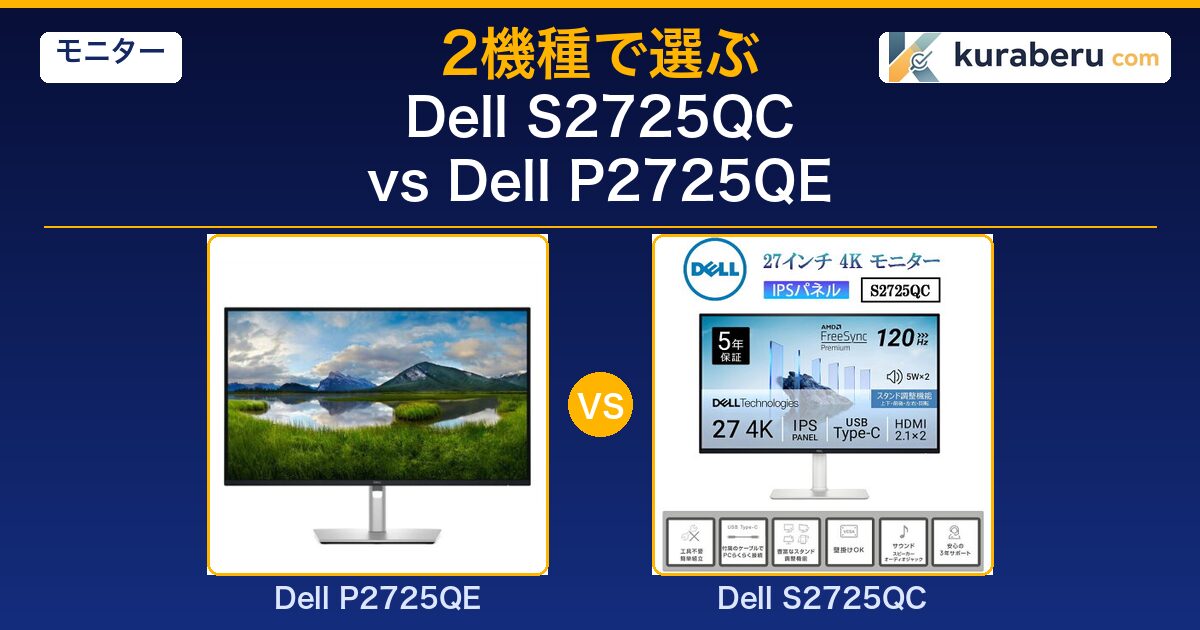
2025年3月にDellが同時期リリースした「27型4K USB-C対応モニター」の2機種、S2725QCとP2725QEをご存じでしょうか。同じDellの27型4K・IPS非光沢・USB-C対応・3年 Advanced Exchange保証と、共通スペックが多く並ぶのに、実勢価格で1万円近い差がついています。
その差はどこから来ているのか。結論から言えば、「120Hzリフレッシュレート・内蔵スピーカー・オフホワイトのエンタメ寄り設計のS2725QC」と、「90W USB-C給電・RJ45有線LAN・USB-Aハブ3口のハブモニター設計のP2725QE」で、想定している使い方がそもそも違います。片方が上位機種なのではなく、姉妹機の役割分担と考えるのが実態に近いです。
本記事では、Dell公式スペック・価格.comクチコミを分析し、2機種の違い8項目と、どちらを選ぶべきかを状況別に整理します。「120Hzに惹かれてS2725QCに決めたけれど、実は在宅ワーカーには不向きだった」といった買い間違いを防ぐための判断材料をまとめました。

Bell
DellのS2725QCとP2725QE、型番が1文字違うだけで9千円も価格が違うのなんで?僕には全然区別がつかないんだけど。

Kura
Sは「Style(エンタメ)」、Pは「Professional(仕事)」なんだ。同じ27型4KでもSは120Hz+スピーカー内蔵、Pは有線LAN内蔵+90W給電って、狙ってるユーザーが違うんだよ。

Bell
じゃあ僕みたいにMacBook AirでNetflix見たりオンライン会議したり、たまにゲームもする人はどっち?
Kura
Airで動画とゲームなら迷わずS2725QCだね。だけど本記事では「Bellの用途以外」も含めて8つの違いを整理するから、自分がどっち向きか最後まで見ながら判断してみて。
✅ この記事でわかること
- Dell S2725QCとP2725QEのスペック・価格を一覧比較
- 2機種それぞれの強み・弱みと実際の口コミ傾向
- USB-C給電W数・有線LAN・リフレッシュレートの性能差
- ライフスタイル別のおすすめモデルがわかる診断
- 2026年7月時点の実勢価格と賢い購入方法
- 購入前に知っておくべき注意点とFAQ
【結論】どちらを買うべきか早見表
時間がない方のために、先に判断基準をまとめました。使い方が「エンタメ寄り」か「在宅ワーク寄り」かで答えは分かれます。両方ほしい人はP2725QEを選ぶ方が拡張余地が広い一方、120Hzや白カラーを譲れないならS2725QCしか選択肢がありません。

🏆 総合1位 Dell P2725QE(Pro Plus)
RJ45ギガビットイーサネット内蔵・USB-C 90W給電・USB-Aハブ3口を備えた「ハブモニター」設計。VPN前提の在宅勤務やMacBook Pro 14型以上の運用で真価を発揮します。100Hzで書類作業も滑らか、色域はsRGB99% 10bit(10.7億色)で写真確認も安心です。
※価格は変動します。リンク先でご確認ください

🥈 コスパ・エンタメ Dell S2725QC(27 Plus)
120Hz IPSパネル・USB-C 65W給電・デュアル5W内蔵スピーカー・Ash White(オフホワイト)カラーで、動画視聴からライトゲーミングまでカバー。価格.comプロダクトアワード2025で銀賞を受賞したコスパのバランスが特徴です。
※価格は変動します。リンク先でご確認ください
27型4K USB-Cモニターの選び方(買う前に押さえる5ポイント)
Dellの27型4Kモニターを比較する前に、そもそもこのクラスのモニターで何を優先すべきかを整理します。スペック表の数字を1つずつ比べるのではなく、自分の使い方に対して「効いてくる項目」がどれかを判断する視点で読んでください。
① リフレッシュレート:60Hz/100Hz/120Hzの差はどこで効くか
60Hzは書類作業では十分ですが、Webページのスクロールやウィンドウ移動で「ヌルッ」と感じる残像が気になり始めます。100Hzあれば普段使いのスクロールは十分に滑らかで、動画視聴・軽いゲームも快適です。120Hz以上は主にゲーム(アクション・FPS)で恩恵が大きく、事務用途では100Hzとの体感差は小さくなります。ゲームを本気で楽しむのでなければ100Hzでも不足しないと考えて構いません。
② USB-C給電(Power Delivery)のW数
ノートPCの実消費電力より低いW数のモニターに繋ぐと、バッテリーが「充電しながら減る」現象が起きます。目安は次の通りです。MacBook Air/モバイルノート(Ryzen 5・Core Ultra 5クラスまで)なら60W前後で十分。MacBook Pro 14インチ・Core Ultra 7以上のクリエイター向けノートは90W級が必要です。MacBook Pro 16インチ・Core i9ゲーミングノートは100W以上が推奨。65Wと90Wの差はここで効いてきます。
③ RJ45(有線LAN)の要否
Wi-Fi 6環境でも、壁越しや隣室からの接続では実効速度がギガビットを大きく下回ります。VPN前提の在宅勤務・大容量ファイル転送・オンライン会議が多い方は、モニターにRJ45が内蔵されているとデスクからハブや外付けアダプタを1台減らせます。「ケーブル1本で有線LANとつながる」のは、日々のセットアップの手間を実感で減らします。
④ 入力端子の数(HDMI/DisplayPort/USB-C)
ノートPCと据置ゲーム機の両方を繋ぎたいならHDMIが2口欲しくなります。会社Windowsと自宅Macを両方使い分けるなら、USB-CとDisplayPortの両方が使える構成が便利です。デイジーチェーン(モニターを縦列接続)を検討している方は、上位機種(Dell U2725QE等のThunderbolt対応機)を検討する必要があります。
⑤ 内蔵スピーカーの有無
安価モニターの内蔵スピーカーは、通知音・Web会議レベルでは実用ですが、音楽・映画では物足りません。オフィス共有スペース・寝室兼用など「音を鳴らせない場所以外で使う」なら内蔵スピーカーは便利です。逆にヘッドホンや外部スピーカーが前提の作業デスクなら、非搭載モデルの方が本体設計がすっきりする利点があります。
よくある失敗パターン
- スペックの「120Hz」だけで選び、給電W数が足りずMacBook Proが充電されなかった
- 「27型4Kなら文字が細かくて作業効率UP」と思って買ったら、等倍だと文字が小さすぎてスケーリング150%が実質必須だった
- 「USBハブモニター」表記に安心してRJ45内蔵と勘違いし、結局有線LANアダプタを別途購入した
- 内蔵スピーカーに音質を期待しすぎてがっかりした(安価モニター内蔵スピーカーは補助用途)
ここまでを踏まえると、Dell S2725QCとP2725QEの「約1万円の価格差」がどこに投資されているかが見えてきます。次章から具体的な差を1つずつ確認していきます。
総合スコア&ランキング
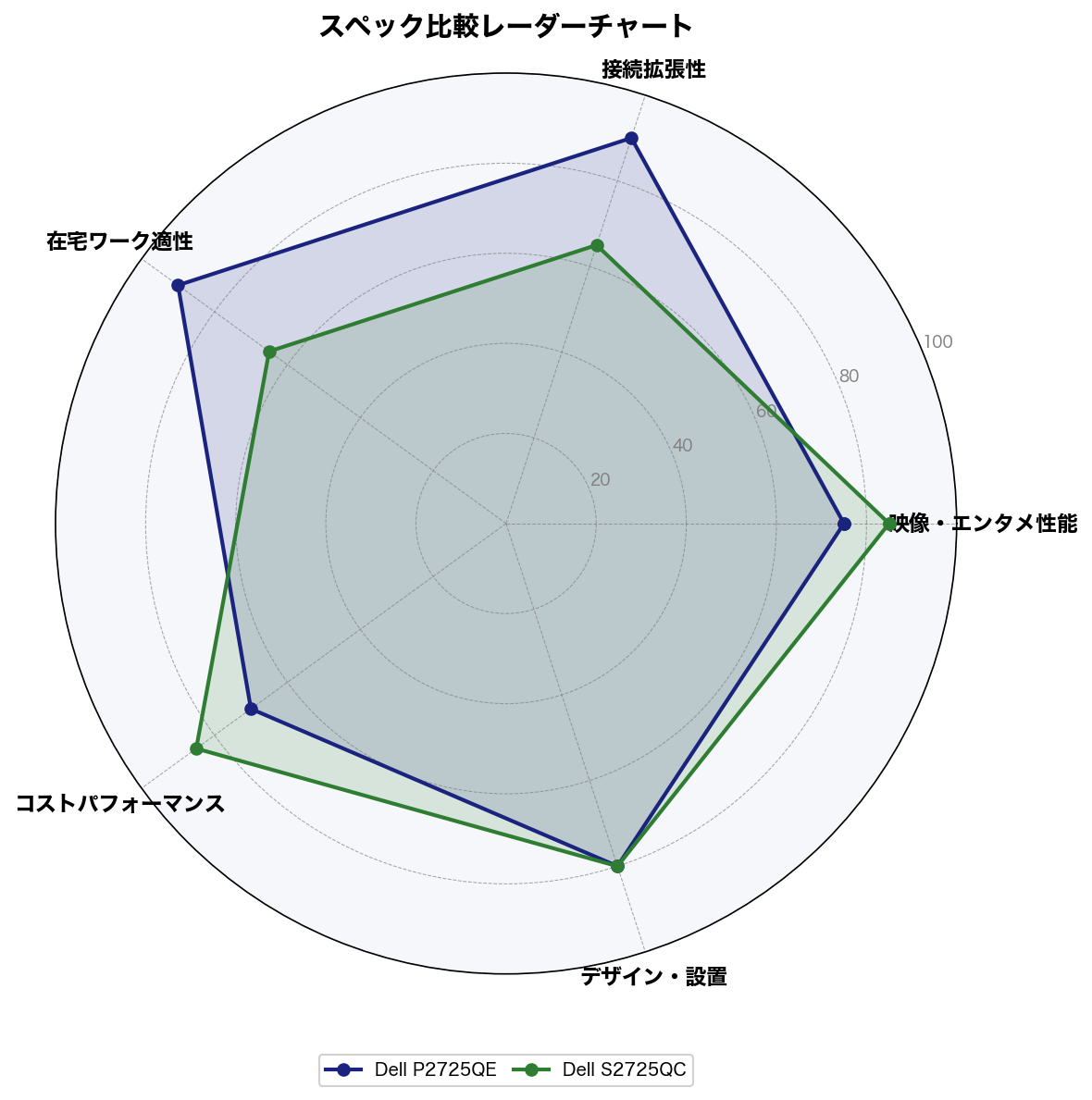
Dell公式スペック・価格.comクチコミを分析し、5つの評価軸で各機種を10点満点で独自評価しました。これは今回の2機種の相対的な位置関係を示すもので、他記事の絶対評価と比較する目的のものではありません。
📊 採点基準
- 映像・エンタメ性能:リフレッシュレート(120Hz vs 100Hz)、応答速度、FreeSync対応、内蔵スピーカーの有無を含む「動画・ゲームでの使い勝手」で採点。
- 接続拡張性:USB-C給電W数、RJ45有無、USB-Aハブ数、DisplayPort入力の有無、HDMI数の合計で採点。
- 在宅ワーク適性:有線LAN・90W給電・USB-Aハブ数・スイベル可動域・認証(EPEAT等)を総合。長時間の書類・オンライン会議耐性を評価。
- コストパフォーマンス:2026年7月時点の実勢価格に対する上記4軸の充実度。同一機能あたりの実売単価で採点。
- デザイン・設置:カラー展開、スタンド可動域、質量、消費電力の総合。ワークスペースの見た目・配線・省スペース性を評価。
※スペックはDell公式(S2725QC)・Dell公式(P2725QE)を参照。口コミは価格.comのレビューを分析。価格は2026年7月時点の楽天市場・Amazonの実売価格(安い方を掲載)。
| 評価項目 | 🏆 P2725QE | 🥈 S2725QC |
|---|---|---|
| 映像・エンタメ性能 | 7.5 | 8.5 |
| 接続拡張性 | 9.0 | 6.5 |
| 在宅ワーク適性 | 9.0 | 6.5 |
| コストパフォーマンス | 7.0 | 8.5 |
| デザイン・設置 | 8.0 | 8.0 |
| 総合評価 | 8.1 | 7.6 |
この総合スコアは、あくまで「同じ土俵で比較したときにどう並ぶか」の相対値です。P2725QEが総合トップですが、コスパと映像・エンタメではS2725QCが逆転していて、正解はあなたの使い方で変わります。「在宅ワーク中心で有線LANが欲しい」ならP2725QE、「動画・軽いゲームまで含めた1台」ならS2725QC、というのが順位より重要な判断軸です。
2つの順位が僅差(8.1 vs 7.6)にとどまったのは、共通スペック(IPS 4K・sRGB99%・350cd/m²・1500:1・3年保証)が非常に多く、実質的に「同一パネルの2バリエーション」に近い設計だからです。次章以降で、この差が具体的にどの用途に効くかを整理します。
🏆 Dell P2725QE 詳細レビュー(総合1位・在宅ワーク特化)
Bell
P2725QEの「Pro Plus」って型番、何が「Pro」なの?普通のモニターと何が違うの?
Kura
オフィス・在宅勤務向けの装備を積んでるってこと。RJ45有線LAN内蔵・USB-C 90W給電・USB-Aハブ3口の3点セットが「Pro」の中身なんだよ。デスクの配線がすっきりする方向にお金が使われてる感じ。
基本スペック
| 発売日 | 2025年3月19日(日本) |
| 画面サイズ/解像度 | 27型/3840×2160(4K UHD) |
| パネル方式 | IPS 非光沢/視野角178° |
| リフレッシュレート | 最大100Hz |
| 応答速度 | 5ms GtG(Fast) |
| 輝度/コントラスト | 350cd/m²/1500:1 |
| 色域 | sRGB 99%(10bit・10.7億色) |
| 入力端子 | HDMI 2.1×1/DisplayPort 1.4×1/USB-C(90W)×1 |
| ハブ機能 | USB-A×3/USB-C下流×1(15W)/RJ45 1GbE |
| スピーカー | 非搭載(ヘッドホン出力あり) |
| スタンド調整 | 高さ150mm/チルト-5〜21°/スイベル±45°/ピボット±90° |
| VESA/質量 | 100×100mm/6.6kg |
| 認証 | ENERGY STAR 8.0/EPEAT Gold/TÜV 4スター |
| 保証 | 3年 Advanced Exchange Service |
| 実勢価格 | 5万円台(2026年7月時点) |
出典:Dell公式/価格は2026年7月時点の楽天市場・Amazonの実売価格(安い方を掲載)
特徴
P2725QEは「ハブモニター」を体現した1台です。USB-Cケーブル1本をノートPCに繋ぐだけで、映像出力・90W充電・ギガビット有線LAN・USB周辺機器3口分を一気にまかなえる設計になっています。オフィスから自宅へノートPCを持ち帰った後、USB-Cを差せば全てが繋がる状態にできる、というのがハブモニターの本質的な価値です。
特に有線LAN(RJ45 1GbE)内蔵は、在宅勤務層にとっての決定打です。壁面のLANポートからケーブルをモニター背面に差せば、USB-C経由でノートPCにギガビットの有線LANが届きます。Wi-Fi 6が普及した現在でも、VPN・大容量ファイル転送・4K画質のオンライン会議では有線LANの安定性が明確に効いてきます。「Wi-Fiで会議中に音声が途切れる」問題への根本的な解決策として、ハブモニターは合理的な選択です。
色域はsRGB 99%を10bit(10.7億色)で表示できる点も、姉妹機のS2725QC(8bit)に対する明確な優位性です。エントリー機の8bit表示(1670万色)でも書類作業には支障ありませんが、写真の階調・グラデーションのなめらかさで違いを感じる人はいます。デザインレビュー・写真の色確認を仕事でする方には安心できる仕様です。
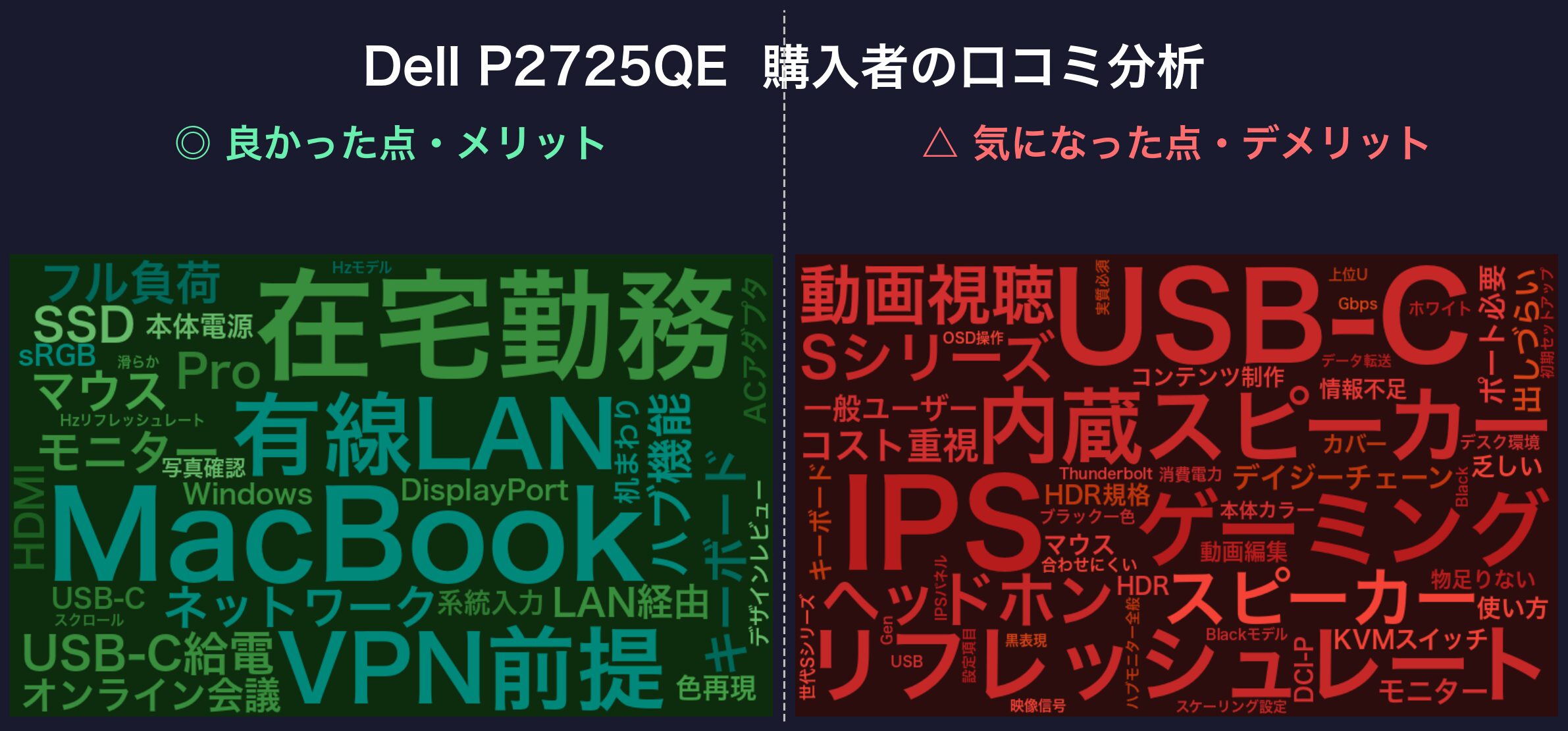
※以下は価格.comクチコミ等を分析した結果です。記事中のワードクラウドは、編集部が読み込んだ口コミの傾向を独自にまとめた要約をもとに言及テーマを集計・可視化したイメージ図で、レビュー原文から自動生成したものではありません。
✅ 購入者が特に評価しているポイント
- RJ45内蔵で在宅勤務のVPN・大容量転送が有線で安定するという評価が多数
- 90W USB-C給電でMacBook Pro 14型のフル充電が追いつく安心感を挙げる声
- USB-Aハブ3口+USB-C下流でモニター1台が実質的にドッキングステーション化する利便性
⚠️ 購入前に知っておきたい注意点
- リフレッシュレートが100Hzでゲーム主体の使い方にはS2725QCより一歩劣る
- 内蔵スピーカー非搭載でWeb会議・動画にはヘッドホンや外付けスピーカーが前提
- カラーはブラックのみで、白基調デスクには色合わせがしづらいという指摘
✅ メリット
- RJ45ギガビットイーサネット内蔵でVPN前提の在宅勤務でネットワークが安定する
- USB-C 90W給電でMacBook Pro 14型もフル速度で充電しながら使える
- USB-Aハブ3口+USB-C下流でモニター1台がドッキングステーション代わりになる
- HDMI2.1・DisplayPort 1.4・USB-Cの3系統入力で複数PCの切り替えがスムーズ
- 150mm高さ調整+±45°スイベル+ピボット±90°で姿勢を自由に変えられる
- ENERGY STAR 8.0・EPEAT Goldで法人購買稟議に通しやすい環境認証
- 10bit(10.7億色)表示で写真のグラデーション表現が滑らか
- 3年 Advanced Exchange 保証で先出しセンドバックの手厚さ
⚠️ デメリット
- リフレッシュレートが100Hzでゲーミング用途はS2725QC(120Hz)に譲る
- 内蔵スピーカー非搭載(→ヘッドホンや外付けスピーカーが必要)
- Sシリーズより実勢価格が約9千〜1万円高い
- デイジーチェーン・KVM非対応(上位U2725QEは対応)
- Thunderbolt非対応で映像信号・データ転送はUSB 3.2 Gen 1(5Gbps)まで
こんな方におすすめ
- 在宅勤務でVPN・大容量ファイル転送を扱い、有線LANの安定性が欲しい方
- MacBook Pro 14インチ/16インチをフル充電しながら使いたい方
- 複数のUSB周辺機器(キーボード・マウス・SSD・カメラ)をモニターに集約したい方
- 会社ノートPCと自宅Macを両方使い、切り替えを楽にしたい方
- 法人購買・稟議でENERGY STAR・EPEAT等の環境認証を求められる方
Dell Pro 27 Plus 4K USB-Cハブ モニター P2725QE
※価格は変動します。リンク先でご確認ください
🥈 Dell S2725QC 詳細レビュー(コスパ・エンタメ寄り)

Bell
S2725QCの色、めちゃくちゃかわいいね!オフホワイトってこと?IKEAのデスクに似合いそう。

Kura
Ash White って呼ばれてる、ちょっとグレーがかったオフホワイトね。デザイン性が高いモニターって少ないから、白系デスクを組みたい人には希少な選択肢だよ。しかも価格.comプロダクトアワード2025で銀賞取ってて、単なる見た目重視モデルじゃないんだ。
基本スペック
| 発売日 | 2025年3月20日(日本) |
| 画面サイズ/解像度 | 27型/3840×2160(4K UHD) |
| パネル方式 | IPS 非光沢/視野角178° |
| リフレッシュレート | 最大120Hz(48〜120Hz FreeSync Premium) |
| 応答速度 | 4ms GtG(Extreme)/5ms(Fast)/8ms(通常) |
| 輝度/コントラスト | 350cd/m²/1500:1 |
| 色域 | sRGB 99%(8bit・1670万色) |
| 入力端子 | HDMI 2.1×2/USB-C(65W/DP Alt Mode)×1 |
| ハブ機能 | USB-A×2/USB-C下流×1(15W)/RJ45なし |
| スピーカー | デュアル5W内蔵(ヘッドホン出力あり) |
| スタンド調整 | 高さ130mm/チルト-5〜21°/スイベル±30°/ピボット±90° |
| VESA/質量 | 100×100mm/6.71kg |
| 認証 | TÜV Eye Comfort 4スター/ComfortView Plus |
| 受賞 | 価格.comプロダクトアワード2025 銀賞 |
| 保証 | 3年 Advanced Exchange Service |
| 実勢価格 | 4万円台(2026年7月時点) |
出典:Dell公式/価格は2026年7月時点の楽天市場・Amazonの実売価格(安い方を掲載)
特徴
S2725QCは「27型4K・120Hz・USB-C・スピーカー内蔵・オフホワイト」を4万円台で成立させたコスパ機です。姉妹機のP2725QEと同一パネル(IPS 非光沢・sRGB 99%・1500:1・350cd/m²)を使いながら、リフレッシュレートを120Hzに引き上げ、AMD FreeSync Premiumに対応し、内蔵スピーカーを載せて、価格は約9千円下げているという構成です。
120Hz対応は数字だけの差ではなく、Netflixの映画・4K YouTube・カジュアルなSteamゲーム(ローグライク・シミュレーション・アドベンチャー等)で、スクロールと動きのなめらかさが体感で違います。加えてFreeSync Premium対応で、フレームレートが40〜120fpsで揺れるゲームでも画面のティアリング(ずれ)が抑えられます。ゲーミングモニターほどのHz数は不要でも「たまにゲームもする」層にちょうどよい仕様です。
Ash White(オフホワイト)というカラーバリエーションも、この価格帯のモニターとしては希少です。白基調のデスクを組みたい方、リビング・寝室兼用にモニターを置きたい方には、黒系ばかりのモニター市場にはない新しい選択肢を提供します。価格.comプロダクトアワード2025でPCモニター銀賞を受賞していて、単なる見た目重視ではなく総合力を評価された機種です。
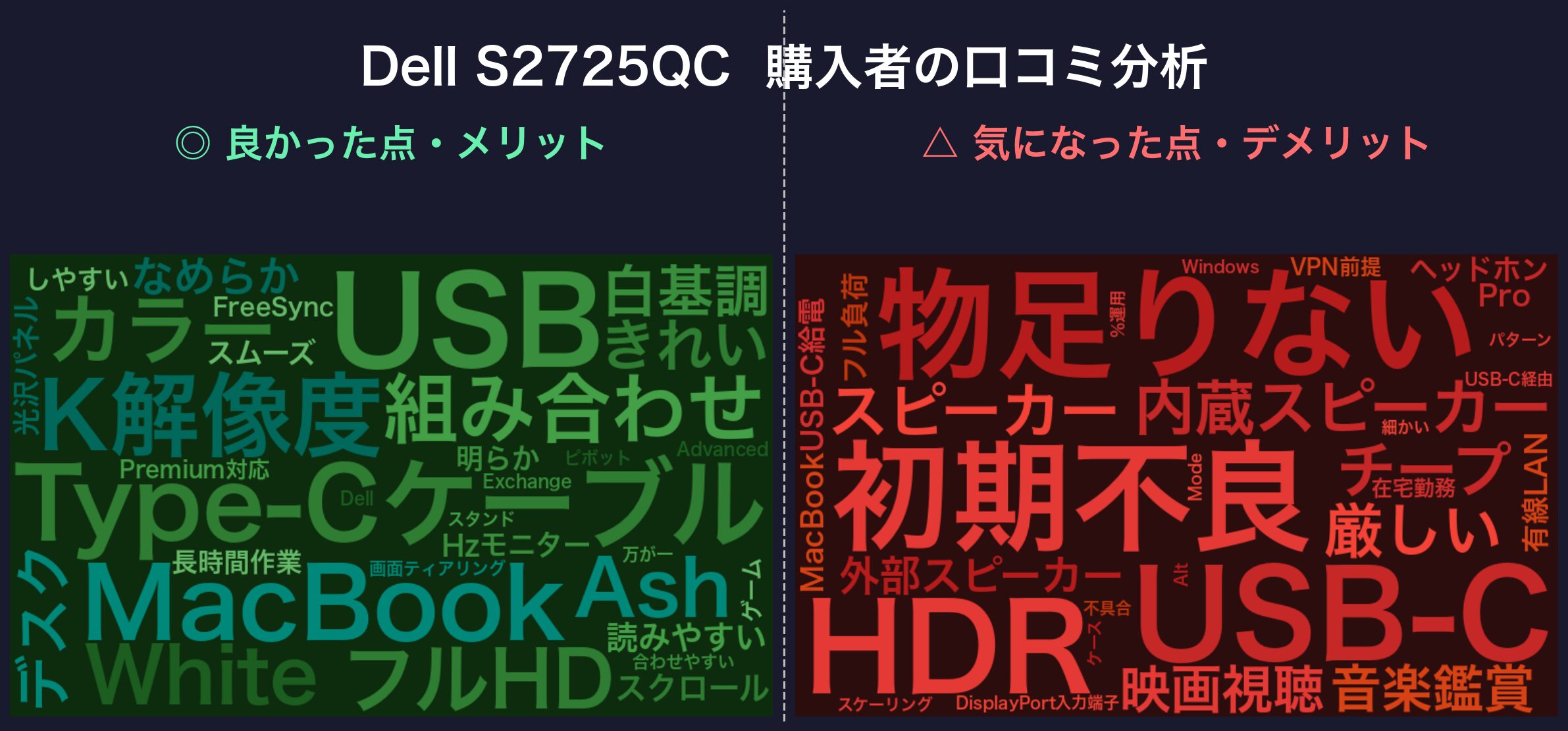
※以下は価格.comクチコミ等を分析した結果です。
✅ 購入者が特に評価しているポイント
- USB-C 1本で映像・給電・ハブが完結する配線の簡潔さを評価する声が最多
- 4K解像度+120Hzの組み合わせでスクロールが滑らかになり60Hzに戻れないという感想
- Ash White(オフホワイト)カラーが白系デスクに馴染むデザイン性を高評価
⚠️ 購入前に知っておきたい注意点
- 内蔵スピーカー音質は通知音・Web会議レベル止まりで音楽・映画には物足りない
- USB-C給電が65WなのでMacBook Pro 14型以上のフル負荷時は充電が追いつかない場面あり
- RJ45非搭載で在宅勤務のVPN前提用途には別途アダプタが必要
✅ メリット
- 120Hzリフレッシュレート+AMD FreeSync Premiumでスクロールもゲームも滑らか
- デュアル5W内蔵スピーカーでWeb会議・動画視聴なら外部スピーカー不要
- USB-C 1本でMacBook Airの映像・充電・ハブが完結する配線の簡潔さ
- Ash White(オフホワイト)カラーで白基調デスクに合わせやすい
- 価格.comプロダクトアワード2025 PCモニター銀賞受賞のコスパ
- 4ms GtG(Extreme)でモード切替により応答速度をチューニング可能
- ComfortView Plus(低ブルーライト)搭載で長時間作業の目疲れを軽減
⚠️ デメリット
- 内蔵スピーカーの音質は音楽・映画鑑賞には向かず外部スピーカー推奨
- USB-C給電65WはMacBook Pro 14型以上ではフル充電が追いつかないシーンがある
- RJ45(有線LAN)非搭載でVPN前提の在宅勤務には物足りない
- DisplayPort入力端子なし(USB-C経由のDP Alt Modeのみ)
- USB-Aハブが2口とP2725QEより1口少ない
こんな方におすすめ
- MacBook Air/モバイルノート1台で動画視聴・軽いゲームまでカバーしたい方
- 白基調・ナチュラルテイストのデスク環境を組みたい方
- 27型4Kモニターを5万円未満で1台導入したい方
- Web会議・通知音レベルなら内蔵スピーカーで済ませたい方
- PS5・Nintendo Switch等の据置ゲーム機をHDMI 2口で繋げたい方
スペック比較表
Dell S2725QCとP2725QEのスペックを項目別に並べました。「⚡ 基本性能」「🔌 接続・拡張性」「🎵 サウンド・使い勝手」「📐 本体設計」「⭐ 総合スコア」を1つの表にまとめています。各項目で優れる方を黄色でハイライトしています。
| 項目 | 🏆1位 Dell P2725QE Pro Plus・ハブ特化 |
🥈2位 Dell S2725QC 27 Plus・エンタメ寄り |
|---|---|---|
| ⚡ 基本性能 | ||
| リフレッシュレート | 100Hz | 120Hz |
| 応答速度(Fast/Extreme) | 5ms | 4ms |
| パネル方式 | IPS 非光沢 | IPS 非光沢 |
| 解像度 | 3840×21604K UHD | 3840×21604K UHD |
| 輝度 | 350cd/m² | 350cd/m² |
| コントラスト比 | 1500:1 | 1500:1 |
| 色域 | sRGB 99%10bit・10.7億色 | sRGB 99%8bit |
| HDR | DisplayHDR対応 | DisplayHDR対応 |
| 🔌 接続・拡張性 | ||
| USB-C給電(PD) | 90WMacBook Pro可 | 65WMBAクラス想定 |
| RJ45 有線LAN | 1GbE 搭載ギガビット | 非搭載 |
| HDMI入力 | 1口HDMI 2.1 | 2口HDMI 2.1 |
| DisplayPort入力 | 1口(DP1.4) | なしUSB-C DP経由のみ |
| USB-Aハブ | 3口5Gbps | 2口5Gbps |
| USB-C下流 | 1口(15W) | 1口(15W) |
| AMD FreeSync | 非対応 | Premium対応48〜120Hz |
| デイジーチェーン | 非対応 | 非対応 |
| 🎵 サウンド・使い勝手 | ||
| 内蔵スピーカー | 非搭載外部前提 | デュアル5W音楽/映画は物足りない |
| スタンド高さ調整 | 150mm | 130mm |
| スイベル | ±45° | ±30° |
| ピボット | ±90° | ±90° |
| VESAマウント | 100×100 | 100×100 |
| ブルーライト低減 | TÜV 4スター | ComfortView Plus |
| 📐 本体設計 | ||
| 外形寸法(W×H×D) | 612.5×535.7×192mm | 611.5×518.6×200mm |
| 質量 | 6.6kg | 6.71kg |
| 消費電力(通常/最大) | 25.5W/200W | 25.2W/180W |
| カラー | ブラック | Ash Whiteオフホワイト |
| 認証 | ENERGY STAR 8.0/EPEAT Gold | TÜV Eye Comfort 4スター |
| ⭐ 総合スコア(10点満点) | ||
| 映像・エンタメ性能 | 7.5 | 8.5 |
| 接続拡張性 | 9.0 | 6.5 |
| 在宅ワーク適性 | 9.0 | 6.5 |
| コストパフォーマンス | 7.0 | 8.5 |
| デザイン・設置 | 8.0 | 8.0 |
| 総合評価 | 8.1 | 7.6 |
| 👤 おすすめ対象 | ||
| こんな方に | 在宅ワーク/VPN/MacBookPro | エンタメ/ゲーム/白基調デスク |
| 💳 価格情報 | ||
| 実勢価格(2026/7時点) | 5万円台▶ 最新価格はリンクで確認 | 4万円台▶ 最新価格はリンクで確認 |
| 保証 | 3年 Advanced Exchange | 3年 Advanced Exchange |
| 🛒 購入リンク | ||
| 販売ストア | 🛒 楽天📦 Amazon🛍️ Yahoo! | 🛒 楽天📦 Amazon🛍️ Yahoo! |
注目比較ポイント
ここまでの表を踏まえて、購入判断で特に効いてくる違いを詳しく解説します。「価格差の中身」を把握できると、自分の使い方に本当に必要な支出かを見極めやすくなります。
① 120Hz vs 100Hz:ゲームをするかどうかで判断
結論から言えば、書類作業・オンライン会議・軽い動画視聴が中心なら100Hz(P2725QE)と120Hz(S2725QC)の体感差は小さいです。どちらも60Hzモデルとは明らかに滑らかで、Webページのスクロールで残像を感じにくくなります。ただし、Steamのアクションゲーム・FPS・レースゲームを本気で楽しみたい方は120Hzの差が効いてきます。「たまにゲームもする」層にはS2725QCの120Hz+FreeSync Premium対応が刺さります。逆に「ゲームはしない」なら100HzでもP2725QEの拡張性を選ぶ価値が上回ります。
② USB-C給電:65W vs 90Wは接続するノートPCで決まる
MacBook Airを繋ぐなら65WのS2725QCで十分です。MacBook Air M2/M3は最大約35W、Windowsモバイルノートも45W程度で動くため、65W給電に大きな余裕があります。MacBook Pro 14インチ・16インチ、Core Ultra 7以上のクリエイター機、ゲーミングノートを繋ぐなら90WのP2725QEが必要です。65Wで足りない場合、ノートPCは動作しますがフル負荷時に「充電しながらバッテリー残量が減る」現象が起きます。長時間の動画書き出し・重い開発作業でこれが起きると、電源アダプタを別途繋がなければならず「モニター1本接続」の利点が消えます。
③ RJ45有線LAN:在宅勤務層の隠れた決定打
P2725QEにはギガビットイーサネット(1GbE)が内蔵されていて、これがハブモニターの本質的な価値です。USB-Cケーブル1本でノートPCに映像・電源・USB周辺機器に加えて有線LAN経由のインターネットを届けます。Wi-Fi 6環境でも壁越し・隣室からの実効速度はギガビットを大きく下回ることが多く、VPNや大容量ファイル転送で有線LANの安定性が明確に効きます。S2725QCはRJ45非搭載で、有線LANが必要なら別途USB-LANアダプタを買うことになります(3千〜5千円ほど)。VPN前提の在宅勤務が主用途なら、この項目だけでP2725QEを選ぶ理由になります。
④ USB-Aハブ数と入力端子:拡張余地に効く
USB-Aハブ数はP2725QEが3口、S2725QCが2口です。1口の差ですが、キーボード・マウス・外付けSSD・USBカメラ・USBメモリと機器が増えていくと効いてきます。入力端子側では、S2725QCはHDMIが2口ある代わりにDisplayPort入力なし、P2725QEはHDMI 1口+DisplayPort 1.4 1口の構成です。ゲーム機を2台繋げるならS2725QC、会社Windows(DisplayPort)と自宅Mac(USB-C)を両方使うならP2725QEが便利、という棲み分けです。
⑤ スピーカー内蔵の有無:デスクの環境で判断
S2725QCはデュアル5W内蔵、P2725QEは非搭載です。オフィス共有スペース・寝室兼用・リビング設置なら内蔵スピーカーは便利です。逆に、ヘッドホン運用が前提の作業デスク・ゲーミング環境・専用オーディオを組んでいる方には、非搭載モデルの方が本体設計がすっきりします。「音楽鑑賞・映画視聴の主音源」として使うにはどちらのモデルの内蔵スピーカーも力不足なので、音にこだわる方は外部スピーカー前提で考えるのが現実的です。
🤝 逆に、ここは共通です(どちらを選んでも変わらない点)
- 画面サイズ・解像度: どちらも27型 3840×2160(4K UHD)
- パネル方式: IPS 非光沢/視野角178°/輝度350cd/m²/コントラスト1500:1
- 色域: sRGB 99%(sRGB基準では同等)
- HDR: DisplayHDR対応
- USB-Cによる映像+データ+給電(1本接続)と、USB-C下流ポート15W給電
- VESAマウント: 100×100mm対応(好みのモニターアームを付けられる)
- ブルーライト低減: TÜV認証Eye Comfort(4スター)
- スタンド機能: チルト・スイベル・ピボット・高さ調整すべて対応
- 保証: 3年 Advanced Exchange Service(先出しセンドバック)
- 発売時期: どちらも2025年3月(同世代)
- デイジーチェーン: 両モデルとも非対応(対応が欲しいならU2725QEを検討)
共通点が多いことがわかります。同じ土台のパネル・保証・可動域・4K解像度を持ちながら、「接続の設計」と「エンタメか業務か」だけを分けた設計思想が両モデルの特徴です。使い方が明確な人ほど選び間違いが起きにくいシリーズと言えます。
どれを選ぶべき?——状況別おすすめガイド

Bell
どっちも良さそうに見えてきちゃった。もっとハッキリ「あなたはこっち」って教えてほしいな。

Kura
OK。5つの典型的な使い方で「こっちを買うべき」を明確に振り分けるよ。あてはまるパターンを探してみて。
Web会議・VPNメインの在宅ワーカーの方に
迷わずP2725QEです。RJ45(1GbE)有線LAN内蔵を求める理由がここに集約されます。Wi-Fiでオンライン会議中に音声が途切れる・画面が固まる問題は、Wi-Fi 6環境でも壁越し・隣室では起きます。モニターにLANケーブルを直挿しできるだけで、日々の会議品質が変わります。加えて90W給電なので、MacBook Pro 14型・法人配布のCore Ultra 7 Windowsノートも余裕でフル速度で動きます。USB-Aハブ3口でキーボード・マウス・ヘッドセット・USBカメラを1本ずつ挿しても余裕があります。
MacBook Air/モバイルノート+動画・軽ゲーミングの方に
S2725QCが最適解です。MacBook Air M2/M3の実消費電力は最大35W程度、Windowsモバイルノートも45W前後なので、65W給電で余裕を持って充電できます。120Hz+FreeSync Premiumに対応しているため、Netflix・4K YouTube・Steamのカジュアルゲーム(インディーゲーム・シミュレーション・アドベンチャー)がなめらかに動きます。内蔵デュアル5Wスピーカーで動画視聴やWeb会議も外部スピーカー不要です。Ash Whiteのカラーはリビング・寝室兼用にも合います。
会社Windowsと自宅Macを両方使い分ける方に
P2725QEを推します。理由は入力端子の構成です。P2725QEはHDMI 2.1×1・DisplayPort 1.4×1・USB-C×1の3系統入力を備えるため、会社ノートPCをDisplayPort、自宅MacBookをUSB-Cに常時接続しておき、OSD(オンスクリーンディスプレイ)メニューで入力切替するだけで両方使えます。「KVMスイッチではないので、キーボード・マウスはUSB-C接続側でしか使えない」という制約はありますが、入力切替だけなら問題なく運用できます。S2725QCはDisplayPort入力を持たないため、会社Windowsが古いUSB-C非対応機だと繋ぎ方が制限されます。
白基調・ナチュラルテイストのデスクを組みたい方に
S2725QC(Ash White)で決まりです。この価格帯(4〜5万円)で白系カラーの27型4Kモニターは選択肢が非常に少なく、S2725QCの希少性は高いです。IKEAの白デスクや無印良品のデスクと組み合わせたときの馴染みは、ブラックモニターにはない魅力があります。カラーが決め手なら、他のスペックで多少妥協してでもS2725QCを選ぶ判断は十分に成り立ちます。
MacBook Pro 14/16型・クリエイターノートを使う方に
P2725QEしか選べません。65Wでは足りません。MacBook Pro 14型はフル負荷時に70W前後、16型は96W以上を要求します。65Wでも動きますが、動画書き出し・重い開発作業中に「充電しながらバッテリー残量が減る」現象が発生し、電源アダプタを別途繋ぐことになります。90W給電のP2725QEはこの問題を回避できます。加えて色域はsRGB 99%を10bit(10.7億色)で表示するため、写真の階調確認・ビデオ編集レビューでも安心できる仕様です。
据置ゲーム機(PS5・Switch)と兼用したい方に
S2725QCがおすすめです。HDMI 2.1×2口を備えるため、PS5とNintendo Switchを常時2台繋ぎっぱなしにできます。120HzリフレッシュレートはPS5の一部タイトルが対応するVRR(可変リフレッシュレート)や120Hz出力にも活きます。P2725QEはHDMI 1口+DisplayPort 1口の構成なので、据置ゲーム機を2台繋ぐには不向きです。
💡 ここで振り返る
S2725QCとP2725QEは「上位・下位」ではなく「用途の姉妹機」です。あなたの使い方に対して「効く」機能が違うため、価格差の絶対額よりも「その機能を自分が本当に使うか」で選んでください。迷ったら「有線LANが要るか/要らないか」で仕分けすると判断が速いです。
📖 あわせて読みたい
よくある質問(FAQ)
Q. Dell S2725QCとP2725QEはどう違いますか?
A. 同世代・同パネルの姉妹機で、大きく5点が違います。①リフレッシュレート(S:120Hz/P:100Hz)、②USB-C給電W数(S:65W/P:90W)、③RJ45有線LAN(S:非搭載/P:1GbE搭載)、④USB-Aハブ数(S:2口/P:3口)、⑤内蔵スピーカー(S:デュアル5W/P:非搭載)、⑥カラー(S:Ash White/P:ブラック)。共通しているのはIPS 4K非光沢・sRGB 99%・輝度350cd/m²・コントラスト1500:1・VESA 100×100・3年 Advanced Exchange保証です。
Q. 一般的な在宅ワークならどちらを選ぶべきですか?
A. VPN接続や大容量ファイル転送を頻繁に扱う方はP2725QEを強く推奨します。RJ45有線LAN内蔵と90W USB-C給電が在宅勤務での安定性と快適さを底上げします。オンライン会議中心で軽い書類作業だけなら、S2725QCでもUSB LANアダプタを別途用意する運用で足ります。ただしアダプタ購入費・デスク上のケーブル本数を考えると、初めから内蔵しているP2725QEの方が長期的にはすっきりします。
Q. MacBook Pro 14インチは65W給電でも大丈夫ですか?
A. 一般的な文書作成・Webブラウジング程度なら65Wでも問題なく動きます。ただし動画書き出し・大規模ビルド・ゲームなどフル負荷時にはピークで70〜80Wを要求するため、65WのS2725QCではバッテリー残量が徐々に減っていくケースがあります。長時間フル負荷を想定するなら90WのP2725QEが安心です。MacBook Pro 16インチは96W以上を推奨するため、この用途では特にP2725QEを強く推奨します。
Q. どちらもデイジーチェーンに対応していますか?
A. どちらも非対応です。2枚のモニターを縦列接続する運用にはDellの上位モデルU2725QE(Thunderbolt 4対応・IPS Black・120Hz)が必要です。P2725QE・S2725QCは「1台のUSB-Cハブモニター」として設計されているため、2台使う場合はPC側にUSB-C出力(またはDisplayPort/HDMI)を2口用意する必要があります。
Q. 内蔵スピーカーの音質はどのくらいですか?
A. S2725QCのデュアル5Wスピーカーは、通知音・Web会議・簡易的な動画再生には十分です。ただし音楽鑑賞・映画視聴の主音源としては音質面で物足りない、と感じるユーザーが多い傾向です。低音や解像感を重視するなら、外部スピーカーやヘッドホンとの併用が現実的です。P2725QEは非搭載のため、外部音声機器が前提になります。
Q. 保証内容の違いはありますか?
A. どちらも同じ3年 Advanced Exchange Service(先出しセンドバック)が付きます。故障時にDellが代替品を先に送付し、故障品を後日回収する仕組みです。通常のセンドバック修理(預かり修理)と比べて、モニターなしで待つ期間がなく、業務用途でも安心です。Amazon.co.jp限定モデルのS2725QC-A(別モデル)は無輝点5年保証が追加される場合がありますが、本記事で扱っているベースモデルは両方とも3年保証です。
Q. HDR動画やゲームでは差が出ますか?
A. 両モデルともDisplayHDR対応ですが、HDR規格(DisplayHDR 400/600など)の明示はなく、コンテンツ制作用HDRとして厳密に使うには物足りません。輝度350cd/m²は視聴レベルとしては十分ですが、映画・ゲームの本格的なHDR体験を求めるならDisplayHDR 400以上のパネル(例: Dell U2725QE)が候補になります。「HDR対応YouTube・Netflixを見る程度」であればどちらも問題なく再生できます。
Q. 27型4Kは文字が小さすぎませんか?
A. Windowsで等倍(100%)表示すると文字はかなり小さくなります。Windows・macOSともにスケーリング150%前後の設定が実質的な標準運用です。この設定にすると、フルHD 27型と比べて文字は少し大きめでシャープになり、可読性は高くなります。macOS標準の「Retina相当」表示(1920×1080相当)にすると、フルHDより文字がはるかに滑らかで見やすくなります。
まとめ
Dell S2725QCとP2725QEは同世代・同パネルの姉妹機で、選ぶ基準は「使い方」に絞れます。
- P2725QE: VPN前提の在宅勤務・MacBook Pro 14型以上・USB周辺機器多数・法人購買稟議に強い。RJ45+90W給電+USB-Aハブ3口の「ハブモニター」設計。
- S2725QC: MacBook Air+動画・軽ゲーミング・据置ゲーム機兼用・白基調デスク。120Hz+内蔵スピーカー+Ash Whiteの「エンタメ寄り」設計。
迷ったら「有線LANが要るか/要らないか」を軸に判断してください。要るならP2725QE、要らないならS2725QCで大きな失敗にはなりません。共通スペック(IPS 4K・sRGB 99%・3年 Advanced Exchange保証・USB-C 1本接続)が非常に多いため、どちらを選んでも「後悔しにくいシリーズ」であることは強調しておきます。
Bell
僕はMacBook Airで動画とちょっとしたゲームだから、S2725QCかな。白デスクも組みたいし、ぴったりだ!
Kura
その用途ならS2725QCで正解。ただし将来「有線LAN欲しい」ってなったらUSB-LANアダプタを追加すれば済むから、その辺は柔軟に考えていいよ。まずは自分の主用途で選ぶのが大事。
📝 免責事項
- 本記事の価格・スペック情報は2026年7月時点の内容です。最新価格は各商品ページでご確認ください。
- 本記事にはアフィリエイトリンクが含まれます。ご購入時に当サイトが手数料を得る場合がありますが、価格には影響しません。
- スペック値はDell公式サイトの情報を参照しています。実機の使用感には個体差・環境差があります。
- 口コミの傾向は価格.comのレビューを分析した結果を独自の言葉で要約したものです。原文の転載は行っていません。
Supported by Rakuten Developers


コメント